Skype для бизнеса интегрирован в Windows 10 через пакет Microsoft Office, что делает его удаление стандартными средствами сложнее, чем у обычных приложений. Простое удаление через «Программы и компоненты» может не убрать все остаточные файлы и записи в реестре, влияя на работу других офисных сервисов.
Для полного удаления важно определить версию установленного Skype для бизнеса: самостоятельный клиент или интегрированная версия Office 365. В первом случае удаление проводится через «Программы и компоненты», во втором – с помощью командной строки и PowerShell для отключения компонентов Office, связанных с Skype.
Рекомендуется заранее создать точку восстановления системы и сохранить текущие настройки Office, чтобы избежать потери данных при ошибках удаления. После удаления нужно проверить и очистить остаточные ключи в реестре и папки профиля пользователя, включая %localappdata%\Microsoft\Office\15.0\Lync и %appdata%\Microsoft\Skype for Business.
В статье представлена детальная пошаговая инструкция, включающая команды для PowerShell, удаление файлов и настройку реестра, чтобы процесс был безопасным и полностью устранял Skype для бизнеса из системы.
Удаление Skype для бизнеса в Windows 10: пошаговое руководство
Перед началом удаления убедитесь, что у вас есть права администратора на компьютере. Также рекомендуется создать точку восстановления системы.
Шаг 1. Откройте меню «Пуск» и выберите «Параметры» (значок шестеренки).
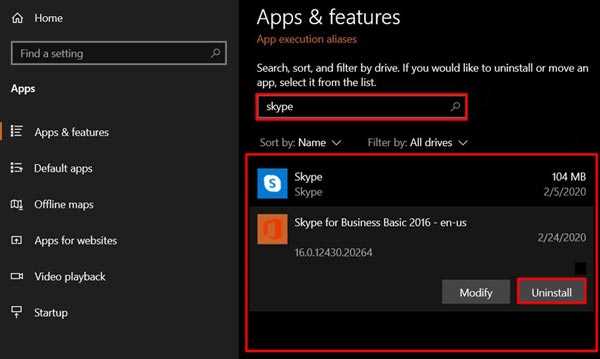
Шаг 2. Перейдите в раздел «Приложения» → «Приложения и возможности».
Шаг 3. В списке установленных программ найдите «Skype для бизнеса». Для удобства используйте строку поиска.
Шаг 4. Нажмите на программу и выберите «Удалить». Подтвердите действие в появившемся окне.
Шаг 5. Если Skype для бизнеса установлен как часть пакета Microsoft Office, стандартное удаление через «Приложения и возможности» может быть недоступно. В этом случае выполните следующие действия:
| Действие | Описание |
|---|---|
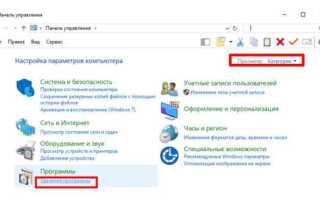
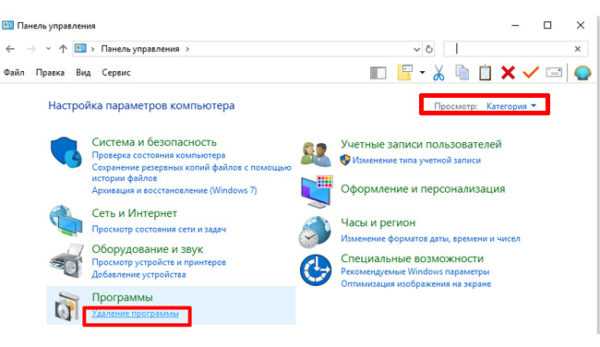
| Откройте Панель управления | Нажмите Win+R, введите control и нажмите Enter. |
| Перейдите в «Программы и компоненты» | Найдите пакет Microsoft Office, к которому относится Skype для бизнеса. |
| Изменение установки | Выберите пакет Office → «Изменить» → «Добавить или удалить компоненты» → снимите галочку с «Skype для бизнеса» → «Продолжить». |
| Перезагрузка системы | После завершения процесса рекомендуется перезагрузить компьютер для применения изменений. |
Шаг 6. Очистка остаточных файлов и настроек. Перейдите в папку C:\Users\<Имя пользователя>\AppData\Local\Microsoft\Office\ и удалите папки, связанные с Skype для бизнеса, чтобы исключить конфликты при повторной установке.
Шаг 7. Проверьте реестр Windows. Откройте редактор реестра (Win+R → regedit) и убедитесь, что ключи HKEY_CURRENT_USER\Software\Microsoft\Office\16.0\Lync удалены. Будьте внимательны: ошибки в реестре могут нарушить работу системы.
После выполнения всех шагов Skype для бизнеса будет полностью удален с компьютера, освобождая ресурсы и предотвращая конфликты с другими приложениями Office.
Проверка установленной версии Skype для бизнеса
Для корректного удаления Skype для бизнеса важно точно знать установленную версию приложения. Разные версии требуют различных подходов к удалению.
-
Откройте Skype для бизнеса. Найдите значок шестеренки в правом верхнем углу окна и нажмите «Справка» → «О программе Skype для бизнеса».
В появившемся окне отображается точная версия, например: 16.0.10396.20017.
-
Альтернативный метод через Панель управления:
- Нажмите Win + R, введите
appwiz.cplи нажмите Enter. - В списке установленных программ найдите «Skype для бизнеса» или «Microsoft Office».
- Выберите программу и посмотрите колонку «Версия».
- Нажмите Win + R, введите
-
Использование командной строки для детальной проверки версии:
- Нажмите Win + R, введите
cmdи нажмите Enter. - Введите команду:
cd "C:\Program Files (x86)\Microsoft Office\root\Office16"(путь зависит от версии Office). - Введите
lync.exe /versionи нажмите Enter. Отобразится точная версия установленного Skype для бизнеса.
- Нажмите Win + R, введите
Фиксирование версии поможет выбрать правильный метод удаления и избежать ошибок при деинсталляции или использовании PowerShell-скриптов.
Закрытие всех процессов Skype перед удалением
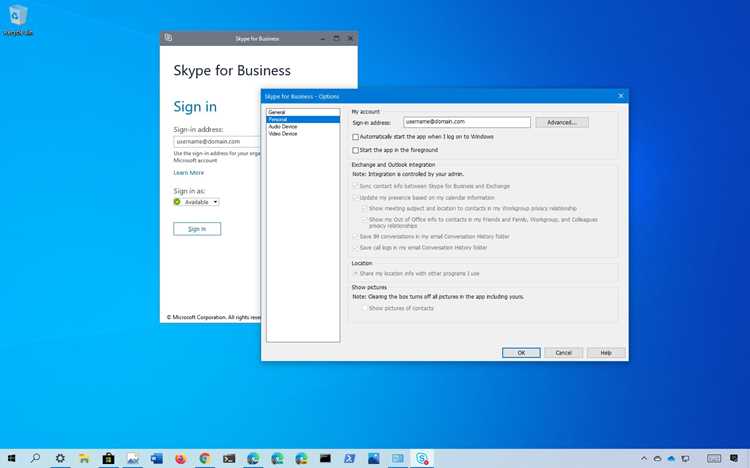
Для корректного удаления Skype для бизнеса необходимо завершить все его активные процессы. Это предотвращает ошибки удаления и сохраняет целостность системных файлов.
Нажмите Ctrl + Shift + Esc для открытия Диспетчера задач. Перейдите на вкладку Процессы и найдите все элементы, связанные с Skype for Business или lync.exe.
Выделите процесс и нажмите Завершить задачу. Обратите внимание, что могут отображаться несколько экземпляров SkypeApp.exe и UcMapi.exe – завершите их все, чтобы избежать зависаний.
После завершения процессов убедитесь, что в системном трее (область уведомлений рядом с часами) значок Skype отсутствует. Если он остался, щелкните правой кнопкой мыши и выберите Выйти.
Для дополнительной проверки откройте командную строку с правами администратора и выполните команду tasklist | findstr /I «lync.exe SkypeApp.exe UcMapi.exe». Если результаты пусты, все процессы успешно закрыты и можно переходить к удалению приложения.
Удаление Skype через Панель управления
Откройте Панель управления через поиск Windows или сочетанием клавиш Win + R и вводом команды control.
Перейдите в раздел Программы и компоненты. В списке установленных программ найдите Skype для бизнеса или Microsoft Skype, в зависимости от версии.
Выделите приложение и нажмите Удалить. При появлении окна подтверждения выберите Да или Удалить, чтобы запустить процесс.
Если появится запрос на выбор типа удаления, отметьте Полное удаление, чтобы удалить все связанные данные, включая настройки учетной записи и кэш.
Дождитесь завершения процесса. После окончания удаления рекомендуется перезагрузить компьютер для корректного завершения очистки системы.
Проверка: откройте Панель управления → Программы и компоненты повторно, убедитесь, что Skype отсутствует в списке. При необходимости удалите остаточные папки в C:\Program Files (x86)\Microsoft\Skype и C:\Users\Ваше_имя_пользователя\AppData\Local\Microsoft\Skype.
Удаление Skype через Параметры Windows 10
Откройте меню «Пуск» и выберите «Параметры» (значок шестеренки).
Перейдите в раздел «Приложения», затем в подраздел «Приложения и возможности».
В списке установленных программ найдите «Skype» или «Skype для бизнеса». Для ускоренного поиска используйте строку поиска в верхней части окна.
Выберите приложение и нажмите кнопку «Удалить». Если появится запрос контроля учетных записей, подтвердите действие, нажав «Да».
Следуйте инструкциям мастера удаления. В стандартной версии Skype процесс занимает от 1 до 3 минут.
После завершения удаления рекомендуется перезагрузить компьютер, чтобы полностью удалить все остаточные файлы и записи в реестре.
Проверьте папку «C:\Program Files (x86)\Microsoft\Skype» или «C:\Program Files\Microsoft\Skype», чтобы убедиться, что каталог полностью удален. При необходимости удалите оставшиеся файлы вручную.
Для удаления учетных данных откройте «Панель управления» → «Учетные записи пользователей» → «Диспетчер учетных данных» и удалите записи, связанные со Skype.
Очистка оставшихся файлов и папок программы

После удаления Skype для бизнеса в системе могут оставаться конфигурационные файлы и папки, которые занимают место и могут вызывать конфликты при повторной установке. Удалите следующие элементы вручную.
1. Перейдите в папку пользователя: C:\Users\Имя_Пользователя\AppData\Local\Microsoft\Office\16.0\Lync и удалите все содержимое.
2. Очистите папку Roaming: C:\Users\Имя_Пользователя\AppData\Roaming\Microsoft\Office\16.0\Lync. В ней хранятся настройки профиля и временные файлы.
3. Проверьте папку ProgramData: C:\ProgramData\Microsoft\Office\Lync. Она содержит системные настройки, доступные для всех пользователей.
4. Используйте редактор реестра regedit для удаления ключей: HKEY_CURRENT_USER\Software\Microsoft\Office\16.0\Lync и HKEY_LOCAL_MACHINE\SOFTWARE\Microsoft\Office\16.0\Lync. Создавайте резервную копию реестра перед изменениями.
5. Очистите временные файлы Windows с помощью %temp% и удалите все записи, связанные с Lync или Skype for Business.
После выполнения этих действий система будет полностью очищена от остатков Skype для бизнеса, что исключает возможные конфликты и ускоряет установку альтернативных версий. Проверяйте наличие скрытых файлов и папок через настройки проводника, чтобы убедиться, что очистка завершена полностью.
Удаление записей Skype из реестра Windows
Перед редактированием реестра создайте резервную копию. Откройте редактор реестра через сочетание клавиш Win + R и команду regedit.
Перейдите к ветке HKEY_CURRENT_USER\Software\Microsoft\Office\SkypeForBusiness и удалите всю папку SkypeForBusiness, чтобы удалить пользовательские настройки.
Затем откройте HKEY_LOCAL_MACHINE\SOFTWARE\Microsoft\Office\SkypeForBusiness и удалите аналогичную ветку для системных настроек.
Если используется 64-битная версия Windows с 32-битным Skype for Business, проверьте ветки HKEY_LOCAL_MACHINE\SOFTWARE\WOW6432Node\Microsoft\Office\SkypeForBusiness и удалите их.
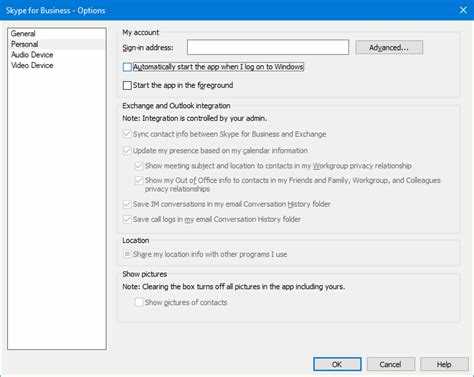
Очистите ключи автозагрузки в HKEY_CURRENT_USER\Software\Microsoft\Windows\CurrentVersion\Run, удалив записи, содержащие lync.exe или SkypeForBusiness.exe.
После удаления всех ключей закройте редактор реестра и перезагрузите систему, чтобы изменения вступили в силу.
Вопрос-ответ:
Как полностью удалить Skype для бизнеса с компьютера на Windows 10?
Для полного удаления Skype для бизнеса необходимо открыть «Панель управления», перейти в раздел «Программы и компоненты», найти в списке Skype для бизнеса и выбрать «Удалить». После этого рекомендуется перезагрузить компьютер, чтобы изменения вступили в силу, а также проверить, не остались ли остаточные файлы в папках Program Files и AppData.
Можно ли удалить Skype для бизнеса, не затрагивая другие приложения Office?
Да, Skype для бизнеса можно удалить отдельно. В Windows 10 он может быть установлен как часть пакета Office, но при удалении через «Программы и компоненты» можно выбрать только этот компонент. Остальные приложения Office, такие как Word, Excel и Outlook, останутся на компьютере без изменений.
Почему после удаления Skype для бизнеса он всё ещё запускается?
Причиной может быть то, что некоторые остаточные элементы программы остались в автозагрузке или в реестре. Чтобы устранить это, нужно проверить папки автозагрузки, а также удалить ключи в реестре, связанные с Skype для бизнеса. Иногда помогает использование официального инструмента Microsoft для удаления оставшихся компонентов Office.
Как удалить Skype для бизнеса с компьютера, если кнопка «Удалить» неактивна?
Если кнопка «Удалить» неактивна, скорее всего, программа установлена как часть Office 365 или корпоративной сборки Office. В этом случае нужно использовать приложение «Программы и компоненты» через команду «Изменить» и выбрать «Удалить только Skype для бизнеса», либо воспользоваться командной строкой с инструментом Office Deployment Tool.
Останутся ли личные чаты и контакты после удаления Skype для бизнеса?
Личные чаты и контакты, которые хранятся на сервере организации, не удаляются с компьютера автоматически, так как Skype для бизнеса синхронизируется с корпоративным аккаунтом. После повторной установки программы или входа с другого устройства все данные будут доступны. Если данные сохранялись локально, их нужно заранее скопировать или экспортировать.

 Загрузка...