
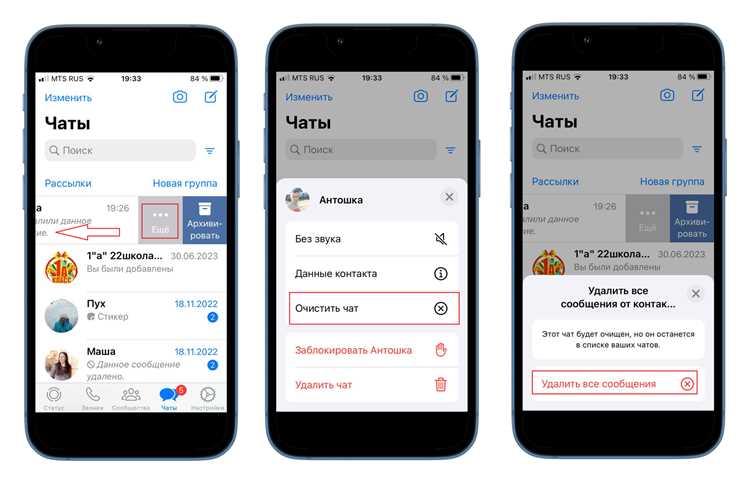
В Zoom удалить отправленное сообщение можно только при включенной функции редактирования и удаления сообщений в настройках учетной записи. Для личных чатов ограничения минимальны, а в групповых чатах права зависят от ролей участников: хосты и со-хосты имеют больше возможностей, чем обычные участники.
Процесс удаления сообщений отличается в десктопной и мобильной версиях Zoom. На ПК достаточно навести курсор на сообщение, нажать на значок с тремя точками и выбрать Удалить. На мобильных устройствах необходимо удерживать палец на сообщении до появления контекстного меню, затем выбрать Удалить. Удаленное сообщение исчезает из чата всех участников, но уведомления о сообщении остаются.
Важно учитывать, что полное удаление сообщений из истории чата зависит от политики хранения данных Zoom. Если учетная запись привязана к корпоративному тарифу, администратор может сохранять копии сообщений, что делает невозможным их окончательное удаление на сервере.
Для повышения контроля над чатами рекомендуется заранее включать настройку Разрешить участникам удалять свои сообщения в разделе управления чатом. Это позволит минимизировать необходимость вмешательства хостов и ускорит процесс удаления нежелательных сообщений без обращения к поддержке Zoom.
Проверка прав на удаление сообщений в Zoom

Удаление сообщений в Zoom ограничено ролями и настройками чата. Для проверки прав выполните следующие шаги:
- Откройте приложение Zoom на компьютере или мобильном устройстве.
- Перейдите в нужный чат, где необходимо удалить сообщение.
- Наведите курсор на сообщение (или удерживайте палец на мобильном) и обратите внимание на появившееся меню действий.
- Если доступна опция Удалить, ваши права позволяют удалять сообщения.
Если опции нет, необходимо проверить настройки аккаунта и роль в чате:
- Войдите в Zoom через веб-портал.
- Перейдите в раздел Настройки → Чат.
- Убедитесь, что включена функция Разрешить участникам удалять свои сообщения.
- Проверьте роль: только хост, совместный хост или администратор имеют права удалять чужие сообщения.
При необходимости изменения прав обратитесь к администратору аккаунта или хосту конференции.
После подтверждения прав вы сможете удалять свои сообщения или сообщения других участников в соответствии с назначенной ролью.
Удаление собственного сообщения в личном чате

Чтобы удалить собственное сообщение в личном чате Zoom, откройте окно чата с конкретным участником. Найдите сообщение, которое необходимо удалить. Наведите курсор на сообщение – появится значок троеточия или меню действий.
Нажмите на троеточие и выберите опцию Удалить. Подтвердите действие в появившемся диалоговом окне. Сообщение исчезнет только из вашей копии чата, если в настройках конференции не разрешено удаление сообщений для всех участников.
На мобильных устройствах откройте чат, удерживайте палец на нужном сообщении и выберите Удалить. Подтверждение также требуется. После удаления сообщение исчезает из видимости на устройстве пользователя.
Важно: удаление сообщений работает только для сообщений, отправленных вами. Сообщения других участников можно удалить только при наличии прав хоста или соведущего.
Для сохранения контроля за перепиской рекомендуем проверять настройки конференции: разрешение удаления сообщений всеми участниками может быть включено в разделе Настройки чата учетной записи Zoom.
Удаление собственного сообщения в групповом чате
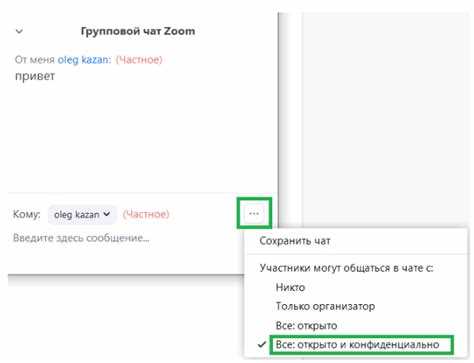
Откройте Zoom и перейдите в нужное собрание. В нижней панели нажмите кнопку «Чат», чтобы открыть окно группового чата.
Найдите сообщение, которое необходимо удалить. Наведите на него курсор, справа появится значок с тремя точками.
Нажмите на этот значок и выберите «Удалить». Сообщение сразу исчезнет из чата для всех участников.
Удаление возможно только для сообщений, отправленных вами. Удаленные сообщения не подлежат восстановлению, поэтому проверяйте содержание перед подтверждением.
Если сообщение содержит вложения, при удалении сохраняются ссылки на файлы, но текстовое содержимое удаляется полностью.
Для мобильного приложения процесс аналогичен: удерживайте сообщение пальцем, выберите «Удалить» и подтвердите действие.
Удаление сообщений других участников (для организатора)
Для удаления сообщений участников в чате Zoom организатор должен обладать правами хоста или ко-хоста. Откройте окно чата во время встречи, нажмите на сообщение, которое требуется удалить, и выберите пункт «Удалить». Действие невозможно отменить, сообщение исчезает сразу для всех участников.
Если необходимо удалить несколько сообщений, выполняйте процесс последовательно для каждого. Массовое удаление через интерфейс Zoom невозможно, но можно использовать функции управления чатом через панель управления участниками: ограничить возможность отправки сообщений отдельным участникам или всем, что предотвращает появление новых нежелательных сообщений.
Для удаленного удаления сообщений после завершения встречи используйте отчет чата. Войдите в Zoom на веб-портале, перейдите в раздел «Отчеты» → «Чаты», найдите нужную встречу и загрузите чат. Редактирование или удаление отдельных сообщений в этом отчете невозможно, поэтому своевременное удаление в ходе встречи критично.
Организатору рекомендуется заранее включить настройку «Только хост может отправлять сообщения», если прогнозируется активная дискуссия с риском спама. Это снижает необходимость массового удаления сообщений и сохраняет контроль над чатом.
Удаление нескольких сообщений сразу
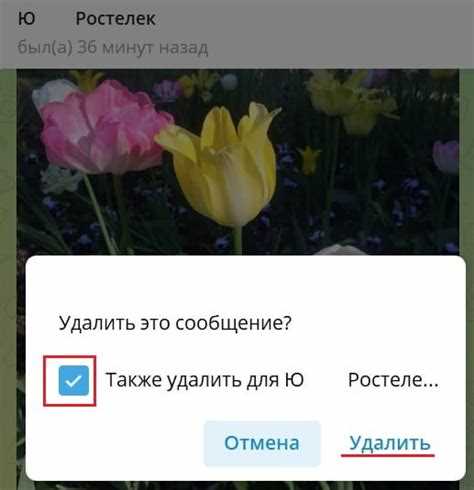
В Zoom функция массового удаления сообщений доступна только через десктопное приложение версии 5.10 и выше. В мобильной версии удаление выполняется только по одному сообщению.
Чтобы удалить несколько сообщений, откройте чат, наведите курсор на первое сообщение, которое необходимо удалить, и нажмите три точки справа. Выберите Выбрать несколько. После этого отметьте галочками все сообщения, которые хотите удалить.
После выделения сообщений нажмите Удалить в нижней панели. Подтвердите действие в появившемся окне. Все выбранные сообщения будут удалены одновременно, включая вложения и ссылки.
Если необходимо удалить сообщения нескольких участников, функция работает только для сообщений, отправленных вами. Удалить чужие сообщения массово невозможно, потребуется отдельное удаление каждого сообщения.
Для ускорения работы с большим объемом сообщений используйте поиск по ключевым словам в чате, чтобы выбрать и удалить только релевантные записи, минимизируя ручную проверку.
Использование мобильного приложения Zoom для удаления сообщений
Откройте приложение Zoom на смартфоне и войдите в нужный аккаунт. Перейдите в раздел «Чаты» и выберите диалог, содержащий сообщение для удаления.
Нажмите и удерживайте сообщение до появления контекстного меню. В списке доступных действий выберите «Удалить». На устройствах iOS эта опция может быть обозначена как «Delete Message», на Android – «Удалить сообщение».
Подтвердите удаление во всплывающем окне, чтобы сообщение исчезло для всех участников чата, если функция «Удалять для всех» активна. Если такой функции нет, удаление будет применено только к вашему устройству.
Для массового удаления сообщений в мобильном приложении используйте кнопку «Редактировать» в верхнем правом углу чата, отметьте ненужные сообщения и нажмите «Удалить». Эта функция доступна только в последних версиях Zoom.
После удаления рекомендуется обновить чат, проведя пальцем вниз, чтобы убедиться, что сообщение исчезло и синхронизировалось с сервером.
Ограничения на восстановление удалённых сообщений
В Zoom удалённые сообщения восстанавливаются ограниченно и зависят от типа учётной записи и настроек администратора. После удаления сообщения оно исчезает из чата для всех участников и автоматически удаляется с серверов через 30 дней, если включено хранение сообщений в облаке.
Восстановление возможно только при соблюдении следующих условий:
| Условие | Описание |
|---|---|
| Облачное хранение сообщений | Сообщения, удалённые в течение 30 дней с момента отправки, можно попытаться восстановить через административную панель Zoom. После 30 дней данные полностью удаляются. |
| Учётная запись администратора | Обычные пользователи не имеют доступа к резервным копиям чата. Только администраторы с правами доступа к истории сообщений могут инициировать восстановление. |
| Локальные копии | Если пользователь сохранил локальный экспорт чата, его можно использовать для восстановления удалённых сообщений, но только на устройстве, где был сохранён файл. |
| Тип чата | Личные и групповые чаты облачного хранения подлежат восстановлению, а чаты в каналах или вебинарах после удаления доступны только в резервных копиях администратора. |
Рекомендуется до удаления критических сообщений создавать их экспорт или архивирование. Также стоит проверять настройки хранения сообщений в разделе Admin → Account Management → Account Settings → Chat для определения периода доступности восстановления.
Рекомендации по безопасному удалению сообщений
Удаление сообщений в Zoom требует точности и соблюдения ряда правил для предотвращения потери важных данных или нарушения политики компании.
- Перед удалением создайте резервную копию чата через экспорт истории сообщений в формате .txt или .csv.
- Проверяйте права доступа: удалять сообщения можно только в чатах, где у вас есть соответствующие разрешения.
- Используйте функцию удаления конкретного сообщения, а не очистку всего чата, если нужно сохранить часть информации.
- Удаленные сообщения нельзя восстановить через стандартный интерфейс Zoom, поэтому убедитесь в правильности выбора.
- Сохраняйте скриншоты или заметки для сообщений, которые могут потребоваться для отчетности или внутреннего контроля.
- Откройте чат и наведите курсор на сообщение, которое хотите удалить.
- Нажмите на три точки справа от сообщения и выберите «Удалить».
- Подтвердите удаление через всплывающее окно.
- Проверяйте список оставшихся сообщений, чтобы убедиться, что удалено только выбранное сообщение.
Регулярная проверка разрешений и создание резервных копий минимизирует риск потери критических данных и соблюдает корпоративные стандарты безопасности.
Вопрос-ответ:
Как удалить отдельное сообщение в личном чате Zoom?
Чтобы удалить одно сообщение, откройте окно чата с нужным участником, наведите курсор на сообщение, которое хотите убрать, и нажмите на значок «ещё» (три точки). В появившемся меню выберите «Удалить». Сообщение исчезнет как у вас, так и у получателя, если это личный чат. В групповых чатах удаление может быть доступно только для вашего текста.
Можно ли удалить сразу все сообщения в групповом чате Zoom?
Zoom не предоставляет функцию массового удаления всех сообщений одновременно. Каждый текст удаляется по отдельности. Если нужно очистить историю чата для всех участников, можно закрыть чат и создать новый, либо использовать функции экспорта и очистки истории на уровне настроек учетной записи, но это требует административного доступа.
Удаляются ли сообщения в Zoom для других участников, если я их удаляю у себя?
Это зависит от типа чата. В личных чатах сообщение исчезает у обоих участников. В групповых чатах можно удалить только собственные сообщения, и они исчезнут у всех. Сообщения других участников удаляются только ими самими или администратором. При этом удаление не влияет на ранее сохраненные копии чата в виде экспорта.
Как отменить удаление сообщения, если я передумал?
После удаления сообщение вернуть нельзя. Zoom не хранит резервные копии удаленного текста в интерфейсе пользователя. Если текст был важен, можно попробовать восстановить его из экспортированного журнала чата или попросить участников прислать копию, если они её сохранили. Поэтому перед удалением стоит тщательно проверять, действительно ли сообщение нужно убрать.

 Загрузка...


