Качество видеосвязи в Zoom напрямую зависит от пропускной способности интернета. Для стабильной работы рекомендуется минимальная скорость загрузки и отдачи 3 Мбит/с для HD-видео. При ограниченном канале важно закрывать фоновые приложения, потребляющие трафик, и использовать проводное подключение вместо Wi-Fi для снижения задержек и потери кадров.
Освещение играет ключевую роль: источник света должен находиться перед вами, а не позади. Для равномерного освещения можно использовать настольную лампу с нейтральной цветовой температурой 4000–5000 K. Избегайте ярких окон на фоне, которые создают эффект силуэта.
Выбор оборудования существенно влияет на четкость изображения. Встроенные камеры большинства ноутбуков ограничены разрешением 720p. Для HD или 1080p лучше использовать отдельную веб-камеру с поддержкой автофокуса и корректной цветопередачи. Настройка положения камеры на уровне глаз уменьшает искажения перспективы.
Программные настройки Zoom позволяют оптимизировать видео. Включение опции «HD-видео» и отключение «автоматического пропуска кадров» стабилизирует картинку. Также стоит активировать фильтр «коррекция освещения» для улучшения яркости и контрастности в условиях слабого света.
Регулярное обновление Zoom и драйверов камеры исключает баги и несовместимости. Совмещение всех перечисленных методов обеспечивает заметное улучшение качества видео без значительных затрат.
Настройка разрешения камеры для Zoom

Для оптимального качества видео в Zoom важно выбрать правильное разрешение камеры и проверить его поддержку программой. Zoom поддерживает максимум 1080p для подписчиков Zoom Pro и выше. В бесплатной версии стандартное ограничение – 720p.
Перед настройкой убедитесь, что ваша камера подключена через USB 2.0 или выше, а компьютер способен обрабатывать поток HD без снижения FPS. Низкая пропускная способность CPU или GPU ограничит фактическое качество изображения.
Чтобы изменить разрешение в Zoom:
| Действие | Пошаговая инструкция |
|---|---|
| Открыть настройки видео | Запустите Zoom → Нажмите на значок шестеренки → Перейдите в раздел «Видео» |
| Выбор камеры | В выпадающем списке «Камера» выберите нужное устройство. Используйте внешнюю веб-камеру с поддержкой HD для повышения качества. |
| Разрешение видео | Если камера поддерживает 1080p и вы используете Zoom Pro+, включите галочку «Enable HD» для потоковой передачи в высоком разрешении. В бесплатной версии рекомендуется выбрать 720p, чтобы избежать перегрузки канала. |
| Дополнительные параметры | Отключите функцию «Touch up my appearance», так как она может слегка размывать детали. Включите «Adjust for low light» только при необходимости, чтобы не снизить резкость изображения. |
После настройки сделайте тестовую видеовстречу и убедитесь, что изображение плавное и без артефактов. Если качество низкое, проверьте скорость интернет-соединения: для 1080p рекомендуется минимум 3 Мбит/с на передачу видео.
Регулярно обновляйте драйвер камеры и Zoom до последней версии, чтобы поддерживать корректное отображение HD и 1080p потоков.
Выбор правильного освещения для видеосвязи
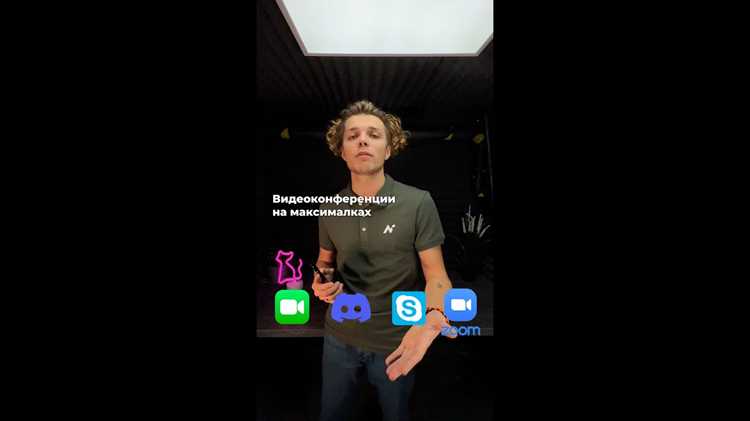
Для качественного изображения в Zoom оптимально использовать комбинацию естественного и искусственного света. Основной источник света должен располагаться перед лицом, на уровне глаз или немного выше. Это устраняет тени под глазами и носом.
Избегайте света, падающего сзади или сбоку, он создает силуэт или неравномерное освещение. Если естественного света недостаточно, применяйте мягкие LED-панели с температурой 5000–5500K, имитирующую дневной свет.
Рекомендуется использовать триточечное освещение: ключевой свет спереди, заполняющий свет под углом 45° для смягчения теней и фоновый свет для отделения от стены. Расстояние ключевого света до лица должно быть 1–1,5 метра для равномерного освещения.
Не используйте лампы с желтым спектром выше 2700K, они дают холодное или неестественное изображение. Если используются окна, ставьте рассеиватели или тонкие белые шторы для уменьшения резких контрастов.
Проверяйте освещенность с помощью веб-камеры: уровень яркости должен быть около 200–300 люкс на лицо. Регулируйте интенсивность источников, чтобы избежать пересветов или темных участков.
Использование фоновой среды без отвлекающих элементов
Рекомендации по организации рабочей среды:
- Выберите однотонную стену или установите переносной экран. Оптимальные цвета – светло-серый, бежевый или пастельные оттенки.
- Удалите из зоны видимости посторонние предметы: книги, личные вещи, заметки на стене. Даже небольшие элементы отвлекают внимание.
- Поддерживайте аккуратность: убранный стол и организованные кабели создают визуальное ощущение профессионализма.
- Используйте виртуальный фон Zoom только при достаточном освещении и равномерном освещении лица, иначе изображение будет мерцать или размываться.
Для проверки качества фона перед встречей:
- Включите тестовое видео в Zoom и оцените, не появляются ли тени или отражения на фоне.
- Проверьте, чтобы цвет одежды контрастировал с фоном, избегая слияния с ним.
- Регулируйте положение камеры так, чтобы верхняя граница кадра не обрезала голову и фон занимал большую часть видимой зоны.
Применение этих мер снижает отвлекающие факторы и делает видео более профессиональным и комфортным для восприятия участниками конференции.
Оптимизация интернет-соединения для стабильного видео
Качество видеосвязи в Zoom напрямую зависит от пропускной способности и стабильности интернет-соединения. Для уверенной работы рекомендуется минимальная скорость загрузки и отдачи 3 Мбит/с для видео в стандартном разрешении и 5 Мбит/с для HD. Нестабильные соединения с пиковыми задержками выше 150 мс негативно влияют на плавность изображения.
Практические шаги для улучшения соединения:
- Подключение через кабель Ethernet предпочтительнее Wi-Fi: проводное соединение снижает потери пакетов и пинг до 10–20 мс.
- Использование диапазона 5 ГГц на Wi-Fi уменьшает интерференцию, особенно в многоквартирных домах, по сравнению с 2,4 ГГц.
- Выключение фоновых приложений и потоковых сервисов: Zoom использует до 2 Мбит/с на участника, YouTube или облачные синхронизации дополнительно нагружают канал.
- Регулярная проверка скорости соединения через сервисы типа speedtest.net перед важными встречами.
- Настройка Quality of Service (QoS) на роутере для приоритета трафика Zoom.
- Использование VPN только при необходимости: некоторые VPN увеличивают задержки на 50–100 мс.
Для конференций с несколькими участниками рекомендуется тестировать соединение в пиковое время работы сети. Если пинг превышает 200 мс или скорость падает ниже 2 Мбит/с, целесообразно понизить разрешение видео в настройках Zoom до 480p.
Мониторинг стабильности можно вести встроенными средствами Zoom: индикатор сети показывает потерю пакетов, задержки и частоту кадров, позволяя оперативно реагировать на ухудшение качества.
Применение внешней веб-камеры вместо встроенной
Встроенные веб-камеры большинства ноутбуков имеют разрешение 720p и низкую светочувствительность, что снижает чёткость изображения при слабом освещении. Использование внешней камеры с поддержкой Full HD (1080p) или 4K позволяет добиться резкости и естественной цветопередачи.
Для видеоконференций в Zoom рекомендуется выбирать камеры с автофокусом и апертурой не менее f/2.0, что улучшает детализацию при разных уровнях освещённости. Камеры с частотой 60 кадров в секунду обеспечивают плавное движение, особенно при активной жестикуляции.
Подключение через USB 3.0 снижает задержку сигнала и предотвращает артефакты сжатия. Если камера поддерживает настройку баланса белого и экспозиции в реальном времени, это позволяет адаптировать изображение под конкретные условия комнаты.
Размещение внешней камеры на уровне глаз, на штативе или специальном креплении, уменьшает искажения перспективы и делает кадр более естественным. Использование встроенного микрофона внешней камеры возможно, но оптимальный звук достигается при отдельном USB-микрофоне или гарнитуре.
При выборе модели стоит ориентироваться на бренды с хорошей совместимостью с Zoom, такие как Logitech, Razer или Microsoft, и проверять наличие драйверов для вашей операционной системы, чтобы избежать проблем с автофокусом и цветокоррекцией.
Настройка параметров видео в Zoom перед звонком
Откройте Zoom и перейдите в раздел «Настройки» → «Видео». Убедитесь, что выбрана камера с разрешением не ниже 720p; если доступна опция HD, активируйте её. В разделе «Мой видеопоток» включите «Коррекция освещения», если помещение недостаточно освещено, но избегайте автоматической «Улучшенной обработки видео», так как она может искажать цвета.
Выберите соотношение сторон 16:9 для правильного отображения на большинстве экранов. Отключите «Отражение видео», если планируете показывать текст или графики, чтобы информация отображалась корректно для участников.
Перед звонком проверьте положение камеры: объектив должен быть на уровне глаз, а фон – без ярких источников света позади вас. Используйте статичный фон или виртуальный, если фон отвлекает. Настройте экспозицию вручную в программном обеспечении камеры, если она позволяет, чтобы избежать резких перепадов яркости.
В разделе «Дополнительно» включите «Оптимизировать для видеоряда» только если планируется демонстрация движения, иначе оставьте стандартные настройки для стабильного качества. Перед началом конференции проведите тестовый звонок в «Проверке видео», чтобы убедиться, что изображение резкое, освещение сбалансировано, а лицо занимает примерно 60–70% кадра.
Очистка объектива и поддержание чистоты оборудования
Регулярная очистка объектива камеры повышает резкость и контраст изображения. Используйте микрофибровую салфетку без ворса, смоченную 70% изопропиловым спиртом, для удаления жира и пыли. Избегайте агрессивных химических средств и бумажных полотенец, которые царапают стекло.
Перед чисткой камеры убедитесь, что устройство выключено, чтобы избежать короткого замыкания или повреждения сенсора. Делайте движения по спирали от центра к краям объектива, не нажимая сильно на поверхность.
Дополнительно очищайте корпус камеры, клавиатуру и мышь. Пыль и жир на корпусе создают блики, ухудшающие качество видео. Используйте антистатические салфетки или мягкие кисти для труднодоступных мест.
Проверяйте и очищайте объектив перед каждой видеоконференцией, особенно если камера переносилась или помещение запылено. Для стационарных устройств рекомендуется еженедельная глубокая чистка.
Поддержание чистоты оборудования снижает вероятность размытия изображения, повышает точность автофокуса и уменьшает шумы на видео при слабом освещении.
Вопрос-ответ:
Почему мое видео в Zoom иногда выглядит размытым и пиксельным?
Часто причина низкого качества видео связана с ограничениями пропускной способности интернета. Если соединение нестабильное, Zoom автоматически снижает разрешение, чтобы сохранить поток без сбоев. Также качество может ухудшаться из-за слабой веб-камеры или недостаточного освещения. Чтобы улучшить картинку, попробуйте подключиться к сети через кабель, использовать камеру с более высоким разрешением и обеспечить равномерное освещение лица.
Как можно сделать изображение более ярким и четким без специального оборудования?
Даже без профессиональной камеры можно улучшить визуальное восприятие. Обеспечьте естественный источник света перед собой, а не за спиной. Свет от окна или настольной лампы с мягким белым светом часто работает лучше всего. Настройте веб-камеру через параметры Zoom, увеличив яркость и контраст. Кроме того, старайтесь выбирать однотонный фон, чтобы камера лучше фокусировалась на лице.
Стоит ли использовать виртуальный фон для улучшения качества видео?
Виртуальный фон может быть полезен, если реальный фон слишком загружен или темный, однако он не всегда повышает четкость видео. Камера и процессор компьютера должны справляться с наложением фона — иначе изображение будет дергаться или размазываться. Если вы хотите использовать фон, выбирайте однотонный и хорошо освещенный участок за собой и включайте функцию «Подавление дрожания» в настройках Zoom.
Можно ли повысить качество видео на слабом ноутбуке?
Да, есть несколько способов. Закройте все лишние программы, чтобы уменьшить нагрузку на процессор. Понизьте разрешение в настройках Zoom до уровня, который ноутбук может обрабатывать стабильно. Используйте внешнюю веб-камеру, если встроенная камера слабая, и убедитесь, что ноутбук подключен к интернету напрямую через кабель, а не Wi-Fi, если сигнал нестабилен.
Как свет влияет на качество видео в Zoom?
Свет напрямую влияет на резкость и цветопередачу изображения. При слабом освещении камера увеличивает чувствительность, что приводит к шумам и размытию. Лицо должно быть освещено спереди мягким светом, а не подсветкой сзади, которая создает силуэт. Если возможно, используйте лампу с регулировкой яркости или естественный дневной свет, чтобы улучшить детализацию и убрать тени.
Почему моё видео в Zoom выглядит размытым, даже при хорошем интернете?
Размытие изображения часто связано не только с качеством соединения, но и с настройками камеры или Zoom. Проверьте разрешение веб-камеры: иногда по умолчанию оно установлено ниже максимального. Также убедитесь, что включена функция улучшения видео в настройках Zoom, а помещение хорошо освещено. Камеры с автофокусом могут «плыть» при слабом свете, поэтому стоит разместить источник света перед собой. Дополнительно помогает очистка линзы камеры — пыль или отпечатки пальцев сильно снижают чёткость.
Какие изменения в настройках Zoom реально повышают качество видео?
В Zoom есть несколько параметров, которые влияют на изображение. В разделе «Видео» можно включить опцию HD — она повышает разрешение трансляции. Также стоит проверить, не активирована ли функция «Экономия полосы пропускания», которая снижает качество при медленном соединении. Включение автоматической коррекции света поможет сгладить тёмные или слишком яркие участки, особенно если источник света расположен неудачно. Если используется встроенная камера ноутбука, иногда улучшение достигается подключением внешней USB-камеры с более высоким разрешением.

 Загрузка...