Java на macOS хранится в нескольких местах: системные файлы находятся в /Library/Java/JavaVirtualMachines/, настройки пользователя – в ~/Library/Preferences и кэши – в ~/Library/Caches. Простое удаление приложения через Finder не удаляет эти компоненты, что может создавать конфликты при установке другой версии Java.
Перед удалением важно определить установленные версии. Команда java -version в терминале покажет текущую версию JDK или JRE. Для точного списка всех установленных пакетов используйте /usr/libexec/java_home -V. Эти данные помогут избежать случайного удаления системных библиотек, необходимых для других программ.
Удаление Java вручную требует прав администратора. Каждый установленный JDK представлен папкой с форматом jdk-версия.jdk. Удаление включает перемещение этих папок в корзину и очистку соответствующих ссылок и переменных среды, таких как JAVA_HOME и PATH. После завершения стоит проверить корректность удаления командой java -version, чтобы убедиться, что система больше не распознает старую версию.
Удаление Java с Mac: пошаговое руководство
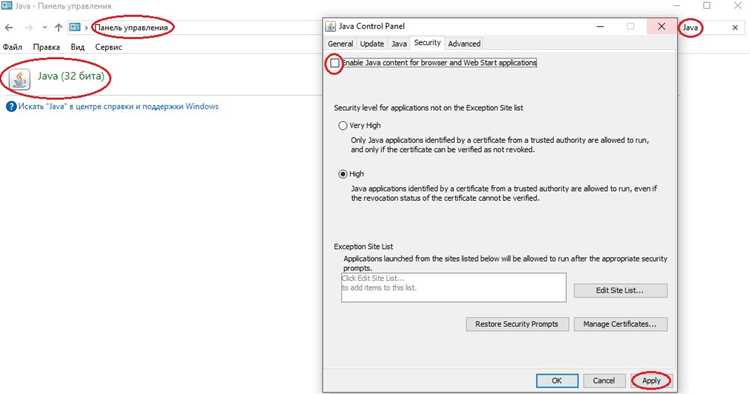
Для корректного удаления Java с macOS необходимо удалить как JDK, так и связанные файлы конфигурации. Ниже приведена подробная инструкция.
1. Проверка установленных версий Java
Откройте Terminal и выполните команду:
/usr/libexec/java_home -V
Вы получите список установленных версий Java с указанием путей, например:
/Library/Java/JavaVirtualMachines/jdk-17.0.8.jdk/Contents/Home
2. Удаление JDK
Для каждой версии выполните команду:
sudo rm -rf /Library/Java/JavaVirtualMachines/jdk-<версия>.jdk
Например:
sudo rm -rf /Library/Java/JavaVirtualMachines/jdk-17.0.8.jdk
3. Удаление плагинов и Java Web Start
Удалите следующие файлы и папки:
| Файл/Папка | Команда |
|---|---|
| /Library/Internet Plug-Ins/JavaAppletPlugin.plugin | sudo rm -rf /Library/Internet\ Plug-Ins/JavaAppletPlugin.plugin |
| /Library/PreferencePanes/JavaControlPanel.prefPane | sudo rm -rf /Library/PreferencePanes/JavaControlPanel.prefPane |
| ~/Library/Application Support/Oracle/Java | rm -rf ~/Library/Application\ Support/Oracle/Java |
4. Проверка удаления
Выполните в Terminal:
java -version
Если Java полностью удалена, система выдаст сообщение command not found.
5. Очистка системных переменных
Проверьте наличие переменных JAVA_HOME и удалите их из ~/.zshrc или ~/.bash_profile:
unset JAVA_HOME
После выполнения всех шагов Mac будет полностью очищен от Java, включая JDK, плагины и системные настройки.
Проверка установленной версии Java на Mac
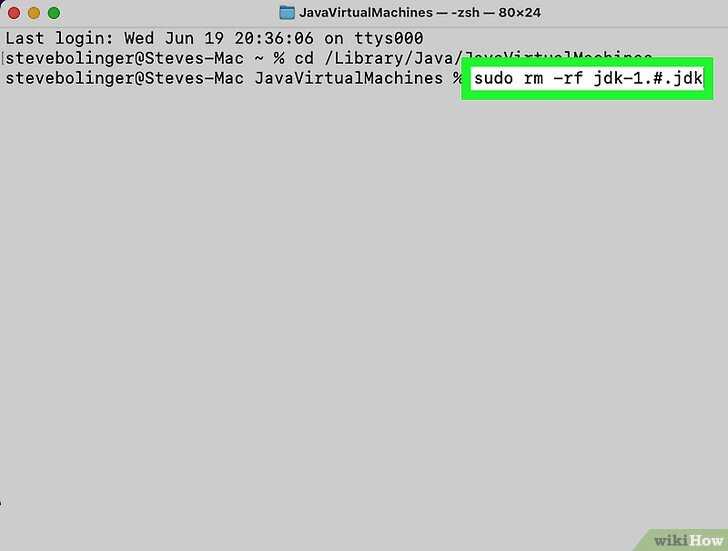
Перед удалением Java важно определить точную версию, чтобы корректно удалить все компоненты.
- Откройте Terminal через Launchpad → Другие → Terminal или с помощью Spotlight.
- Введите команду для проверки версии Java:
javac -version– показывает версию JDK, если она установлена.
java version "1.8.0_341"Java(TM) SE Runtime Environment (build 1.8.0_341-b10)Java HotSpot(TM) 64-Bit Server VM (build 25.341-b10, mixed mode)
Если команды не возвращают версию, Java не установлена или переменные окружения не настроены. В этом случае проверьте наличие каталогов:
/Library/Java/JavaVirtualMachines/– JDK/Library/Internet Plug-Ins/JavaAppletPlugin.plugin– плагин браузера/Library/PreferencePanes/JavaControlPanel.prefPane– панель управления
После фиксации версии можно переходить к удалению компонентов, соответствующих конкретной установке.
Выявление всех Java-версий в системе
Откройте терминал и выполните команду /usr/libexec/java_home -V. Она отобразит все установленные версии Java с указанием пути к каждой.
Для проверки активной версии используйте java -version. Команда показывает точную сборку и разрядность.
Дополнительно проверьте наличие старых версий в стандартных директориях: /Library/Java/JavaVirtualMachines/ и ~/Library/Java/JavaVirtualMachines/. Каждая папка соответствует отдельной версии JDK.
Чтобы получить список всех исполняемых файлов Java, выполните find /Library/Java/JavaVirtualMachines/ -name java. Это выявляет скрытые или нестандартные установки.
Для системного контроля установленных пакетов можно использовать brew list --cask | grep java, если Java была установлена через Homebrew. Команда покажет версии и источник установки.
Систематическая проверка всех указанных методов гарантирует полный обзор версий Java на Mac перед удалением или обновлением.
Удаление Java через системные папки

Удаление Java вручную через системные папки на Mac требует точного удаления файлов, чтобы полностью очистить систему от компонентов JDK и JRE.
Основные действия:
- Откройте Finder и перейдите к папке
/Library/Java/JavaVirtualMachines/. - Удалите все папки, соответствующие установленным версиям Java. Названия обычно содержат версию, например
jdk-17.0.8.jdk. - Перейдите в папку
/Library/Internet Plug-Ins/и удалитеJavaAppletPlugin.plugin, если он присутствует. - Очистите
/Library/PreferencePanes/отJavaControlPanel.prefPane. - Проверьте
~/Library/Application Support/на наличие подпапок с Java и удалите их при необходимости.
Дополнительно рекомендуется очистить системные переменные:
- Откройте Terminal.
- Введите
sudo rm -rf /Library/Java/Extensions/*для удаления расширений. - Проверьте наличие Java через
java -version. После удаления система не должна распознавать команду.
Удаление через системные папки обеспечивает полный контроль над версиями Java, предотвращает конфликты при установке новых JDK и освобождает место на диске.
Удаление Java через терминал с правами администратора
Откройте Terminal и выполните команду sudo rm -rf /Library/Java/JavaVirtualMachines/jdk-<версия>.jdk, заменив <версия> на установленную версию Java. Для проверки доступных JDK используйте /usr/libexec/java_home -V. Каждая найденная версия отображается с полным путем установки.
Если требуется удалить системные компоненты, выполните sudo rm -rf /Library/PreferencePanes/JavaControlPanel.prefPane и sudo rm -rf /Library/Application\ Support/Oracle/Java. Это удаляет панели настроек и вспомогательные файлы Oracle.
Очистите переменные окружения, редактируя файл ~/.zshrc или ~/.bash_profile и удаляя строки export JAVA_HOME=…. После изменения примените их командой source ~/.zshrc или source ~/.bash_profile.
Для удаления плагина Java в Safari выполните sudo rm -rf /Library/Internet\ Plug-Ins/JavaAppletPlugin.plugin. Проверить отсутствие установленных компонентов можно командой java -version, которая не должна возвращать версию после полного удаления.
Перезапустите Terminal и при необходимости систему, чтобы изменения вступили в силу и ссылки на старые JDK полностью исчезли из окружения.
Очистка остаточных файлов и кэша Java
После удаления Java важно удалить оставшиеся системные файлы и кэш, чтобы исключить конфликты при установке новых версий. Основные локации для проверки:
/Library/Java/JavaVirtualMachines/ – удалите папки с остаточными версиями JDK. Каждая версия хранится в отдельной директории, например, jdk-17.jdk.
/Library/PreferencePanes/JavaControlPanel.prefPane – удалите этот файл, если он остался после удаления панели управления Java.
~/Library/Application Support/Oracle/ – содержит кэш и настройки Java для пользователя. Удалите весь каталог, чтобы очистить пользовательские данные.
~/Library/Caches/Java/ – хранит временные файлы и кэш апплетов. Полная очистка предотвращает ошибки при запуске новых версий Java.
Для удаления файлов используйте терминал с командами rm -rf, убедившись, что указаны точные пути. После очистки рекомендуем перезагрузить Mac для удаления всех активных процессов, связанных с Java.
Проверка корректности удаления Java
Откройте Терминал и выполните команду java -version. Если Java удалена полностью, система выдаст сообщение command not found или аналогичное уведомление о том, что команда отсутствует.
Проверьте наличие файлов Java в стандартных директориях: /Library/Java/JavaVirtualMachines/ и /System/Library/Java/JavaVirtualMachines/. Любые оставшиеся подпапки указывают на неполное удаление.
Используйте команду which java. Корректная деинсталляция вернёт пустой результат. Любой путь к бинарнику означает, что файлы ещё присутствуют и требуют ручного удаления.
Проверьте переменные окружения с помощью echo $JAVA_HOME. Если переменная указывает на существующий путь, удалите или очистите её в файле ~/.zshrc или ~/.bash_profile, затем перезапустите терминал.
Для дополнительной проверки можно использовать ls -la /usr/bin/ | grep java. Если команды java, javac или javap отсутствуют, это подтверждает полное удаление.
После всех проверок перезагрузите систему. Повторный запуск java -version должен подтверждать отсутствие Java без ошибок.
Удаление дополнительных инструментов Java, таких как JDK и JRE
Для полного удаления JDK сначала необходимо определить установленную версию. Выполните в терминале команду java -version для проверки активной версии. После этого удалите соответствующую директорию, обычно расположенную по пути /Library/Java/JavaVirtualMachines/. Например, для JDK 17 удалите папку jdk-17.jdk с помощью команды sudo rm -rf /Library/Java/JavaVirtualMachines/jdk-17.jdk.
Удаление JRE выполняется аналогично, но файлы находятся в /Library/Internet Plug-Ins/JavaAppletPlugin.plugin. Используйте команду sudo rm -rf /Library/Internet\ Plug-Ins/JavaAppletPlugin.plugin для удаления плагина.
После удаления JDK и JRE рекомендуется проверить оставшиеся файлы конфигурации в /Library/PreferencePanes/JavaControlPanel.prefPane и ~/Library/Application Support/Oracle/. При необходимости удалите их вручную.
Для очистки системных ссылок выполните sudo rm -rf /usr/libexec/java_home и убедитесь, что команда java -version больше не возвращает установленную версию.
Эти действия гарантируют полное удаление дополнительных инструментов Java без сохранения остаточных файлов, которые могут мешать установке новых версий.
Восстановление системных настроек после удаления Java
После удаления Java на Mac необходимо проверить переменные среды, чтобы исключить ссылки на удалённые библиотеки. Откройте Terminal и выполните команду echo $JAVA_HOME. Если путь остаётся активным, удалите или обновите его в файле ~/.zshrc или ~/.bash_profile, используя текстовый редактор и команду export JAVA_HOME="путь_к_новой_версии" или полностью удалив строку.
Проверьте наличие остаточных файлов в системных папках. Перейдите в /Library/Java/JavaVirtualMachines/ и убедитесь, что там нет каталогов старых версий Java. Если остаются, удалите их вручную с помощью sudo rm -rf /Library/Java/JavaVirtualMachines/имя_каталога.
Обновите системный кэш для корректной работы приложений. Выполните команду sudo update_dyld_shared_cache в Terminal для перегенерации динамических библиотек. Это предотвращает ошибки запуска программ, которые ранее использовали Java.
Проверьте интеграцию с браузерами. Некоторые плагины и расширения на основе Java могут оставаться активными. В Safari и Chrome откройте настройки плагинов и отключите все остаточные элементы, связанные с Java.
Для восстановления ассоциаций файлов .jar откройте Finder, выберите любой .jar-файл, нажмите Cmd+I, в разделе «Открывать с помощью» выберите нужное приложение и нажмите «Изменить все…». Это гарантирует, что macOS не пытается использовать отсутствующую Java.
После всех шагов перезагрузите систему, чтобы убедиться, что изменения применились и ошибки связанные с удалённой Java отсутствуют. Проверку можно выполнить командой java -version – она должна возвращать сообщение о том, что Java не установлена, либо о версии новой Java, если она есть.
Вопрос-ответ:
Как полностью удалить Java с Mac без оставления файлов конфигурации?
Для полного удаления Java с Mac нужно удалить как саму Java, так и связанные с ней файлы. Сначала откройте «Терминал» и выполните команду для удаления JDK из системной папки: sudo rm -rf /Library/Java/JavaVirtualMachines/jdk_version.jdk. Затем стоит проверить домашнюю папку пользователя на наличие файлов настроек Java, которые могут находиться в папках ~/Library/Application Support/Java и ~/Library/Preferences/com.oracle.java.plist. После удаления этих файлов перезагрузите компьютер.
Можно ли удалить Java через стандартное приложение Mac без использования терминала?
Да, часть версий Java можно удалить через Finder. Нужно открыть папку /Library/Java/JavaVirtualMachines, найти установленный JDK и переместить его в корзину. Однако это удаляет только основные файлы Java, а файлы настроек и кэш остаются в пользовательских папках, поэтому полностью очистить систему без терминала не получится.
После удаления Java на Mac остаются ли старые версии в системе?
Да, если удаление проводилось частично или через графический интерфейс, старые версии могут сохраняться в папке /Library/Java/JavaVirtualMachines или в скрытых каталогах пользователя. Чтобы убедиться, что никаких версий не осталось, лучше проверить через терминал командой /usr/libexec/java_home -V. Если список пуст, Java полностью удалена.
Что делать, если после удаления Java на Mac приложения продолжают требовать её наличие?
Некоторые программы ищут Java по конкретным путям или используют старые ссылки в системных настройках. Нужно убедиться, что все JDK и JRE удалены из /Library/Java/JavaVirtualMachines, очистить файлы кэша в ~/Library/Application Support/Java и перезагрузить систему. Если приложение всё ещё запрашивает Java, возможно, оно требует другую версию, которую придётся установить заново.

 Загрузка...