Java Update Available – это уведомление системы о доступности новой версии Java Runtime Environment (JRE), которая необходима для корректного выполнения приложений на языке Java. Обновления включают исправления безопасности, оптимизацию производительности и поддержку новых функций, что критически важно для защиты компьютера от уязвимостей и сбоев в работе программ.
Каждое обновление сопровождается уникальным номером версии, например, Java 8 Update 371. Пользователю важно проверять соответствие версии установленной JRE требованиям используемых приложений. Игнорирование уведомлений может привести к нестабильной работе или полной недоступности некоторых программ.
Работа с уведомлением начинается с его внимательного прочтения: необходимо скачать обновление только с официального сайта Oracle или через встроенный в систему механизм обновлений Java. После загрузки и установки система автоматически заменяет старую версию на новую, сохраняя настройки и пути к библиотекам.
Для продвинутых пользователей доступна опция настройки автоматических обновлений. Это позволяет системе регулярно проверять наличие новых версий, минимизируя риск запуска устаревших компонентов. В корпоративной среде рекомендуется централизованное управление обновлениями через административные консоли, чтобы поддерживать единообразие версий на всех рабочих станциях.
Как определить появление уведомления Java Update Available на компьютере
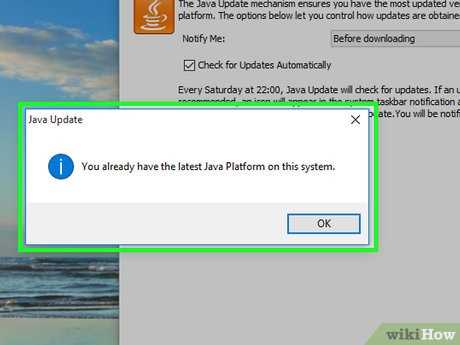
Чтобы определить его появление, проверьте наличие значка кофейной чашки с оранжевым восклицательным знаком в трее. Щелчок по значку открывает окно обновления с указанием текущей версии и версии для установки.
Еще один способ – использование Панели управления Java. В разделе Update есть кнопка Check for Updates, которая запускает поиск обновлений. Если доступна новая версия, появится уведомление аналогичное системному.
Для автоматического отслеживания обновлений включите опцию Check for Updates Automatically в настройках Java. В этом случае уведомления будут появляться без дополнительной проверки, как только Oracle выпускает новую версию.
В Windows 10 и 11 уведомления могут также появляться через Центр уведомлений. Откройте его, если не заметили значок в трее, и найдите сообщение с текстом «Java Update Available».
Регулярная проверка уведомлений важна для безопасности, так как новые версии Java содержат исправления уязвимостей и оптимизации работы приложений.
Как проверить текущую версию Java перед обновлением
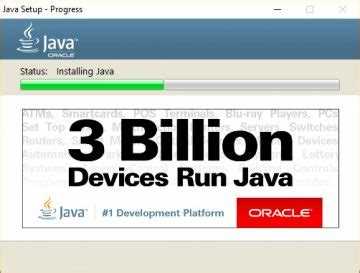
Перед установкой обновления важно точно знать, какая версия Java уже установлена на вашем устройстве. Это помогает избежать конфликтов и обеспечивает совместимость приложений.
Существует несколько способов проверки версии Java:
-
Через командную строку (Windows, macOS, Linux):
- Откройте терминал или командную строку.
- Введите команду
java -versionи нажмите Enter. - Вы увидите строку с номером версии, например:
java version "1.8.0_361".
-
Через Панель управления Java (Windows):
- Откройте «Панель управления».
- Перейдите в раздел Java → О программе.
- Версия отображается в виде полного номера сборки, например:
Java 8 Update 361.
-
Через системные настройки macOS:
- Откройте «Системные настройки» → «Java».
- В окне «About Java» указана точная версия установленного JDK или JRE.
После получения данных о текущей версии сравните её с последней доступной на официальном сайте Oracle. Это позволит определить необходимость обновления и избежать установки устаревшей версии, которая не поддерживает новые функции или содержит известные уязвимости.
Рекомендуется фиксировать версию Java в документации системы, чтобы при последующих обновлениях иметь точную информацию для совместимости приложений.
Пошаговая инструкция по запуску обновления Java через уведомление
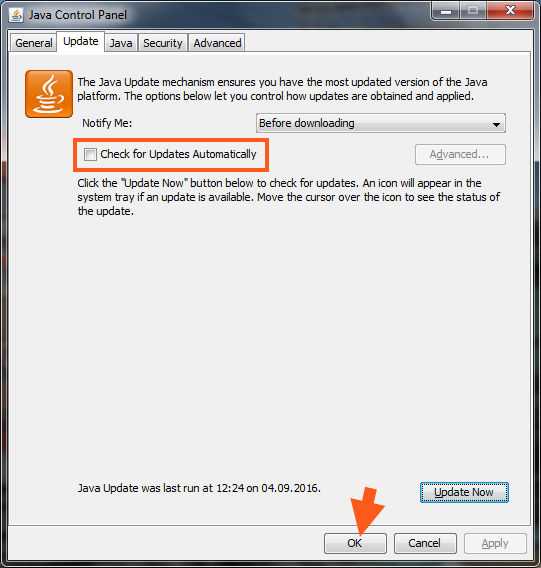
Чтобы корректно обновить Java через системное уведомление, следуйте точным шагам ниже:
-
Обнаружение уведомления: в правом нижнем углу экрана появится всплывающее окно с текстом «Java Update Available» и кнопкой «Update Now».
-
Проверка источника: убедитесь, что уведомление исходит от официального процесса Java (обычно java.exe или jucheck.exe), чтобы избежать поддельных обновлений.
-
Запуск обновления: нажмите кнопку «Update Now» в уведомлении. Откроется встроенный установщик Java.
-
Подтверждение прав администратора: если система запросит разрешение на внесение изменений, нажмите «Да» для продолжения установки.
-
Выбор параметров установки: в окне установщика снимите галочки с предложений дополнительных программ, если они не нужны, и нажмите «Install».
-
Отслеживание процесса: дождитесь появления индикатора завершения. Установка обычно занимает от 2 до 5 минут в зависимости от скорости системы и интернет-соединения.
-
Завершение обновления: после окончания установки появится окно с сообщением «Update Complete». Нажмите «Close» для закрытия установщика.
-
Проверка версии Java: откройте командную строку и выполните команду
java -version, чтобы убедиться, что установлена последняя версия. -
Удаление старых версий: при необходимости используйте Панель управления → Программы и компоненты для удаления устаревших версий Java.
Следуя этой инструкции, вы обеспечите безопасное и полное обновление Java через системное уведомление.
Настройка автоматических обновлений Java для предотвращения пропусков
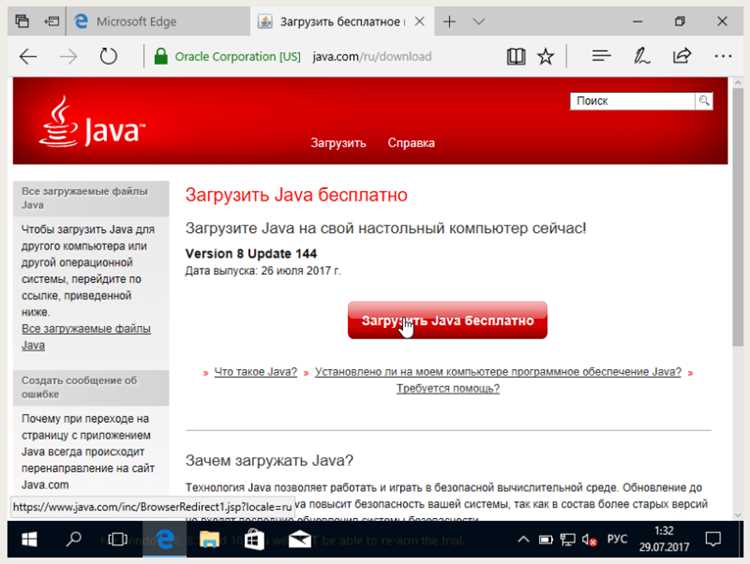
Для включения автоматических обновлений Java откройте Панель управления Java и перейдите во вкладку «Обновления». Установите флажок «Проверять наличие обновлений автоматически» и выберите частоту проверки: ежедневно, еженедельно или ежемесячно. Рекомендуется устанавливать обновления еженедельно, чтобы получать исправления безопасности без задержек.
Для систем без постоянного подключения к интернету можно настроить уведомления о доступных обновлениях. В этом случае Java уведомляет о выходе новой версии, а установка выполняется вручную. Это снижает риск пропуска критических патчей при ограниченном сетевом доступе.
На рабочих станциях с ограниченными правами администратора настройка автоматических обновлений требует прав администратора. Рекомендуется использовать команду jusched.exe, которая запускается при старте системы и проверяет обновления в фоновом режиме. Проверку можно дополнительно автоматизировать с помощью планировщика задач Windows, задав периодический запуск jusched.exe.
Для корпоративных сетей стоит использовать пакетное развертывание обновлений через Java Update Scheduler с указанием репозитория обновлений. Это позволяет централизованно контролировать версии и гарантирует установку критических обновлений на всех устройствах.
После настройки автоматических обновлений важно периодически проверять журнал обновлений в Панели управления Java. Это позволяет убедиться, что все патчи установлены и нет пропущенных версий, которые могут создавать уязвимости в системе.
Как безопасно скачать обновление с официального сайта Java

Для безопасного скачивания обновлений Java необходимо использовать только официальный сайт Oracle: https://www.java.com/ru/download/. Никогда не переходите по ссылкам из всплывающих окон или сторонних сайтов, они часто содержат поддельные инсталляторы.
Перед загрузкой убедитесь, что ваш браузер обновлён и поддерживает HTTPS, чтобы исключить перехват данных. Адрес в строке браузера должен начинаться с https:// и иметь корректный сертификат безопасности.
На странице загрузки выберите версию, соответствующую вашей операционной системе. Для Windows доступны отдельные пакеты для 32- и 64-битных систем, для macOS и Linux – свои версии. Несоответствие разрядности может вызвать ошибки установки или нестабильную работу Java.
После выбора версии нажмите кнопку «Скачать Java» и сохраните файл в отдельную папку. Не запускайте инсталлятор сразу из браузера, чтобы проверить его целостность и убедиться, что файл загружен полностью.
Для дополнительной безопасности можно сверить контрольную сумму файла с информацией на официальном сайте, если Oracle предоставляет её для скачиваемой версии. Это исключает подмену файла вредоносным ПО.
После установки перезагрузите систему и проверьте актуальность версии через проверку установленной Java. Это гарантирует корректное обновление и защиту от известных уязвимостей.
Что делать, если обновление Java вызывает ошибки или сбои

Если обновление Java через программу Java Update Available приводит к ошибкам, необходимо следовать строгой последовательности действий для диагностики и устранения проблемы.
1. Проверка текущей версии Java: Откройте командную строку и выполните команду java -version. Убедитесь, что версия совпадает с последней доступной на официальном сайте Oracle.
2. Очистка кеша обновлений: В панели управления Java перейдите в раздел «Настройки» → «Временные файлы интернета» → «Удалить файлы…». Отметьте все опции, включая кеш приложений и сертификаты, затем подтвердите удаление.
3. Использование автономного установщика: Вместо автоматического обновления загрузите полную версию Java с сайта java.com. Это снижает риск конфликтов с предыдущими версиями.
4. Диагностика ошибок через журнал: Программа Java Update сохраняет логи в папке C:\Users\%USERNAME%\AppData\LocalLow\Sun\Java\Deployment\log. Просмотрите последние файлы java_update.log на наличие кода ошибки и сопоставьте с официальной документацией.
5. Удаление старых версий: Систематически удаляйте все устаревшие версии Java через «Программы и компоненты». Это предотвращает конфликты DLL и ошибки запуска приложений.
| Код ошибки | Причина | Решение |
|---|---|---|
| 1603 | Конфликт с существующей установкой | Удалите предыдущую версию Java и перезапустите установщик |
| 1618 | Одновременная установка другой программы | Закройте все инсталляторы и повторите обновление |
| 1721 | Отсутствие административных прав | Запустите обновление от имени администратора |
| 1605 | Удаляемый продукт не найден | Очистите системный реестр и повторите установку |
6. Проверка системных прав: Обновления Java требуют прав администратора. Если возникли ошибки доступа, выполните установку через контекстное меню «Запуск от имени администратора».
7. Временное отключение антивируса: Некоторые антивирусные программы блокируют обновления. Временно отключите защиту и повторите установку, затем включите её обратно.
Следуя этой инструкции, большинство ошибок и сбоев при обновлении Java устраняется без необходимости полного переустановления операционной системы.
Удаление старых версий Java после обновления
После установки обновления Java важно удалить предыдущие версии, чтобы уменьшить риски безопасности и освободить место на диске. Каждая установленная версия Java хранит свои файлы в каталоге C:\Program Files\Java на Windows или /Library/Java/JavaVirtualMachines на macOS.
На Windows удаление старых версий выполняется через Панель управления → Программы и компоненты. Найдите версии с пометкой Java SE Development Kit или Java Runtime Environment, дата выпуска которых раньше текущей установленной версии, и удалите их. После удаления рекомендуется перезагрузить систему, чтобы очистить временные файлы и обновить переменные среды.
На macOS можно использовать команду в терминале: sudo rm -rf /Library/Java/JavaVirtualMachines/jdk<версия>.jdk. Необходимо точно указать версию, которую требуется удалить, чтобы не затронуть текущую рабочую версию. Проверить активную версию можно командой java -version.
На Linux удаление старых версий Java зависит от используемого пакетного менеджера. Для Debian/Ubuntu используется sudo apt remove openjdk-<версия>-jdk, для Fedora/Red Hat – sudo dnf remove java-<версия>-openjdk. После удаления стоит выполнить sudo update-alternatives —config java, чтобы убедиться, что система использует актуальную версию.
Регулярная очистка старых версий снижает вероятность эксплойтов, связанных с устаревшими компонентами, и упрощает управление системными переменными, такими как PATH и JAVA_HOME.
Настройка уведомлений Java, чтобы они не мешали работе

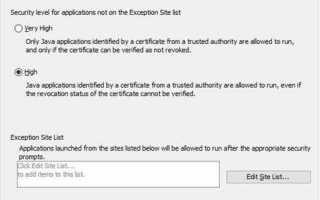
Для контроля уведомлений Java откройте «Панель управления Java» через меню Пуск или поиск Windows. Перейдите во вкладку «Обновления» и снимите галочку с опции «Проверять наличие обновлений автоматически», если хотите полностью отключить всплывающие уведомления. Альтернатива – оставить галочку и активировать пункт «Уведомлять, но не устанавливать автоматически», чтобы получать напоминания только в удобное время.
В разделе «Дополнительно» панели управления Java можно тонко настроить уведомления безопасности и обновлений. Например, отключение опции «Показывать уведомления в трее» исключает постоянные всплывающие окна, не влияя на саму проверку обновлений. Для корпоративных пользователей доступна функция «Запретить уведомления для всех пользователей», которая применяет настройки сразу ко всем учетным записям на компьютере.
Чтобы уведомления не прерывали работу приложений, используйте «Режим оповещений» в панели управления Java: установите «Не показывать уведомления при активных приложениях», и обновления будут фиксироваться в журнале, а не на экране. Кроме того, периодическая проверка обновлений через команду javaws -update позволяет вручную управлять установкой новых версий без автоматических всплывающих окон.
Для пользователей Windows 10 и 11 рекомендуется также исключить процесс jusched.exe из автозагрузки через «Диспетчер задач», если уведомления становятся навязчивыми. Это не отключает обновления полностью, а переносит контроль над ними в панель управления Java, где вы сможете проверять их по расписанию.
Вопрос-ответ:
Что означает уведомление Java Update Available на моем компьютере?
Уведомление Java Update Available появляется, когда на компьютере установлена старая версия Java, а разработчики выпустили обновление. Это сообщение служит сигналом о том, что система может установить более свежую версию для исправления ошибок, улучшения безопасности и повышения совместимости с современными приложениями, использующими Java.
Стоит ли устанавливать обновления Java сразу после появления уведомления?
Установка обновлений Java обычно рекомендуется, особенно если вы используете приложения, которые активно зависят от этой платформы. Новые версии исправляют ошибки, закрывают уязвимости безопасности и могут улучшать работу программ. Однако перед обновлением полезно убедиться, что текущие проекты или программы совместимы с новой версией, чтобы избежать возможных сбоев.
Как отключить постоянные уведомления Java Update Available?
Для того чтобы уведомления больше не появлялись, можно зайти в Панель управления Java и найти вкладку «Обновления». Там есть возможность отключить автоматическое уведомление о новых версиях. Важно понимать, что после этого система не будет предупреждать о выходе новых обновлений, поэтому нужно самостоятельно проверять наличие свежей версии для безопасности и стабильной работы программ.
Чем обновление Java отличается от полной переустановки?
Обновление Java подразумевает замену старых файлов на новые, при этом сохранение настроек и существующих библиотек обычно сохраняется. Переустановка же предполагает удаление текущей версии с последующей установкой новой. Переустановка может быть полезна, если старая версия повреждена или возникают постоянные ошибки, которые не исправляются обычным обновлением.
Можно ли игнорировать уведомления Java Update Available, если ничего не работает неправильно?
Технически уведомления можно игнорировать, и большинство программ будет продолжать работать с существующей версией Java. Но следует учитывать, что с течением времени устаревшая версия становится уязвимой для вирусов и эксплойтов, а некоторые современные приложения могут перестать запускаться. Поэтому даже при отсутствии проблем с текущей версией лучше периодически проверять наличие обновлений и устанавливать их.

 Загрузка...