Для разработки на Java в Debian нужно установить JDK (Java Development Kit). В этой статье описаны основные шаги установки, начиная от выбора версии JDK и заканчивая настройкой переменных окружения. Следуя инструкции, вы сможете без проблем настроить Java на своей системе.
Выбор версии Java
Debian поддерживает несколько версий Java, включая OpenJDK и Oracle JDK. Для большинства пользователей рекомендовано использовать OpenJDK, так как он полностью бесплатен и включает все необходимые инструменты для разработки. Если вам требуется специфическая версия или дополнительные возможности, можно рассмотреть Oracle JDK.
Установка пакетов
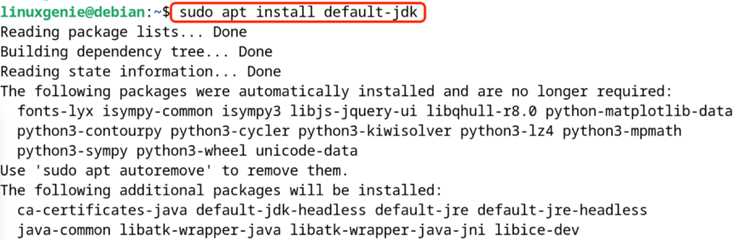
Для установки Java в Debian можно воспользоваться стандартным менеджером пакетов apt. Команда sudo apt install openjdk-11-jdk установит OpenJDK 11, который является стабильной и широко используемой версией. Для установки других версий достаточно заменить «openjdk-11-jdk» на нужную версию, например, openjdk-8-jdk.
Проверка установки
После завершения установки проверьте, что Java была установлена корректно. Для этого используйте команду java -version, которая выведет информацию о текущей версии Java. Если всё настроено правильно, вы увидите версию установленного пакета.
Настройка переменных окружения
Для удобства работы с Java рекомендуется настроить переменные окружения. Это можно сделать, добавив в файл /etc/environment строку с путём к установленной версии JDK, например:
JAVA_HOME=/usr/lib/jvm/java-11-openjdk-amd64
После этого обновите конфигурацию командой source /etc/environment.
Использование нескольких версий Java
Если на системе требуется использовать несколько версий Java, настройте update-alternatives. Это позволит легко переключаться между версиями с помощью команды:
sudo update-alternatives --config java
После этого выберите нужную версию из предложенного списка.
Проверка доступных версий Java в репозиториях Debian
Для того чтобы узнать, какие версии Java доступны для установки из репозиториев Debian, можно воспользоваться инструментами пакетного менеджера APT. Это поможет выбрать нужную версию и обеспечить совместимость с проектами. Следующие шаги помогут вам проверить доступные версии.
Откройте терминал и выполните команду:
apt-cache search openjdk
Эта команда вернёт список пакетов, связанных с Java, включая OpenJDK и дополнительные утилиты. Чтобы отфильтровать результат, можно использовать ключ -i для поиска с учётом регистра.
Для просмотра доступных версий конкретного пакета, например, openjdk-11-jdk, используйте команду:
apt-cache showpkg openjdk-11-jdk
Это даст более детальную информацию, включая доступные версии, которые можно установить.
Если хотите получить полный список всех доступных пакетов Java, выполните команду:
apt-cache policy openjdk*
В результате вы увидите список всех доступных пакетов Java и их версии, а также информацию о том, какая версия установлена и из какого репозитория она была получена.
| Пакет | Версия | Репозиторий |
|---|---|---|
| openjdk-11-jdk | 11.0.11+9-0ubuntu2 | http://archive.ubuntu.com/ubuntu |
| openjdk-8-jdk | 8u292-b10-0ubuntu1~20.04 | http://archive.ubuntu.com/ubuntu |
| openjdk-17-jdk | 17+35-1 | http://security.debian.org |
Если вам необходима конкретная версия Java, убедитесь, что она доступна в вашем репозитории или добавьте дополнительные репозитории, если нужно. Для установки конкретной версии используйте команду:
sudo apt install openjdk-11-jdk
После установки Java проверьте её версию с помощью команды:
java -version
Эти методы помогут вам быстро найти и установить нужную версию Java, гарантируя совместимость с системой.
Как добавить репозитории для установки Java в Debian

Для начала добавим нужные репозитории, чтобы иметь возможность установить актуальные версии Java. Debian использует несколько источников для установки программного обеспечения, в том числе стандартные репозитории и сторонние, например, репозиторий AdoptOpenJDK для новых версий JDK.
1. Откройте терминал и обновите список текущих репозиториев:
sudo apt update
2. Добавьте официальный репозиторий Oracle Java, если хотите установить версию от Oracle. Для этого сначала добавьте ключи репозитория:
wget -qO - https://packages.oracle.com//oracle-linux/RPM-GPG-KEY-oracle | sudo tee /etc/apt/trusted.gpg.d/oracle.asc
Затем добавьте сам репозиторий:
echo "deb https://packages.oracle.com/debian/ stable main" | sudo tee /etc/apt/sources.list.d/oracle-java.list
3. Для установки OpenJDK можно использовать стандартные репозитории Debian, которые включают несколько версий OpenJDK. Для этого достаточно добавить пакет OpenJDK через apt:
sudo apt install openjdk-11-jdk
4. Для добавления репозитория AdoptOpenJDK (сейчас он доступен через Adoptium), выполните следующие команды:
sudo apt install apt-transport-https ca-certificates curl
curl -fsSL https://packages.adoptium.net/artifactory/deb/temurin.asc | sudo gpg --dearmor -o /usr/share/keyrings/adoptium-archive-keyring.gpg
echo "deb [signed-by=/usr/share/keyrings/adoptium-archive-keyring.gpg] https://packages.adoptium.net/artifactory/deb stable main" | sudo tee /etc/apt/sources.list.d/adoptium.list
5. Обновите список репозиториев:
sudo apt update
Теперь репозитории настроены, и вы можете устанавливать Java версий от Oracle, OpenJDK или Adoptium, используя команду sudo apt install.
Установка OpenJDK с помощью apt-get

sudo apt-get updateЗатем можно установить нужную версию OpenJDK. Для установки OpenJDK 11, выполните:
sudo apt-get install openjdk-11-jdkЕсли требуется более новая версия, например, OpenJDK 17, используйте:
sudo apt-get install openjdk-17-jdkПосле установки можно проверить версию установленной JDK, используя команду:
java -versionДля настройки OpenJDK по умолчанию, если на системе установлены несколько версий Java, выполните:
sudo update-alternatives --config javaВ ответ системе будет предложено выбрать одну из установленных версий. Укажите номер нужной версии и подтвердите выбор. Также, если необходимо, повторите команду для javac:
sudo update-alternatives --config javacПосле этого система будет использовать выбранную вами версию OpenJDK по умолчанию.
Выбор версии Java для использования по умолчанию
В Debian можно использовать несколько версий Java. Для выбора основной версии, которая будет использоваться по умолчанию, необходимо настроить систему с учётом ваших требований. Важно, чтобы версия Java, выбранная по умолчанию, соответствовала требованиям проекта или приложения, которое вы планируете запускать.
Для выбора версии Java по умолчанию в Debian используется команда update-alternatives. Эта утилита позволяет выбрать, какая версия JDK будет активной для всей системы. Если у вас установлены несколько версий Java, команда update-alternatives предоставит удобный интерфейс для переключения между ними.
Чтобы проверить все доступные версии Java, выполните команду:
update-alternatives --config java
Вы увидите список установленных версий, с указанием их пути и номера для выбора. Например:
There are 3 choices for the alternative java (providing /usr/bin/java).
Для выбора нужной версии, введите соответствующий номер и нажмите Enter. Это установит выбранную версию Java как основную.
Если в системе несколько версий JDK, можно аналогично настроить и другие параметры, например, для javac (компилятора Java) с помощью:
update-alternatives --config javac
Рекомендуется использовать стабильные версии Java, такие как OpenJDK 11 или 17, так как они получают долгосрочную поддержку и обеспечивают совместимость с большинством современных приложений. OpenJDK 8 также остаётся популярным выбором для старых проектов, но имеет ограниченную поддержку.
Для пользователей, которым не требуется поддержка последних функций, но важна максимальная стабильность, оптимальным вариантом будет выбор LTS-версии (Long-Term Support), например, OpenJDK 11. Если проект требует более новых возможностей языка, можно выбрать последнюю доступную версию (например, OpenJDK 17).
После выбора версии Java, вы можете проверить, какая версия используется по умолчанию, выполнив команду:
java -version
Эта команда выведет информацию о текущей версии Java, установленной как основная. Важно следить за тем, чтобы выбранная версия была совместима с нуждами проекта и не имела известных уязвимостей.
Проверка успешной установки Java в Debian
После завершения установки Java на Debian важно убедиться, что всё прошло корректно и Java работает должным образом. Для этого выполните несколько простых шагов.
- Проверьте версию Java с помощью команды:
java -version
Этот запрос выведет текущую версию установленной Java. Если установка прошла успешно, вы увидите информацию о версии JRE (Java Runtime Environment), например:
openjdk version "11.0.10" 2020-10-20
- Проверьте наличие компилятора Java (javac) с помощью команды:
javac -version
- Проверьте настройки переменных среды. Для корректной работы Java необходимо, чтобы переменная PATH содержала путь к установленной Java. Используйте команду:
echo $PATH
- Тестирование с простым Java-программой. Создайте файл
Test.javaс простым кодом:
public class Test {
public static void main(String[] args) {
System.out.println("Java успешно установлена!");
}
}
Скомпилируйте и запустите программу:
javac Test.java
java Test
Решение проблем с зависимостями при установке Java

При установке Java в Debian могут возникнуть проблемы с зависимостями, особенно если вы используете сторонние репозитории или устанавливаете нестандартные версии. Следующие шаги помогут решить наиболее частые проблемы.
1. Обновление пакетов и репозиториев
Прежде чем устанавливать Java, убедитесь, что список пакетов актуален. Выполните команду:
sudo apt update
Это обновит индексы всех доступных репозиториев и предотвратит ошибки из-за устаревших данных.
2. Установка недостающих зависимостей
Иногда при установке Java могут отсутствовать требуемые библиотеки. В таком случае, используйте команду:
sudo apt --fix-broken install
Эта команда автоматически найдет и установит недостающие зависимости.
3. Разрешение конфликтов версий
При установке Java могут возникать конфликты между различными версиями пакетов. Чтобы решить эту проблему, используйте команду:
sudo apt install openjdk-11-jdk
или замените версию на требуемую, например, openjdk-8-jdk, в зависимости от вашего проекта.
4. Проверка установленных версий Java
После установки убедитесь, что система использует нужную версию Java. Для этого выполните:
java -version
Если версия не совпадает с установленной, используйте:
sudo update-alternatives --config java
Это позволяет выбрать нужную версию из доступных.
5. Установка Java через альтернативные репозитории
Если стандартные репозитории не предлагают актуальную версию Java, добавьте сторонний репозиторий. Например, для OpenJDK 17:
sudo add-apt-repository ppa:openjdk-r/ppa
Затем обновите пакеты и установите Java через apt.
6. Проверка на наличие блокирующих пакетов
Иногда проблемы с зависимостями могут возникать из-за блокировки некоторых пакетов. Используйте:
dpkg --get-selections | grep hold
Если в списке есть блокированные пакеты, удалите блокировку командой:
sudo apt-mark unhold <пакет>
7. Использование контейнеров или виртуальных машин
Если зависимостей слишком много или конфликтуют разные версии, рассмотрите использование Docker или виртуальной машины для изоляции окружений. Это поможет избежать конфликтов на уровне системы.
Как установить Oracle JDK в Debian

1. Скачайте Oracle JDK с официального сайта. Перейдите на страницу загрузки Oracle JDK: https://www.oracle.com/java/technologies/javase-jdk11-downloads.html. Выберите нужную версию и скачайте архив для Linux x64.
2. Установите необходимые зависимости. Перед установкой JDK убедитесь, что в системе установлены пакеты для работы с архивами и базовыми утилитами:
sudo apt update
sudo apt install wget tar
3. Распакуйте архив. Переместитесь в папку, куда был загружен архив с JDK, и распакуйте его:
tar -xvzf jdk-*.tar.gz -C /opt
Путь /opt используется для установки сторонних приложений.
4. Настройте переменные окружения. Добавьте путь к JDK в переменную PATH и укажите JAVA_HOME. Для этого откройте файл .bashrc или .zshrc (в зависимости от используемой оболочки):
nano ~/.bashrc
Добавьте следующие строки в конец файла:
export JAVA_HOME=/opt/jdk-<версия>
export PATH=$JAVA_HOME/bin:$PATH
Замените <версия> на реальную версию JDK.
5. Примените изменения. Чтобы изменения вступили в силу, выполните:
source ~/.bashrc
6. Убедитесь в правильности установки. Проверьте версию Java:
java -version
Если установка прошла успешно, вы увидите информацию о версии установленного Oracle JDK.
7. Настройка альтернатив. В Debian можно использовать команду update-alternatives для управления версиями Java. Чтобы добавить новую версию, выполните:
sudo update-alternatives --install /usr/bin/java java /opt/jdk-<версия>/bin/java 1
Чтобы выбрать активную версию, используйте:
sudo update-alternatives --config java
Теперь Oracle JDK установлен и готов к использованию на вашем Debian-сервере.
Обновление версии Java на Debian
Для обновления версии Java на Debian важно использовать официальные пакеты, что обеспечит совместимость и безопасность системы. Следуйте этим шагам для обновления JDK.
Шаг 1: Проверьте текущую установленную версию Java.
java -versionopenjdk version "11.0.8" 2020-07-14Шаг 2: Обновите списки пакетов.
Перед установкой новой версии Java обновите репозитории командой:
sudo apt updateШаг 3: Установите новую версию Java.
Для установки последней доступной версии OpenJDK выполните команду:
sudo apt install openjdk-17-jdkЗамените «openjdk-17-jdk» на нужную вам версию. Также можно установить несколько версий Java одновременно.
Шаг 4: Настройте альтернативы для выбора версии Java.
Используйте команду update-alternatives, чтобы выбрать, какая версия Java будет использоваться по умолчанию:
sudo update-alternatives --config javaБудет выведен список доступных версий, выберите нужную, указав соответствующий номер.
Шаг 5: Проверьте успешность обновления.
После установки и выбора версии Java проверьте её с помощью команды:
java -versionТеперь ваша система использует актуальную версию Java.
Совет: Регулярно обновляйте пакеты Java, чтобы избежать уязвимостей и проблем с совместимостью.
Вопрос-ответ:
Как установить Java в Debian?
Для установки Java на Debian нужно выполнить несколько шагов. В первую очередь, обновите список пакетов с помощью команды `sudo apt update`. Затем установите пакет Java Development Kit (JDK) через команду: `sudo apt install openjdk-11-jdk` (для OpenJDK 11). Если вам нужна другая версия, замените `11` на нужный номер версии, например, `openjdk-8-jdk` или `openjdk-17-jdk`.
Как проверить, что Java успешно установлена в Debian?
После установки Java можно проверить её версию с помощью команды `java -version`. Эта команда выведет информацию о версии установленной Java. Если выводится информация о версии, значит установка прошла успешно.
Какая версия Java лучше всего подходит для Debian?
Выбор версии зависит от ваших потребностей. OpenJDK 11 является хорошим выбором для большинства приложений, так как это стабильная версия с долгосрочной поддержкой. Однако если ваше приложение требует старой версии, например, для совместимости с устаревшими системами, можно установить OpenJDK 8. Важно помнить, что новые версии, такие как OpenJDK 17, могут предложить улучшения производительности и новые функции.
Можно ли установить Oracle Java в Debian вместо OpenJDK?
Да, можно установить Oracle Java, но для этого нужно будет вручную скачать дистрибутив с официального сайта Oracle, так как эта версия не включена в стандартные репозитории Debian. После скачивания пакета нужно будет распаковать его и настроить переменные окружения. Также можно использовать специальные скрипты или инструменты, такие как `oracle-java8-installer` для упрощения установки Oracle Java.
Как изменить версию Java по умолчанию в Debian?
Для изменения версии Java по умолчанию в Debian можно использовать команду `sudo update-alternatives —config java`. Эта команда покажет список всех установленных версий Java, и вам нужно будет выбрать ту, которую хотите установить по умолчанию. После этого система будет использовать выбранную версию при запуске Java-программ.
Как выбрать правильную версию Java для установки на Debian?
При выборе версии Java для установки на Debian стоит учитывать несколько факторов. В репозиториях Debian обычно доступны OpenJDK 8, 11 и 17. OpenJDK 8 — это стабильная версия для старых проектов, которые не требуют новейших функций. Если вам нужно более современное решение с поддержкой новых возможностей, лучше выбрать OpenJDK 11 или 17. Для установки конкретной версии используйте команды вроде `sudo apt install openjdk-11-jdk` или `sudo apt install openjdk-8-jdk` в зависимости от ваших предпочтений.
Как проверить, что Java правильно установлена на Debian?
После установки Java на Debian важно проверить, что установка прошла успешно. Для этого откройте терминал и выполните команду `java -version`. Если Java установлена правильно, вы увидите информацию о версии, например, `openjdk version «11.0.10» 2021-01-19`. Это подтверждает, что Java работает корректно. Также можно использовать команду `javac -version`, чтобы проверить версию компилятора Java, если вы планируете разрабатывать программы на Java.

 Загрузка...