Java на Debian может быть установлена через официальные репозитории или с помощью пакетов Oracle JDK. На текущий момент стабильной версией является OpenJDK 20, доступная напрямую через apt. Рекомендуется использовать именно репозитории Debian, так как они обеспечивают автоматическое получение обновлений безопасности.
Перед установкой необходимо убедиться, что система обновлена. Команды sudo apt update и sudo apt upgrade гарантируют, что пакеты и зависимости не конфликтуют при установке Java. Проверка текущих версий Java осуществляется через java -version и javac -version.
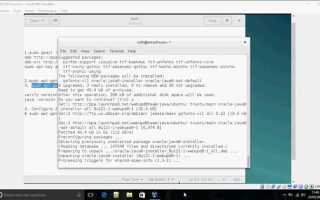
Для установки OpenJDK достаточно выполнить sudo apt install openjdk-20-jdk. После установки важно настроить переменные окружения JAVA_HOME и PATH, чтобы приложения могли корректно обнаруживать Java. Проверка корректной настройки выполняется повторным вызовом java -version и javac -version, а также с помощью echo $JAVA_HOME.
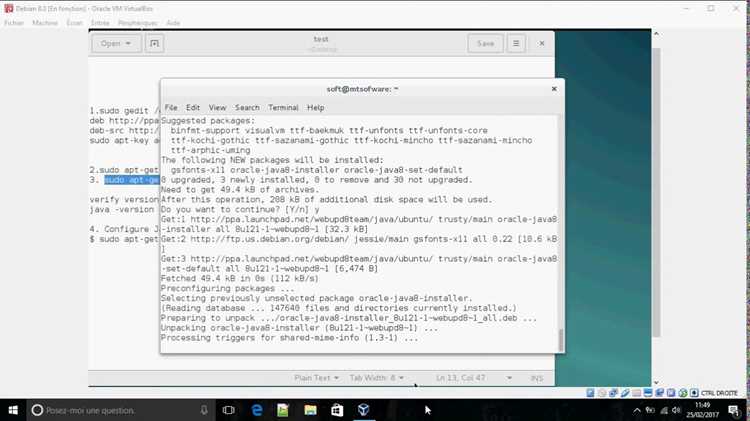
Если необходим Oracle JDK, рекомендуется скачивать пакеты с официального сайта Oracle и устанавливать их через dpkg -i, после чего вручную настраивать alternatives для переключения между версиями Java. Такой подход обеспечивает совместимость с коммерческими приложениями и поддерживает актуальные обновления безопасности.
Установка Java на Debian: пошаговое руководство
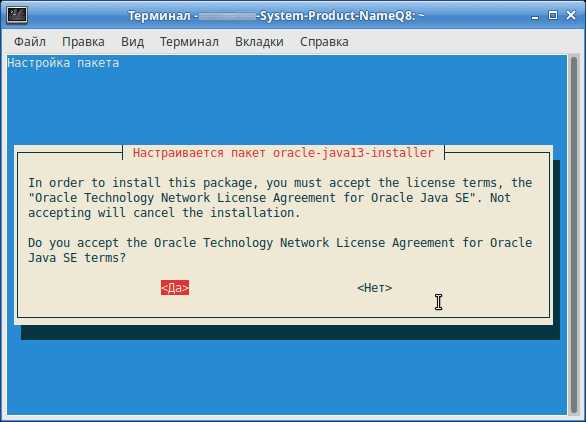
Откройте терминал и обновите индекс пакетов командой sudo apt update.
Для установки OpenJDK выполните команду sudo apt install openjdk-17-jdk. Версия 17 является текущей LTS и подходит для большинства приложений.
Для настройки переменной окружения JAVA_HOME выполните команду sudo update-alternatives --config java и скопируйте путь к выбранной версии.
Добавьте переменную в файл /etc/environment, например: JAVA_HOME="/usr/lib/jvm/java-17-openjdk-amd64", затем примените изменения командой source /etc/environment.
Для установки альтернативной версии Java используйте sudo apt install openjdk-11-jdk и переключайтесь между версиями через sudo update-alternatives --config java.
Для установки Oracle JDK скачайте архив с официального сайта, распакуйте его в /opt и зарегистрируйте через sudo update-alternatives --install /usr/bin/java java /opt/jdk-<версия>/bin/java 1.
Проверяйте работоспособность JDK командой javac -version. Она должна возвращать номер компилятора, соответствующий установленной версии.
Проверка текущей версии Java в системе

Проверка наличия компилятора JDK: javac -version. Наличие javac подтверждает установленный JDK (а не только JRE). Пример: javac 17.0.8.
Просмотрите альтернативы Debian: sudo update-alternatives --config java. Если настроено несколько реализаций, команда выведет список с номерами; текущая активная помечена «*». Для переключения – введите номер нужной позиции.
Проверьте переменную окружения JAVA_HOME: echo "$JAVA_HOME". Если пусто, посмотрите /etc/environment и /etc/profile.d/*.sh на предмет заданного пути: grep -E 'JAVA_HOME|java-.*-openjdk' /etc/environment /etc/profile.d/* || true. Рекомендуемый корректный путь выглядит как /usr/lib/jvm/java-11-openjdk-amd64.
Если java -version показывает старую или нежелательную версию, определите пакет-владельца бинарника: dpkg -S $(readlink -f $(which java)). Это поможет понять, какой пакет надо удалить или обновить.
Для контейнеров или chroot/CI: убедитесь, что PATH указывает на правильный бинарник: env | grep PATH и ls -l $(echo $PATH | tr ':' ' ' | xargs -n1 | grep -E '/jvm/|/java/'). Частая ошибка – локальная установка Java в /opt не в PATH.
Короткий чек-лист по результатам: если java -version отсутствует – установить пакет openjdk-<версия>-jre или openjdk-<версия>-jdk; если версия корректна, но приложения говорят иначе – проверьте JAVA_HOME и update-alternatives; если несколько реализаций конфликтуют – переключитесь через update-alternatives.
Обновление списка пакетов и подготовка системы
Перед установкой Java необходимо убедиться, что система использует актуальные репозитории и обновленные версии базовых пакетов. Это снижает вероятность конфликтов и упрощает дальнейшую настройку.
- Обновите индекс доступных пакетов:
sudo apt update - Установите последние версии уже установленных компонентов:
sudo apt upgrade -y - Проверьте наличие пакетов, необходимых для работы с репозиториями и установкой Java:
ca-certificates– обеспечивает корректную работу HTTPS-зеркал;curlилиwget– позволяет загружать внешние архивы и ключи;gnupg– используется для проверки цифровых подписей.
sudo apt install -y ca-certificates curl gnupg
После выполнения этих шагов система готова к установке Java из стандартных или внешних источников.
Установка OpenJDK через apt

В Debian для установки OpenJDK используется пакетный менеджер apt. Перед началом обновите индекс пакетов:
sudo apt update
Чтобы узнать доступные версии OpenJDK, выполните:
apt search openjdk
Чаще всего требуются версии 11, 17 или 21. Установите выбранную версию, например OpenJDK 17:
sudo apt install openjdk-17-jdk
Пакет openjdk-XX-jdk включает полный комплект для разработки, а openjdk-XX-jre – только среду выполнения. Если необходима только поддержка запуска приложений, можно ограничиться JRE.
Проверка установки:
java -version
Если на системе установлено несколько версий, переключение выполняется через:
sudo update-alternatives --config java
При этом будет предложено выбрать используемую по умолчанию реализацию.
Настройка переменных окружения JAVA_HOME и PATH
После установки Java необходимо указать системе путь к каталогу JDK. Для этого задаются переменные окружения JAVA_HOME и PATH.
Определите, где находится установленная Java:
update-alternatives --config javaРезультат укажет путь вида /usr/lib/jvm/java-17-openjdk-amd64/bin/java. В качестве значения JAVA_HOME используется каталог без /bin/java, то есть /usr/lib/jvm/java-17-openjdk-amd64.
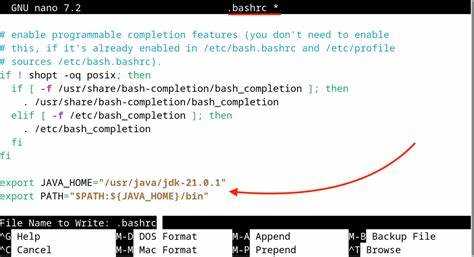
Откройте файл ~/.bashrc или ~/.zshrc и добавьте строки:
export JAVA_HOME=/usr/lib/jvm/java-17-openjdk-amd64
export PATH=$JAVA_HOME/bin:$PATH
Примените изменения:
source ~/.bashrcПроверьте результат:
echo $JAVA_HOME
java -version
| Переменная | Назначение | Пример значения |
|---|---|---|
| JAVA_HOME | Указывает корневой каталог установленного JDK | /usr/lib/jvm/java-17-openjdk-amd64 |
| PATH | Позволяет вызывать java и javac из любого каталога |
$JAVA_HOME/bin:$PATH |
Проверка корректности установки Java
Уточните путь исполняемого файла: which java покажет точку входа, а readlink -f "$(which java)" должен возвращать путь вида /usr/lib/jvm/java-17-openjdk-amd64/bin/java. Если путь указывает на /usr/bin/java без перенаправления – проверьте систему альтернатив (см. ниже).
Проверьте установленные пакеты: dpkg -l | grep -E 'openjdk|oracle-java|jdk|jre'. Ожидаемые пакеты: например openjdk-17-jre-headless, openjdk-17-jdk или соответствующие версии (8/11/17/21). Отсутствие пакета jdk означает, что компилятор javac не установлен.
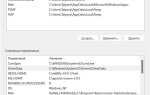
Проверьте переменную окружения JAVA_HOME: выполните echo $JAVA_HOME. Если пусто, получите фактический корень JDK: dirname $(dirname $(readlink -f $(which java))) – результат будет вида /usr/lib/jvm/java-17-openjdk-amd64. Чтобы установить глобально, создайте файл /etc/profile.d/jdk.sh с содержимым:export JAVA_HOME=/usr/lib/jvm/java-17-openjdk-amd64export PATH=$JAVA_HOME/bin:$PATH Затем выполните source /etc/profile.d/jdk.sh и снова проверьте echo $JAVA_HOME.
Проверьте подпись пакетов (когда устанавливали из сторонних источников): apt policy <имя_пакета> покажет источник и версию. Для Oracle-архивов убедитесь, что пакет подписан и репозиторий корректно настроен.
Диагностика проблем с загрузкой классов: запустите JVM с увеличенной детализацией загрузчика классов java -verbose:class -version и проанализируйте, откуда загружаются ключевые классы. Повторяющиеся или неожиданные пути укажут на конфликт библиотек в CLASSPATH.
Установка альтернативной версии Java и переключение между ними
Для установки нескольких версий Java используйте репозитории Debian. Например, добавить OpenJDK 17 при уже установленной OpenJDK 11 можно командой:
sudo apt install openjdk-17-jdk
Проверить все установленные версии поможет:
update-java-alternatives —list
Переключение между ними выполняется через:
sudo update-alternatives —config java
В появившемся списке укажите нужный номер. Аналогично можно переключать javac:
sudo update-alternatives —config javac
Чтобы задать переменные окружения, создайте или измените файл /etc/environment, добавив строки:
JAVA_HOME=/usr/lib/jvm/java-17-openjdk-amd64
PATH=»$JAVA_HOME/bin:$PATH»
После изменения выполните source /etc/environment или перезагрузите систему, чтобы новые значения применились.
Удаление старых версий Java и очистка системы
dpkg --list | egrep -i 'openjdk|java|jdk|jre|icedtea|oracle-java'
apt list --installed 2>/dev/null | egrep -i 'openjdk|java|jdk|jre|icedtea|oracle-java'
Шаг 2 – удалить пакеты через apt, затем полностью очистить конфигурации и зависимости:
sudo apt-get remove --purge -y 'openjdk-*' 'icedtea-*' 'oracle-java*' 'java-common'
sudo apt-get autoremove --purge -y
sudo apt-get autoclean -y
sudo apt-get clean -y
Шаг 3 – удалить альтернативы Java. Сначала узнайте, какие пути привязаны к альтернативам:
update-alternatives --display java
update-alternatives --get-selections | egrep 'java|javac|jar|javadoc|javap'
Удалите найденные альтернативы, подставив путь, который вернула предыдущая команда (пример):
sudo update-alternatives --remove java /usr/lib/jvm/java-11-openjdk-amd64/bin/java
sudo update-alternatives --remove javac /usr/lib/jvm/java-11-openjdk-amd64/bin/javac
Если нужно массово очистить все привязанные ссылки (опасно, действуйте осознанно):
for link in java javac jar javadoc javap; do
for p in $(update-alternatives --list $link 2>/dev/null); do
sudo update-alternatives --remove $link $p
done
done
Шаг 4 – удалить остаточные каталоги и кеши Java (проверьте пути перед удалением):
sudo rm -rf /usr/lib/jvm/java-* /usr/lib/jvm/jdk* /usr/lib/jvm/*openjdk* /opt/java* /opt/jdk*
sudo rm -rf /var/cache/oracle-jdk /var/cache/openjdk /var/cache/apt/archives/*
Шаг 5 – удалить переменные окружения и скрипты автозагрузки. Команда удаляет строки с JAVA_HOME и PATH, содержащие /usr/lib/jvm или /opt/java из указанных файлов:
sudo sed -i.bak -E '/JAVA_HOME|\/usr\/lib\/jvm|\/opt\/java/d' /etc/environment /etc/profile /etc/profile.d/*.sh 2>/dev/null
sed -i.bak -E '/JAVA_HOME|\/usr\/lib\/jvm|\/opt\/java/d' ~/.bashrc ~/.profile 2>/dev/null
Шаг 6 – обновить записи пакетов и пометить систему чистой:
sudo apt-get update
sudo apt-get -f install -y
sudo dpkg --configure -a
Шаг 7 – проверка результата. В идеале команды должны либо не находить java, либо показывать «command not found»/пустой список:
which java || true
java -version 2>&1 || true
update-java-alternatives --list 2>/dev/null || true
dpkg --list | egrep -i 'openjdk|java|jdk|jre|icedtea|oracle-java' || true
Рекомендации: 1) перед rm -rf проверьте пути вручную; 2) сохраняйте .bak, созданные sed, до тех пор, пока не убедитесь в корректности; 3) при установке новой Java используйте официальные пакеты Debian/репозиторий или tar.gz с точной записью пути и обновлением update-alternatives; 4) для серверов автоматизируйте проверку наличия java в мониторинге (exit-код 0/1) для быстрой реакции.
Вопрос-ответ:
Какая версия Java лучше всего подойдет для Debian 11?
Для Debian 11 чаще всего используют OpenJDK 11, так как эта версия считается стандартной и поддерживается в официальных репозиториях. Она подходит для большинства приложений и серверных задач. Если вам нужны новые возможности, можно установить OpenJDK 17 — это версия с долгосрочной поддержкой. Более старые версии, например 8, стоит ставить только в случае, если программа требует именно её.
Можно ли установить сразу несколько версий Java на Debian?
Да, это возможно. В Debian можно поставить несколько пакетов OpenJDK, например openjdk-8, openjdk-11 и openjdk-17. Переключение между ними выполняется через команду sudo update-alternatives --config java. В появившемся списке вы выбираете нужную версию, и система будет использовать её по умолчанию.
Обязательно ли использовать openjdk, или можно поставить oracle-java?
В большинстве случаев достаточно openjdk, так как это свободная реализация, полностью совместимая с Oracle JDK. Но если приложение требует именно Oracle JDK, то можно скачать установочный пакет с сайта Oracle и установить вручную. Однако в репозиториях Debian Oracle JDK нет, поэтому придётся выполнять установку из внешнего источника.
Как проверить, что Java установлена и работает правильно?
После установки достаточно выполнить в терминале команду java -version. Если установка прошла успешно, вы увидите номер версии и информацию о сборке. Дополнительно можно протестировать работу компилятора командой javac -version, если был установлен пакет с инструментами разработки (JDK, а не только JRE).
Какая разница между JRE и JDK и что ставить на сервер?
JRE (Java Runtime Environment) содержит только то, что нужно для запуска программ на Java. JDK (Java Development Kit) включает JRE и дополнительные инструменты для разработки: компилятор, отладчик и утилиты. На сервер обычно ставят JDK, так как оно даёт больше возможностей и позволяет запускать приложения, которые требуют дополнительных инструментов. Если сервер используется только для работы готовых приложений без сборки и компиляции, можно ограничиться JRE.

 Загрузка...