На 2025 год последней стабильной версией Java является Java 21, выпущенная в сентябре 2023 года. Эта версия поддерживает долгосрочные обновления (LTS), что делает её оптимальным выбором для корпоративных приложений и крупных проектов. Разработчики отмечают улучшенную производительность сборщика мусора G1 и расширенные возможности Project Loom для работы с лёгкими потоками.
Java 21 интегрирует новые возможности языка, включая Record Patterns и Pattern Matching для switch, которые упрощают обработку сложных структур данных и повышают читаемость кода. Кроме того, обновления JVM улучшают производительность при запуске многопоточных приложений и снижают время старта программ.
Для установки актуальной версии рекомендуется использовать официальные сборки Oracle JDK или OpenJDK. Разработчикам, работающим с контейнерами и микросервисами, целесообразно обновлять окружение до Java 21, чтобы использовать преимущества последних улучшений в области безопасности, компиляции и управления памятью.
С учётом поддержки LTS, обновление до Java 21 обеспечивает стабильность проектов на ближайшие несколько лет, снижая риски совместимости и упрощая интеграцию новых библиотек. В сочетании с инструментами сборки, такими как Maven и Gradle, это делает Java 21 оптимальной платформой для современных приложений.
Как узнать текущую версию Java на компьютере
Если команда java -version не распознается, вероятно, Java не установлена или переменная окружения PATH не содержит путь к java.exe. В Windows проверьте наличие папки C:\Program Files\Java, а в macOS и Linux используйте /usr/lib/jvm или /Library/Java/JavaVirtualMachines.
Для детальной информации о JDK и JRE выполните javac -version для компилятора или java -XshowSettings:properties -version для полного перечня настроек Java на системе, включая пути установки и системные свойства.
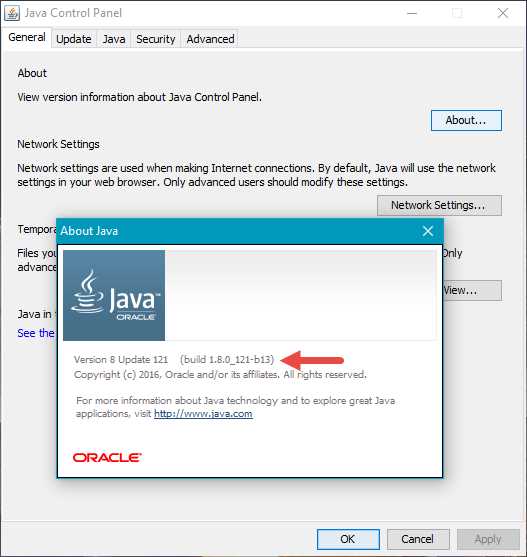
На Windows также доступна проверка через Панель управления → Программы → Программы и компоненты, где отображается установленная версия Java вместе с обновлениями. На macOS версия Java отображается в System Settings → Java или через команду /usr/libexec/java_home -V.
Регулярная проверка версии необходима для совместимости приложений и своевременного обновления до актуальной версии Java, например, Java 21 LTS, чтобы использовать последние функции и исправления безопасности.
Особенности новой версии Java и изменения в синтаксисе
1. Строковые шаблоны (String Templates)
В Java 21 введены строковые шаблоны как предварительная функция (preview feature). Они позволяют интегрировать выражения непосредственно в строки, улучшая читаемость и снижая вероятность ошибок при форматировании. Например:
String name = "Alice";
int age = 30;
String message = STR."Имя: {name}, Возраст: {age}"
Для использования этой функции необходимо компилировать с флагом --enable-preview. Важно отметить, что в Java 23 эта функция была удалена из-за проблем с дизайном, поэтому рекомендуется избегать ее использования в новых проектах.
2. Коллекции с определенным порядком (Sequenced Collections)
Java 21 представила интерфейсы SequencedCollection, SequencedSet и SequencedMap, которые обеспечивают доступ к первым и последним элементам коллекции с сохранением порядка их добавления. Это упрощает операции, такие как получение первого или последнего элемента:
SequencedList list = ...;
String first = list.getFirst();
String last = list.getLast();
Эти интерфейсы реализуют такие коллекции, как LinkedHashSet и LinkedHashMap, предоставляя методы для прямого доступа к крайним элементам.
3. Записи (Records) и сопоставление с образцом (Pattern Matching)
Записи, впервые представленные в Java 14, теперь являются стандартной частью языка. Они предоставляют компактный синтаксис для объявления классов, предназначенных для хранения неизменяемых данных. В сочетании с сопоставлением с образцом (Pattern Matching), введенным в Java 16, записи позволяют эффективно извлекать данные из объектов:
record Person(String name, int age) {}
Person person = new Person("Bob", 25);
if (person instanceof Person(String name, int age)) {
System.out.println(name + " is " + age + " years old.");
}
Это сочетание упрощает код и повышает его читаемость.
4. Сопоставление с образцом для switch (Pattern Matching for switch)
Java 21 улучшила конструкцию switch, позволяя использовать сопоставление с образцом для более гибкой обработки различных типов данных:
switch (obj) {
case String s -> System.out.println("String: " + s);
case Integer i -> System.out.println("Integer: " + i);
default -> System.out.println("Other");
}
Это позволяет избежать многократного использования instanceof и улучшает структуру кода.
5. Виртуальные потоки (Virtual Threads)
В Java 21 виртуальные потоки стали стабильной функцией, позволяя создавать тысячи легковесных потоков, что особенно полезно для масштабируемых серверных приложений. Пример использования виртуальных потоков:
try (var executor = Executors.newVirtualThreadPerTaskExecutor()) {
executor.submit(() -> {
// задача
});
}
Это упрощает написание асинхронного кода и улучшает производительность при высоких нагрузках.
6. Неименованные переменные и шаблоны (Unnamed Patterns and Variables)
Java 21 представила предварительную функцию, позволяющую использовать неименованные переменные и шаблоны, что упрощает код, особенно при работе с потоками данных:
for (var item : collection) {
if (item instanceof String) {
// обработка строки
}
}
Это позволяет избежать избыточных имен переменных и делает код более компактным.
Внедрение этих изменений в Java 21 способствует созданию более чистого, читаемого и эффективного кода, соответствующего современным требованиям разработки программного обеспечения.
Поддержка модулей и новые библиотеки в последней версии
В Java 24 внедрён второй превью JEP 494 «Module Import Declarations», позволяющий импортировать все экспортируемые пакеты модуля без обязательного module-info.java. Это ускоряет интеграцию библиотек в скриптах и тестовых проектах.
JPMS остаётся базовой моделью инкапсуляции: доступ к закрытым API невозможен без явного указания opens или exports. Это исключает утечки через reflection и требует корректного описания зависимостей в module-path.
JEP 478 добавляет API для функций выработки ключей (Key Derivation Function), расширяя криптографические возможности. В состав включены алгоритмы ML-KEM и ML-DSA, соответствующие стандартам квантово-устойчивой криптографии NIST.
Vector API (JEP 489) достиг девятой инкубации, позволяя компилятору транслировать операции над массивами в SIMD-инструкции процессора (AVX, NEON). Это повышает производительность при обработке числовых данных и машинном обучении.
Stream Gatherers (JEP 485) вводит новый механизм создания промежуточных операций в потоках, позволяя разрабатывать специализированные сборщики и оптимизировать параллельные вычисления.
При миграции рекомендуется проверять используемые зависимости: библиотеки, завязанные на устаревшие API (например, sun.misc.Unsafe), в Java 24 вызывают предупреждения. Для поддержки модульности стоит заменить classpath на module-path и поэтапно переводить проекты на автоматические либо явные модули.
Совместимость старых проектов с новой версией Java
При переходе на актуальную версию Java основная проблема связана с удалением устаревших модулей и API. Например, начиная с Java 11 исключён Java EE (javax.*), а в Java 17 окончательно удалён Security Manager. Если проект использует эти элементы, он не будет компилироваться без дополнительных зависимостей.
Для обеспечения совместимости стоит проверить используемые библиотеки: многие старые фреймворки опираются на внутренние пакеты JDK, которые стали недоступны из-за модульной системы (JPMS). В таких случаях требуется обновление библиотек до последних версий или замена на поддерживаемые аналоги.
Рекомендуется запустить проект с параметром --illegal-access=permit (до Java 16) для диагностики скрытых обращений к внутренним API. В новых версиях эта опция отсутствует, поэтому выявление проблем следует проводить заранее.
Если используется собственный код с привязкой к устаревшему API, оптимальный путь – постепенная миграция: сначала обновление до промежуточной LTS-версии (например, 11 или 17), затем адаптация под актуальный стандарт. Такой подход снижает риск массовых ошибок при прямом переходе на самую свежую Java.
Для проектов с длительным жизненным циклом критично включить автоматическое тестирование под несколькими версиями JDK. Это позволит выявлять несовместимости на ранних этапах и облегчить поддержку при выходе новых релизов.
Установка и настройка последней версии Java на Windows

Для работы с актуальной версией Java на Windows необходимо загрузить установщик с официального сайта Oracle или Adoptium (Temurin). Для корпоративных систем чаще выбирают Oracle JDK, для разработки и тестов – Temurin. Перед скачиванием уточните разрядность системы (x64 или ARM64).
Порядок действий:
| Шаг | Действие |
|---|---|
| 1 | Скачать установочный пакет JDK с официального ресурса (например, Oracle или Adoptium). |
| 2 | Запустить инсталлятор и выбрать каталог установки, по умолчанию: C:\Program Files\Java\jdk-XX. |
| 3 | После установки открыть «Параметры системы» → «Переменные среды». |
| 4 | Создать переменную JAVA_HOME со значением пути к установленному JDK, например: C:\Program Files\Java\jdk-21. |
| 5 | Добавить в переменную Path строку %JAVA_HOME%\bin. |
| 6 | Открыть командную строку и выполнить команду java -version для проверки корректности установки. |
При использовании нескольких версий JDK удобно применять утилиты вроде jabba или SDKMAN! for Windows для переключения между ними без ручного редактирования переменных среды.
Установка и настройка последней версии Java на macOS и Linux

Для macOS последняя стабильная версия Java доступна через официальный сайт Oracle или пакетный менеджер Homebrew. Чтобы установить Java через Homebrew, выполните команду brew install openjdk@21. После установки необходимо добавить путь к JDK в системные переменные, добавив строку export PATH="/usr/local/opt/openjdk@21/bin:$PATH" в файл ~/.zshrc или ~/.bash_profile, затем примените изменения командой source ~/.zshrc.
На Linux установка зависит от дистрибутива. Для Ubuntu или Debian используйте sudo apt update && sudo apt install openjdk-21-jdk. Для Fedora и RHEL выполняется sudo dnf install java-21-openjdk-devel. После установки проверьте версию Java командой java -version. Если система использует несколько версий JDK, настройте приоритет через sudo update-alternatives --config java и sudo update-alternatives --config javac.
Рекомендуется установить переменную JAVA_HOME. На macOS добавьте в ~/.zshrc: export JAVA_HOME=$(/usr/libexec/java_home -v21). На Linux добавьте в ~/.bashrc или ~/.profile: export JAVA_HOME=/usr/lib/jvm/java-21-openjdk-amd64. После этого выполните source ~/.zshrc или source ~/.bashrc.
Для проверки корректности настроек выполните echo $JAVA_HOME и java -version. Все пути должны совпадать с установленной версией Java 21. Настройка окружения гарантирует правильную работу инструментов сборки и IDE.
Инструменты и IDE с поддержкой актуальной версии Java
Для работы с последней версией Java важно использовать инструменты, которые обеспечивают полную поддержку новых синтаксических конструкций, API и средств сборки. Наиболее актуальные решения включают:
- IntelliJ IDEA – полная поддержка Java 21, автоматическая настройка JDK, интеграция с Maven, Gradle и Git. Рекомендована профессиональная версия для корпоративной разработки, бесплатная Community-версия подходит для учебных проектов.
- Eclipse IDE – версия Eclipse 2025‑09 обеспечивает поддержку Java 21, улучшенную навигацию по коду и рефакторинг. Поддерживаются плагины для Spring, Jakarta EE и микросервисов.
- Visual Studio Code – легковесный редактор с расширением Java Extension Pack, включающим Language Support for Java, Debugger и Maven/Gradle интеграцию. Подходит для быстрого прототипирования и небольших проектов.
Помимо IDE, важны инструменты сборки и управления зависимостями:
- Maven 4 – официально поддерживает компиляцию проектов на Java 21, позволяет управлять версиями библиотек и сборкой модулей.
- Gradle 9 – ускоренная компиляция с использованием Java toolchains, интеграция с Kotlin DSL и поддержка современных модульных структур.
- JDK Manager (например, SDKMAN!) – упрощает установку и переключение между версиями JDK, включая актуальную Java 21, без необходимости ручной настройки переменных окружения.
Для тестирования и анализа качества кода рекомендуются:
- JUnit 5 – поддержка новых возможностей Java 21 и интеграция с CI/CD.
- SonarQube 10 – статический анализ кода с проверкой совместимости с последней версией Java и выявлением потенциальных уязвимостей.
Использование этих инструментов обеспечивает стабильную и современную среду разработки, полностью соответствующую требованиям актуальной версии Java.
Частые ошибки при обновлении Java и способы их решения

Обновление Java часто сопровождается техническими трудностями. Основные ошибки и методы их устранения:
- Несовместимость с текущими приложениями: Некоторые версии Java несовместимы с устаревшими приложениями.
- Решение: Перед обновлением проверять требования приложения на официальном сайте разработчика.
- Использовать менеджер версий Java, например SDKMAN! или jEnv, чтобы переключаться между версиями.
- Ошибка PATH и JAVA_HOME: После установки новая версия может не определяться системой.
- Решение: Проверить переменные окружения JAVA_HOME и PATH. Для Windows: указать путь к папке JDK, добавить %JAVA_HOME%\bin в PATH. Для Linux/Mac: использовать export JAVA_HOME=/path/to/jdk и добавить $JAVA_HOME/bin в PATH.
- Проверить корректность установки командой
java -version.
- Конфликты старых и новых версий: Наличие нескольких версий JRE/JDK может приводить к запуску неправильной версии.
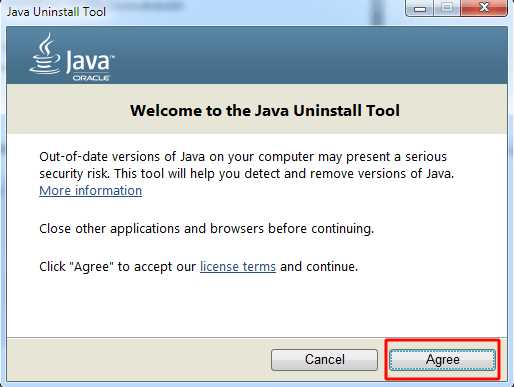
- Решение: Удалить ненужные версии через панель управления (Windows) или пакетный менеджер (Linux, Mac).
- Использовать явное указание версии в скриптах с помощью
--releaseили переменной JAVA_HOME.
- Неправильная установка через пакетные менеджеры: Некоторые дистрибутивы Linux содержат устаревшие пакеты.
- Решение: Загружать JDK напрямую с сайта Oracle или OpenJDK.
- Использовать официальные PPA для Ubuntu или альтернативные репозитории с актуальными версиями.
- Ошибка сертификатов при запуске приложений: После обновления некоторые приложения могут выдавать ошибку безопасности.
- Решение: Обновить сертификаты Java с помощью
keytoolили установить актуальный truststore.
- Решение: Обновить сертификаты Java с помощью
Регулярная проверка версии и поддержка актуального JDK позволяет снизить риск ошибок и сохранить совместимость приложений.
Вопрос-ответ:
Какая версия Java актуальна на данный момент?
На текущий момент официальная последняя версия Java — Java 21, выпущенная в сентябре 2023 года. Она относится к версии с долгосрочной поддержкой (LTS), что делает её предпочтительным выбором для большинства крупных проектов. В этой версии улучшена производительность виртуальной машины, добавлены новые возможности языка, а также расширены стандартные библиотеки.
Чем новая версия Java отличается от предыдущей LTS-версии Java 17?
Java 21 вводит несколько новых конструкций и оптимизаций. Например, появились улучшенные шаблоны для выражений switch, новые методы для работы с коллекциями и расширенные возможности для работы с потоками данных. Также значительно увеличена производительность JIT-компилятора и оптимизация памяти, что снижает нагрузку на систему при работе крупных приложений.
Стоит ли обновлять проект на Java 17 до Java 21 сразу после выпуска?
Обновление возможно, но требует осторожного подхода. Java 21 предлагает новые возможности, однако несовместимость с некоторыми библиотеками или сторонними фреймворками может вызвать ошибки. Рекомендуется сначала протестировать обновление в тестовой среде, убедившись, что ключевые компоненты проекта работают корректно, а после этого внедрять изменения в продуктивной среде.
Какие новые возможности языка появились в Java 21?
В Java 21 добавлены новые улучшения для шаблонов switch, поддержка record patterns для упрощённого извлечения данных из объектов, а также улучшения для работы с виртуальными потоками, что позволяет эффективнее управлять многопоточностью. Кроме того, расширена поддержка текстовых блоков и обновлены стандартные API для работы с коллекциями, что упрощает разработку и делает код более читаемым.
Как узнать, какая версия Java установлена на моём компьютере?
Для проверки версии Java на компьютере достаточно открыть командную строку или терминал и ввести команду java -version. После выполнения команды будет показана установленная версия, например «java version «21.0.1»». Если версия ниже актуальной, можно скачать новую версию с официального сайта Oracle или использовать альтернативные дистрибутивы OpenJDK.

 Загрузка...