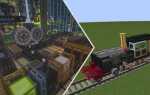
Minecraft Java Edition позволяет расширять игровой процесс при помощи модов – пользовательских дополнений, меняющих механику, интерфейс или добавляющих новые предметы. Чтобы корректно установить модификации, необходимо учитывать версию игры и совместимость файлов, так как разные сборки и модлоадеры работают по своим правилам.
Первый шаг – подготовка среды. Для работы большинства модов требуется Forge или Fabric. Эти загрузчики устанавливаются отдельно и позволяют запускать игру с модифицированным содержимым. Без них многие дополнения просто не запустятся. Важно заранее определить, какой модлоадер поддерживает нужный мод.
Следующий этап – поиск и скачивание файлов. Рекомендуется использовать проверенные площадки: CurseForge, Modrinth или официальные страницы авторов. Там указывается точная версия Minecraft, для которой предназначен мод. Несовпадение версии клиента и мода – самая частая причина ошибок при запуске.
После загрузки архивов или файлов формата .jar их необходимо поместить в папку mods внутри каталога Minecraft. Если папки нет, она создается вручную. Затем клиент запускается через установленный загрузчик Forge или Fabric. При корректной установке изменения сразу активируются в меню или в самой игре.
Где найти проверенные сайты с модами для Minecraft Java

CurseForge – крупнейшая площадка с модами, где каждый файл проходит проверку перед публикацией. Здесь удобно искать дополнения по категориям и версиям игры, а также использовать встроенный лаунчер для автоматической установки.
Modrinth – современный ресурс с открытым исходным кодом. Отличается быстрым обновлением модов и прозрачной системой модерации. Сайт поддерживает поиск по тегам и совместим с менеджерами модификаций.
Minecraft Forum – старейшее сообщество игроков, где разработчики размещают собственные проекты. Несмотря на устаревший интерфейс, многие уникальные моды доступны только там.
GitHub – официальный источник для загрузки версий от самих авторов. Репозитории содержат последние сборки, список изменений и инструкции по установке.
Используйте только эти платформы, чтобы избежать поддельных файлов и вредоносного ПО. Сторонние сайты с агрессивной рекламой и неизвестными ссылками лучше обходить стороной.
Как скачать и установить Minecraft Forge для запуска модов
Перейдите на официальный сайт Forge по адресу files.minecraftforge.net. Выберите версию Forge, совпадающую с версией вашего клиента Minecraft. Несовпадение приведет к ошибкам при запуске.
Нажмите кнопку Installer рядом с нужной версией. Начнется загрузка установочного файла с расширением .jar. Если браузер запросит подтверждение, разрешите скачивание.
После загрузки дважды кликните по файлу forge-версия-installer.jar. В открывшемся окне выберите пункт Install client и укажите путь до папки Minecraft (обычно C:\Users\Имя_пользователя\AppData\Roaming\.minecraft на Windows или ~/Library/Application Support/minecraft на macOS). Нажмите ОК.
После успешной установки откройте лаунчер Minecraft. В списке профилей появится новый вариант с названием Forge. Выберите его и запустите игру, чтобы убедиться, что среда для модов работает корректно.
Для добавления модов откройте папку mods в каталоге Minecraft. Если папка отсутствует, создайте ее вручную. Скопируйте туда файлы модов в формате .jar. После перезапуска Minecraft моды будут активированы.
В какой папке Minecraft хранить загруженные моды

Все моды в формате .jar помещаются в папку mods игрового профиля или экземпляра – не в папку с ресурсами, сохранениями или версиями. Правильное расположение обеспечивает автоматическую загрузку мод-лоадером (Forge, Fabric, Quilt) при запуске нужного профиля.
| ОС / среда | Точный путь | Короткая инструкция / примечание |
|---|---|---|
| Windows (стандартный клиент) | %appdata%\.minecraft\mods |
Открой: Win+R → вставить %appdata%\.minecraft. Создайте папку mods, если её нет. |
| macOS (стандартный клиент) | ~/Library/Application Support/minecraft/mods |
В Finder: Go → Go to Folder → вставить путь. Папка mods – в корне профиля. |
| Linux (стандартный клиент) | ~/.minecraft/mods |
Открой терминал или файловый менеджер и перейдите в ~/.minecraft. Права пользователя достаточно. |
| Сторонние лаунчеры (MultiMC, GDLauncher, CurseForge и др.) | <папка_лаунчера>/instances/<имя_экземпляра>/minecraft/mods |
Каждый экземпляр имеет собственную папку mods. Моды для одного экземпляра не используются в другом. |
| Сервер | <папка_сервера>/mods |
Серверные моды (Forge/Quilt/Fabric сервер) помещайте только в папку сервера. Клиенту нужны клиентские моды в своём mods. |
Рекомендации по размещению и совместимости: 1) Перед добавлением убедитесь, что мод рассчитан на вашу версию Minecraft и на конкретный мод-лоадер (Forge/Fabric/Quilt). 2) Все зависимости (например, Fabric API, Forge libraries) кладите в ту же папку mods. 3) Нельзя распаковывать .jar – мод должен быть целым файлом. 4) Если используете несколько экземпляров через лаунчер – управляйте модами отдельно для каждого экземпляра, чтобы избежать конфликтов. 5) Для тестирования добавляйте по одному моду и запускайте игру – так проще выявить несовместимости.
Дополнительно: делайте резервную копию папок saves и config перед массовой установкой модов; конфигурационные файлы модов обычно создаются в config рядом с mods и не перемещаются вручную без необходимости.
Как правильно запускать игру с установленными модами

Перед запуском убедитесь, что выбран профиль в Minecraft Launcher, соответствующий установленному загрузчику модов – чаще всего это Forge или Fabric. Без правильного профиля игра не распознает дополнительные файлы.
В настройках лаунчера задайте достаточный объём оперативной памяти. Для большинства сборок достаточно 4–6 ГБ, но при большом количестве модов может потребоваться до 8 ГБ. Параметр меняется во вкладке «Дополнительные параметры» через ключ -Xmx.
После запуска дождитесь экрана загрузки: если список модов отображается в отдельной вкладке меню, значит интеграция прошла успешно. При отсутствии вкладки проверьте папку mods – несовместимые версии или ошибочное расширение файла (.zip вместо .jar) блокируют загрузку.
Если при старте появляются ошибки, сначала отключите новые моды по одному, чтобы выявить конфликт. Также убедитесь, что используемые моды соответствуют версии Minecraft и выбранного загрузчика.
Для стабильной работы избегайте параллельного запуска других тяжёлых приложений, чтобы система могла корректно выделять ресурсы игре и модам.
Что делать, если мод не работает или вызывает сбой

Пошаговый, практический план от простого к сложному – выполняйте пункты по порядку и отмечайте изменения.
-
Сохраняем данные и формируем контрольную точку
- Сделайте копию папки игры:
%appdata%\.minecraft(Windows),~/Library/Application Support/minecraft(macOS),~/.minecraft(Linux). - Скопируйте папки
mods,config,savesв отдельную папку с меткой даты.
- Сделайте копию папки игры:
-
Проверка совместимости версий
- Версия Minecraft – должна точно совпадать с версией мода (например, 1.16.5 ≠ 1.17.1). Посмотрите название JAR-файла мода и страницу загрузки.
- Загрузчик (Forge/Fabric) – версия загрузчика должна совпадать с требуемой модом. Проверьте номер в названии файла загрузчика и в описании мода.
- Java – в терминале выполните
java -version. Если мод требует Java 17 или Java 8, установите соответствующую версию и укажите путь к ней в лаунчере.
-
Изоляция конфликта (самая эффективная диагностика)
- Выключите все моды: временно переименуйте папку
modsвmods_disabledи запустите игру. - Если игра запускается – конфликтуют моды. Верните папку и продолжайте.
- Добавляйте моды по одному (или партиями по 3–5), перезапуская игру после каждой добавки, чтобы найти проблемный мод.
- При обнаружении проблемного мода – оставьте только его и загрузчик, повторно протестируйте.
- Выключите все моды: временно переименуйте папку
-
Работа с логами и краш-репортами
- Файлы:
crash-reports/(файлыcrash-YYYY-MM-DD_n.txt) иlogs/latest.log. - Откройте
latest.logи найдите первые вхождения слов ERROR, Exception, Caused by. Скопируйте полную секцию стека ошибок (stacktrace). - Если в стеке есть
at com.example.modили имя мода – это указывает на источник. Поиск в интернете по строке"Caused by" + имя_модачасто даёт готовое решение. - При обращении за помощью – публикуйте весь crash-report (Pastebin, Gist) и указывайте: версия Minecraft, версия мода, версия загрузчика, Java-версия, размер ОЗУ.
- Файлы:
-
Проблемы с зависимостями и библиотеками
- У многих модов есть обязательные библиотеки (например, Forge-API, Fabric API, Curios, JEI и т.д.). Убедитесь, что нужные библиотеки находятся в
mods. - Проверьте описание мода: раздел required или dependencies. Установите точные версии зависимостей.
- У многих модов есть обязательные библиотеки (например, Forge-API, Fabric API, Curios, JEI и т.д.). Убедитесь, что нужные библиотеки находятся в
-
Конфигурационные файлы и кэш
- Удалите/переменуйте файл конфигурации мода в
config/(например,modid-common.toml). При следующем запуске мод создаст дефолтный конфиг. - Очистите содержимое папки
assetsили удалите временные кеши, если мод генерирует большие временные файлы.
- Удалите/переменуйте файл конфигурации мода в
-
Память и параметры JVM
- Проверьте текущие JVM-аргументы в лаунчере. Рекомендуемые значения для мод-паков:
-Xms2G -Xmx4G(меньше 2G часто вызывает OOM при большом количестве модов; для больших паков – 6–8G). - Если видите в логах
OutOfMemoryError, увеличьте-Xmxна 1–2ГБ и протестируйте.
- Проверьте текущие JVM-аргументы в лаунчере. Рекомендуемые значения для мод-паков:
-
Конфликты модов и дублирование контента
- Моды, которые меняют одни и те же ресурсы (блоки, предметы, ID), часто конфликтуют. Ищите в описании слова compatibility, integrations.
- Удаляйте один из конфликтующих модов или ищите патч/аддон, объединяющий их.
-
Использование инструментов отладки
- Запуск через MultiMC или другой профайлер упрощает создание «чистых» профилей и смену Java-пути.
- Включите подробное логирование: в лаунчере/загрузчике выставьте уровень логов на DEBUG, затем изучите
logs/debug.log.
-
Частые, конкретные исправления
- Ошибка
NoClassDefFoundError– отсутствует библиотека → установите требуемый API вmods. - Ошибка
Unsupported major.minor version– Java несовместима → установите нужную версию Java и укажите её в лаунчере. - Краш при генерации мира – попробуйте загрузить мир без модов; если мир повреждён, восстановите из копии и удалите проблемный чанк с помощью NBT-редактора.
- Ошибка
-
Если ничего не помогает – что и как сообщать разработчику
- Соберите: версия Minecraft, версия мода (имя JAR), версия загрузчика, Java-версия (
java -version), содержимое папкиmods(список имён), файлcrash-reportили фрагмент стека ошибок. - Опишите последовательность действий, которая приводит к сбою (шаги, точное место в игре).
- Прикрепите лог (
latest.log) и минимальную конфигурацию: только проблема-мод + его зависимости. Пожалуйста, указывайте ссылки на Pastebin/Gist вместо вставки длинных логов в сообщение.
- Соберите: версия Minecraft, версия мода (имя JAR), версия загрузчика, Java-версия (
После каждого изменения запускайте игру и фиксируйте результат – это ускорит поиск причины и избавит от лишних действий.
Как удалять или обновлять установленные моды

Для удаления модов откройте папку Minecraft, обычно расположенную по пути %appdata%\.minecraft\mods на Windows или ~/Library/Application Support/minecraft/mods на macOS. Найдите файл мода с расширением .jar, соответствующий удаляемому модификатору, и переместите его в корзину. После этого перезапустите Minecraft, чтобы изменения вступили в силу.
Перед обновлением мода создайте резервную копию папки mods или конкретного файла мода. Скачайте новую версию мода с официального сайта или надежного источника, совместимую с вашей версией Forge или Fabric. Замените старый .jar файлом обновленной версии. Проверяйте совместимость с другими установленными модами, чтобы избежать конфликтов.
После установки обновления запускайте игру в отдельном тестовом мире, чтобы убедиться в стабильности работы мода. Если возникают ошибки, удалите новый файл и восстановите старую версию из резервной копии.
Регулярно проверяйте страницы модов на GitHub или CurseForge: там публикуются исправления багов и новые совместимые версии. Для упрощения управления можно использовать менеджеры модов, такие как MultiMC или GDLauncher, которые позволяют отключать, удалять и обновлять моды без прямого вмешательства в папку mods.
Вопрос-ответ:
Как узнать, какая версия мода подходит для моей версии Minecraft Java?
Каждый мод разрабатывается под конкретные версии игры. Обычно на странице скачивания указывается совместимая версия Minecraft. Перед установкой убедитесь, что версия мода совпадает с версией вашей игры, иначе мод может не работать или вызывать сбои. Если версия не совпадает, можно поискать альтернативный выпуск мода или обновить Minecraft до нужной версии.
Нужно ли устанавливать специальные программы для использования модов?
Да, большинство модов для Minecraft Java требуют загрузки и установки специального менеджера модификаций, например Forge или Fabric. Эти программы обеспечивают совместимость модов с игрой. После установки менеджера достаточно перенести файлы модов в специальную папку, чтобы они корректно запускались при старте игры.
Как правильно установить мод после его скачивания?
После загрузки мод обычно представляет собой файл с расширением .jar. Его нужно переместить в папку “mods”, которая создается автоматически после установки Forge или Fabric. Если папка отсутствует, можно создать её вручную в директории игры. После этого запускайте Minecraft через профиль Forge или Fabric, чтобы мод активировался.
Можно ли устанавливать несколько модов одновременно, и как избежать конфликтов?
Да, несколько модов можно использовать вместе, но не все они совместимы между собой. Чтобы минимизировать конфликты, проверяйте, что каждый мод поддерживает вашу версию игры и используемый менеджер модификаций. Лучше добавлять моды постепенно и запускать игру после установки каждого нового, чтобы убедиться, что она работает без ошибок.
Где безопасно скачивать моды для Minecraft Java, чтобы не заразить компьютер вирусами?
Самыми безопасными являются официальные и проверенные сайты сообществ Minecraft, такие как CurseForge или Planet Minecraft. Избегайте случайных ссылок и подозрительных форумов. Также рекомендуется использовать антивирус и проверять скачанный файл перед установкой, чтобы снизить риск заражения.

 Загрузка...