

Для разработки модов под Майнкрафт чаще всего используют Java и платформу Minecraft Forge. Visual Studio позволяет интегрировать Java Development Kit (JDK) и Forge, обеспечивая автодополнение кода, отладку и управление зависимостями. Рекомендуется использовать JDK версии 17 и последнюю стабильную версию Forge, совместимую с вашей версией игры.
Первым шагом является настройка проекта: создайте новый проект Java в Visual Studio, подключите библиотеки Forge и настройте структуру папок по стандарту: src/main/java для исходного кода и src/main/resources для ресурсов мода. Это упрощает последующую компиляцию и упаковку модификации.
Используйте встроенные возможности Visual Studio для управления зависимостями через Gradle. Подключение Gradle позволяет автоматически загружать необходимые библиотеки Minecraft, оптимизирует сборку и тестирование мода в режиме реального времени. Рекомендуется настроить отдельный конфигурационный профиль для тестовой сборки, чтобы избежать повреждения основной игры.
Для оптимизации работы с кодом стоит включить проверку синтаксиса и подсветку ошибок. Visual Studio поддерживает плагины для Java, которые анализируют код на соответствие стандартам Minecraft Forge, указывают на потенциальные конфликты и дублирование ресурсов. Это помогает создавать стабильные моды без лишней нагрузки на игру.
Настройка Visual Studio для разработки модов на Java
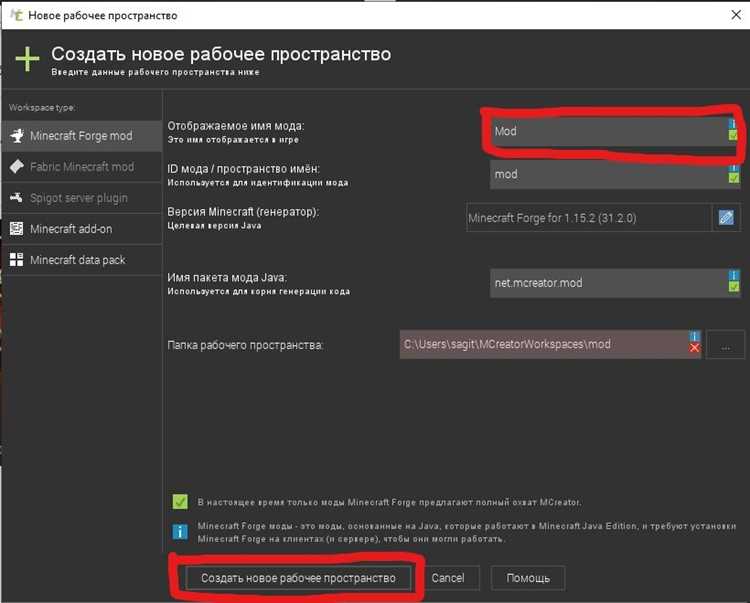
Visual Studio не поддерживает Java из коробки, поэтому для разработки модов потребуется установка расширения Java Development Kit (JDK) и плагина Visual Studio Java Extension Pack. Рекомендуется использовать JDK версии 17, так как большинство современных модов для Minecraft построены на этой версии.
После установки JDK необходимо проверить переменную окружения JAVA_HOME, она должна указывать на путь к корневой папке JDK. Например: C:\Program Files\Java\jdk-17. Это позволит Visual Studio корректно компилировать проекты.
Создание проекта начинается с выбора шаблона «Java Project» в Visual Studio. В разделе «Properties» указываем целевую версию Java и путь к установленной библиотеке Minecraft Forge или Fabric. Для модов на Forge лучше сразу подключить Forge MDK, извлечь его в рабочую папку и настроить зависимости через build.gradle.
| Параметр | Рекомендация |
|---|---|
| JDK | Версия 17, OpenJDK или Oracle JDK |
| IDE Plugin | Visual Studio Java Extension Pack |
| Переменная окружения | JAVA_HOME указывает на корень JDK |
| Система сборки | Gradle с настройками Forge/Fabric |
| Проект | Java Project с подключенными зависимостями Minecraft |
После конфигурации рекомендуется установить расширение Debugger for Java, чтобы отлаживать моды прямо в Visual Studio. Также стоит включить автоматическую сборку проекта при сохранении файлов, что ускоряет тестирование модов и снижает риск ошибок компиляции.
Установка и подключение Minecraft Forge к проекту

Для разработки модов в Minecraft с использованием Visual Studio необходим Minecraft Forge – модификационная платформа, обеспечивающая совместимость модов с игрой. Процесс установки и подключения требует точного соблюдения версий и структуры проекта.
- Скачивание Forge:
- Перейдите на официальный сайт Forge.
- Выберите версию Minecraft, для которой планируется разработка мода. Совпадение версии Forge и версии игры критично для стабильной работы.
- Скачайте MDK (Mod Development Kit), а не установщик клиента.
- Разархивация и подготовка проекта:
- Распакуйте скачанный архив в отдельную папку для проекта.
- Проверьте наличие файлов
build.gradle,settings.gradleи папкиsrc/main/java.
- Подключение к Visual Studio:
- Запустите Visual Studio и откройте проект как Gradle Project.
- В настройках Gradle укажите путь к JDK 17, совместимому с выбранной версией Minecraft Forge.
- Синхронизируйте проект через Gradle для загрузки всех зависимостей Forge.
- Настройка структуры модификации:
- Создайте пакет для модов в
src/main/java, используя уникальный идентификатор (например,com.имя_мода). - Настройте
mods.tomlв папкеresources/META-INF, указав имя мода, версию и совместимость с Minecraft.
- Создайте пакет для модов в
- Проверка подключения:
- Запустите проект в режиме Client через Gradle task
runClient. - Убедитесь, что Forge корректно загружается и отображается в меню модификаций Minecraft.
- Запустите проект в режиме Client через Gradle task
После выполнения этих шагов Visual Studio готова к разработке модов с полной интеграцией Minecraft Forge.
Создание собственного блока и его регистрация в игре

Для начала создайте новый класс блока, наследующийся от Block. Определите его свойства через Block.Properties, указывая твердость, звук, сопротивление и требуемый инструмент. Например: Block.Properties.create(Material.ROCK).hardnessAndResistance(3.0f, 3.0f).sound(SoundType.STONE).
Добавьте уникальный идентификатор блока в пакет modid.blocks и создайте объект типа RegistryObject<Block> через DeferredRegister. Пример регистрации:
public static final DeferredRegister<Block> BLOCKS = DeferredRegister.create(ForgeRegistries.BLOCKS, "modid");
public static final RegistryObject<Block> CUSTOM_BLOCK = BLOCKS.register("custom_block", () -> new CustomBlock(Block.Properties.create(Material.ROCK).hardnessAndResistance(3.0f)) );
Для корректного отображения в инвентаре создайте BlockItem и зарегистрируйте его через DeferredRegister для предметов. Свяжите его с блоком, указывая те же свойства, что и для блока.
Убедитесь, что регистрация происходит в событие FMLCommonSetupEvent или в RegistryEvent.Register<Block> для совместимости с Forge. Проверяйте уникальность идентификатора, иначе игра выбросит ошибку при загрузке мода.
После регистрации добавьте текстуры и модели блока в папки resources/assets/modid/blockstates и resources/assets/modid/models/block. В blockstates укажите имя модели, а в models/block определите форму и текстуры каждой стороны. Для предмета блока создайте аналогичную модель в models/item, ссылаясь на модель блока.
Добавление нового предмета с уникальными свойствами

Для создания нового предмета в Minecraft через Visual Studio используйте Forge или Fabric API. Начните с создания класса предмета, наследующегося от `Item`. Определите конструктор с передачей `Item.Properties`, где указываются параметры прочности, редкости и группы предметов (`ItemGroup`).
Пример инициализации: new Item(new Item.Properties().maxStackSize(16).group(ItemGroup.MISC).rarity(Rarity.UNCOMMON)). Для уникальных свойств добавьте методы `onItemRightClick` или `inventoryTick`, чтобы реализовать действия при использовании или нахождении предмета в инвентаре.
Для визуального отображения создайте текстуру размером 16×16 пикселей и разместите в `resources/assets/ваш_мод/textures/item`. Файл модели предмета (`json`) должен находиться в `resources/assets/ваш_мод/models/item` и ссылаться на текстуру:
{ "parent": "item/generated", "textures": { "layer0": "ваш_мод:item/имя_предмета" } }.
Чтобы добавить эффект при использовании, например, восстановление здоровья, используйте `PlayerEntity#heal(float amount)` внутри `onItemRightClick`. Для применения эффектов с таймингом применяйте `EffectInstance` и регистрируйте их через `LivingEntity.addPotionEffect`.
Не забудьте зарегистрировать предмет в `RegistryEvent.Register` с уникальным идентификатором вида `modid:имя_предмета`. Это гарантирует доступность предмета в игре и совместимость с другими модами.
Тестирование проводится через встроенный запуск клиента из Visual Studio. Проверьте корректность текстур, отображение в креативном инвентаре и работу всех методов перед сборкой мода для распространения.
Программирование поведения мобов через Visual Studio

Для изменения поведения мобов в Minecraft с помощью Visual Studio необходимо использовать Forge API или MCP (Mod Coder Pack). В проекте создается класс, наследующий EntityCreature или EntityMob, где прописываются уникальные алгоритмы действий.
Методы onUpdate() и attackEntityFrom() позволяют управлять движением и реакцией моба на игрока и другие сущности. Для патрулирования создается AITask через tasks.addTask(priority, task), где priority определяет порядок выполнения действий.
Примеры задач: EntityAIAttackMelee для ближнего боя, EntityAIMoveTowardsRestriction для следования за точкой интереса, EntityAIWander для случайного перемещения. Каждая задача может использовать setMutexBits() для предотвращения конфликтов с другими действиями.
Для управления состояниями моба можно создавать переменные, например, isAggressive или isFleeing, и обновлять их в onLivingUpdate(). Это позволяет менять поведение в зависимости от здоровья, времени суток или близости игрока.
Тестирование производится через Debug Configuration Visual Studio. Локальный запуск Minecraft с подключенным модом позволяет проверять корректность AI и ловить ошибки, используя System.out.println() или встроенный лог Forge.
Оптимизация важна: слишком большое количество задач и частые проверки update() могут снижать производительность. Используйте ticksExisted % N == 0 для редких вычислений и PathNavigate для уменьшения нагрузки при движении.
Тестирование мода внутри среды разработки
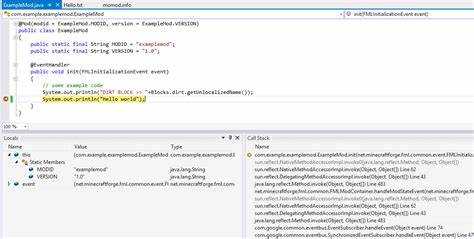
После сборки мода в Visual Studio необходимо запустить тестовую среду Minecraft с активированным Forge или Fabric. Для этого используйте конфигурацию запуска типа «Minecraft Client» с указанием пути к рабочему каталогу проекта. Это позволяет проверять интеграцию кода без необходимости ручной установки в клиент.
Следите за консолью Visual Studio: ошибки компиляции и исключения Java отображаются в окне Output. Используйте фильтры для отображения только сообщений, связанных с вашим модом, чтобы ускорить поиск проблем.
Для проверки изменений блоков и предметов создайте минимальный тестовый мир. Сосредоточьтесь на интеракциях, которые ваш мод добавляет: размещение блоков, использование предметов, взаимодействие с мобами. Проверка через одиночный мир позволяет изолировать ошибки без влияния сторонних модов.
Используйте точки останова (breakpoints) в коде, чтобы отслеживать вызовы методов обработки событий Minecraft. Это особенно важно при работе с сложной логикой генерации мира или кастомными алгоритмами AI мобов. Отладка в реальном времени показывает точное состояние переменных и последовательность вызовов.
После базового тестирования рекомендуется включить автоматические юнит-тесты через JUnit для функций модификаций предметов и блоков. Visual Studio поддерживает интеграцию с Gradle, что позволяет запускать тесты без выхода из IDE.
При работе с сетевыми компонентами мода используйте локальный сервер, запущенный в той же конфигурации. Это позволяет тестировать синхронизацию инвентаря, события взаимодействия игроков и передачу данных между клиентом и сервером без внешнего хоста.
Сборка и экспорт готового мода для распространения

После завершения разработки мода в Visual Studio необходимо правильно собрать проект и подготовить его к распространению. Основная цель – получить файл с расширением .jar, который можно установить в Minecraft или загрузить на сторонние платформы.
Пошаговый процесс сборки:
- Проверка зависимостей: Убедитесь, что все внешние библиотеки подключены через Gradle или Maven, и версии соответствуют вашей целевой версии Minecraft.
- Настройка Gradle: В файле
build.gradleукажите корректные значения дляgroup,versionиarchivesBaseName. Это обеспечит правильное именование итогового файла мода. - Запуск сборки: Используйте команду
gradlew buildв терминале Visual Studio. После завершения процесса мод будет находиться в папкеbuild/libs. - Проверка совместимости: Перед распространением протестируйте мод на чистой версии Minecraft с нужной версией Forge или Fabric. Это исключает ошибки, связанные с отсутствующими зависимостями или конфликтами с другими модами.
- Минимизация размера: Если мод содержит ресурсы, убедитесь, что изображения, звуки и другие файлы оптимизированы. Излишне крупные файлы увеличивают размер
.jarбез пользы.
Экспорт и распространение:
- Файл
.jarможно загружать на платформы вроде CurseForge, Modrinth или GitHub. Укажите версию Minecraft, Forge/Fabric и список изменений в релизе. - Для упрощения установки создайте
READMEс инструкцией по помещению файла в папкуmodsи перечислением зависимостей. - Если мод обновляется часто, используйте систему версионирования:
1.0.0,1.1.0и т.д., чтобы пользователи могли легко различать релизы. - При необходимости подпишите
.jarцифровой подписью для повышения доверия и предотвращения изменений файла сторонними лицами.
Вопрос-ответ:
Какие версии Minecraft поддерживаются при создании модов в Visual Studio?
Visual Studio позволяет работать с модами для Java-версии Minecraft, чаще всего через Forge или Fabric. Совместимость зависит от конкретной версии Minecraft и выбранного инструмента для разработки модов. Например, Forge поддерживает большинство версий от 1.12 до 1.20, тогда как Fabric чаще обновляется и ориентирован на новые версии. Перед началом работы важно проверить документацию выбранного инструмента.
Нужно ли знать Java, чтобы создавать моды через Visual Studio?
Знание Java значительно облегчает процесс, так как большинство модов для Minecraft написаны на этом языке. Visual Studio позволяет писать код и тестировать его, но без базовых навыков Java будет трудно понимать синтаксис, классы и методы, а также исправлять ошибки. Для новичков полезно изучить основы программирования на Java, прежде чем пытаться создавать сложные модификации.
Как настроить Visual Studio для работы с модами Minecraft?
Сначала необходимо установить Java Development Kit (JDK) и настроить переменные среды. Затем подключается нужная среда разработки модов, например Forge MDK. В Visual Studio создаётся новый проект, подключаются библиотеки и зависимости, после чего можно писать код. Кроме того, стоит установить расширения для поддержки Java и отладки кода, чтобы легче было тестировать моды прямо в среде разработки.
Можно ли тестировать моды прямо из Visual Studio?
Да, Visual Studio позволяет запускать тестовую версию Minecraft с установленным модом. Для этого используется специальная конфигурация запуска, которая подгружает все файлы модификации и зависимости. В процессе тестирования можно проверять работу новых предметов, блоков или механик и сразу исправлять ошибки, не покидая среды разработки.
Какие ошибки чаще всего возникают при создании модов и как их исправлять?
Чаще всего встречаются ошибки компиляции из-за неправильного синтаксиса Java или несоответствия версий Minecraft и Forge/Fabric. Также бывают проблемы с зависимостями или ресурсами модов (текстуры, модели). Исправление требует внимательного изучения сообщений об ошибках в Visual Studio, проверки кода и совместимости библиотек. Иногда помогает очистка кэша проекта и повторная сборка.

 Загрузка...