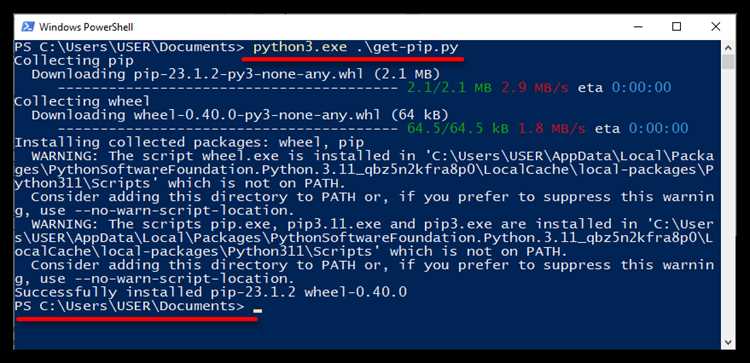
По умолчанию инструмент pip устанавливается вместе с Python в директорию Scripts внутри корневой папки интерпретатора. Для версии Python 3.11, установленной через официальный инсталлятор, путь обычно выглядит как C:\Users\ИмяПользователя\AppData\Local\Programs\Python\Python311\Scripts\pip.exe. Проверить точное расположение можно с помощью команды where pip в командной строке Windows.
Если Python установлен через Microsoft Store, pip размещается в папке C:\Users\ИмяПользователя\AppData\Local\Microsoft\WindowsApps. В этом случае вызов pip напрямую может не работать, и рекомендуется использовать команду python -m pip, которая гарантирует корректное выполнение из текущего интерпретатора.
Для добавления pip в системную переменную PATH достаточно включить путь к Scripts, например C:\Python311\Scripts. После этого команда pip станет доступна из любой директории без необходимости указывать полный путь. Проверить успешность можно через pip —version, которая отобразит установленную версию и путь к исполняемому файлу.
Проверка текущего пути pip через командную строку
Для определения точного расположения исполняемого файла pip в Windows откройте командную строку (Win + R → cmd → Enter). Введите команду:
where pip
Она выведет полный путь к pip, установленному для текущей версии Python. Например: C:\Users\Username\AppData\Local\Programs\Python\Python310\Scripts\pip.exe.
Если команда возвращает несколько путей, первый в списке используется по умолчанию. Для проверки соответствия конкретной версии Python выполните:
python -m pip --version
Результат покажет путь и версию pip, связанную с этим интерпретатором, например: pip 23.1.2 from C:\Python310\Lib\site-packages\pip (python 3.10).
Чтобы убедиться, что используемый pip принадлежит желаемой установке Python, можно указать полный путь к интерпретатору:
C:\Python310\python.exe -m pip show pip
Для быстрого копирования пути в буфер используйте:
where pip | clip
Далее путь можно вставить в настройки среды или скрипты без ручного поиска.
Определение расположения pip в виртуальной среде Python

После создания виртуальной среды с помощью python -m venv имя_среды активируйте её через имя_среды\Scripts\activate. Это гарантирует, что любые команды pip будут работать внутри данной среды.
Чтобы точно узнать путь к pip в активированной среде, выполните команду where pip. Windows вернёт полный путь, обычно вида C:\путь\к\имя_среды\Scripts\pip.exe.
Альтернативно можно использовать Python напрямую: python -m pip —version. Результат покажет версию pip и путь к исполняемому файлу, например: pip 23.1.2 from C:\путь\к\имя_среды\Lib\site-packages\pip (python 3.11).
Если необходимо проверить, что pip связан именно с текущей виртуальной средой, используйте python -m site. В разделе USER_BASE и USER_SITE будет указана директория для пакетов.
При работе с несколькими средами убедитесь, что PATH указывает на Scripts активированной среды. Это предотвращает случайное использование глобального pip.
Для скриптов и автоматизации удобно сохранять путь pip в переменной: SET PIP_PATH=%VENV%\Scripts\pip.exe, где %VENV% – корень виртуальной среды. Это позволяет однозначно вызывать pip внутри конкретной среды.
Поиск pip в стандартных директориях установки Python
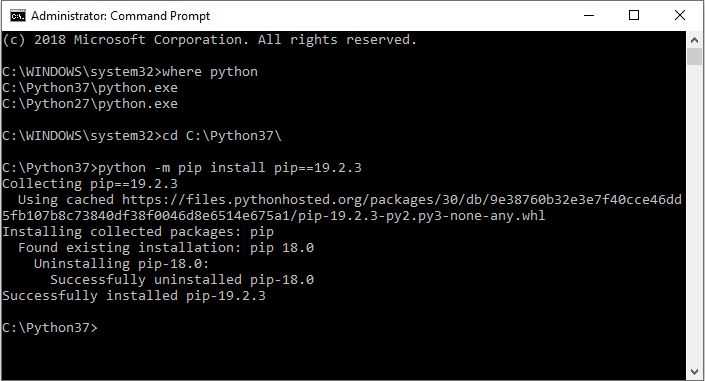
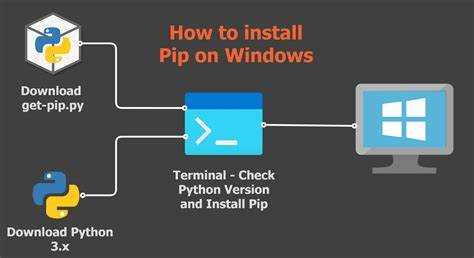
На Windows pip обычно устанавливается вместе с Python начиная с версии 3.4. Его исполняемый файл находится в подкаталоге Scripts внутри директории установки Python.
Стандартные пути для 64-битных версий Python:
C:\Python3x\Scripts\pip.exe
C:\Users\<ИмяПользователя>\AppData\Local\Programs\Python\Python3x\Scripts\pip.exe
Для 32-битных версий пути аналогичны, с указанием соответствующей папки Python. Если установлены несколько версий, каждая создаёт свой Scripts.
Проверить наличие pip можно через командную строку, выполнив команду:
where pip – покажет все директории, где найден исполняемый файл.
Если pip не найден, его можно запустить через Python напрямую:
python -m ensurepip – установит pip в текущую директорию Python.
Для доступа из командной строки убедитесь, что путь к Scripts добавлен в переменную среды PATH:
C:\Python3x\Scripts\
При использовании виртуальных окружений pip располагается внутри папки Scripts соответствующего окружения:
venv\Scripts\pip.exe
Использование команды where для нахождения pip.exe

В Windows для определения точного расположения исполняемого файла pip используется команда where. Она отображает полный путь к файлу, который запускается при вызове команды pip в командной строке.
Пример выполнения в командной строке:
where pip
Результат может выглядеть так:
| Путь | Описание |
|---|---|
| C:\Users\Username\AppData\Local\Programs\Python\Python310\Scripts\pip.exe | Основной исполняемый файл pip для Python 3.10 |
| C:\Python39\Scripts\pip.exe | Дополнительная установка Python 3.9, если есть несколько версий |
Если команда where pip не возвращает результатов, возможно, каталог Scripts не добавлен в переменную среды PATH. В этом случае необходимо вручную указать путь или добавить его в PATH:
| Действие | Пример |
|---|---|
| Добавление пути к Scripts | setx PATH «%PATH%;C:\Users\Username\AppData\Local\Programs\Python\Python310\Scripts» |
| Проверка после добавления | where pip |
Команда where позволяет точно определить, какая версия pip будет запущена при вводе команды, что критично при наличии нескольких установок Python.
Изменение системной переменной PATH для pip

Для корректной работы pip на Windows необходимо добавить путь к его исполняемому файлу в системную переменную PATH. Обычно pip устанавливается вместе с Python в каталог, соответствующий структуре: C:\Users\<Имя_Пользователя>\AppData\Local\Programs\Python\PythonXX\Scripts, где XX – версия Python, например 310 для Python 3.10.
Чтобы изменить PATH, откройте «Панель управления» → «Система» → «Дополнительные параметры системы» → «Переменные среды». В разделе «Системные переменные» выберите PATH и нажмите «Изменить».
Добавьте новый путь, соответствующий каталогу Scripts, через кнопку «Создать» или разделитель «;». Например: C:\Users\User\AppData\Local\Programs\Python\Python310\Scripts. Для проверки примените команду echo %PATH% в командной строке.
После внесения изменений закройте и откройте новое окно командной строки, затем выполните pip --version. Появление версии pip подтвердит корректное добавление пути.
Если используется несколько версий Python, убедитесь, что путь к pip нужной версии стоит выше остальных в PATH, чтобы избежать конфликтов между версиями.
Для постоянной интеграции можно добавить путь к Python и Scripts в пользовательскую переменную PATH, что позволит использовать pip без прав администратора.
Проверка версии pip и её соответствие Python

Для проверки установленной версии pip выполните команду:
python -m pip —version
При наличии нескольких версий Python проверку рекомендуется выполнять явно через нужный интерпретатор:
C:\Python310\python.exe -m pip —version
Если версия pip устарела или путь указывает на другую установку, обновите её командой:
python -m ensurepip —upgrade
Для точного контроля можно использовать полный путь к интерпретатору:
C:\Python39\python.exe -m pip install —upgrade pip
После обновления повторная проверка подтверждает соответствие pip и Python. В виртуальных окружениях всегда проверяйте путь к pip, чтобы пакеты устанавливались в правильную среду.
Исправление конфликтов между несколькими установками pip
Наличие нескольких установок Python на Windows часто приводит к конфликтам pip. Разные версии Python могут иметь свои собственные каталоги Scripts и site-packages, что вызывает проблемы при установке или обновлении пакетов.
Для выявления активного pip используйте команду:
where pipОна покажет все пути к исполняемому файлу pip, зарегистрированные в переменной среды PATH.
Чтобы явно вызвать pip для конкретной версии Python, применяйте синтаксис:
pythonX.Y -m pip install package_nameгде X.Y – версия Python (например, 3.11).
Для удаления лишних установок pip:
- Проверьте каталоги Python (обычно C:\PythonXY\Scripts) и удалите старые pip.exe.
- Удалите или скорректируйте пути в PATH, оставив только нужные.
Для синхронизации pip с нужной версией Python можно выполнить:
pythonX.Y -m ensurepip --upgradeЭто гарантирует, что pip обновлён и привязан к указанной версии Python.
Если после этого остаются конфликты, используйте полные пути к pip:
C:\Python39\Scripts\pip.exe install package_nameДля проверки версии pip в конкретной установке используйте:
pythonX.Y -m pip --versionЭто позволяет убедиться, что пакеты будут установлены именно в ту среду, которую вы планируете использовать.
Для системного упрощения можно применять виртуальные окружения:
- Создайте окружение:
pythonX.Y -m venv myenv - Активируйте:
myenv\Scripts\activate - Установите пакеты внутри окружения с гарантией отсутствия конфликтов:
pip install package_name
Вопрос-ответ:
Как проверить, где находится pip на компьютере с Windows?
Чтобы узнать расположение pip, можно открыть командную строку и выполнить команду where pip. Она покажет полный путь к исполняемому файлу pip. Если Python установлен корректно и переменная PATH настроена, вы увидите путь вроде C:\Users\ИмяПользователя\AppData\Local\Programs\Python\Python39\Scripts\pip.exe.
Почему pip не работает в командной строке Windows?
Чаще всего проблема связана с тем, что папка Scripts, где находится pip, не добавлена в системную переменную PATH. Нужно найти папку Scripts внутри каталога Python, например C:\Python39\Scripts, и добавить этот путь в PATH. После этого командная строка сможет распознавать команду pip.
Можно ли использовать несколько версий pip на одном компьютере?
Да, если установлено несколько версий Python, у каждой версии будет свой pip. Чтобы точно вызвать нужный, можно использовать команду python -m pip или указать путь напрямую, например C:\Python38\Scripts\pip.exe install пакет. Это помогает избежать конфликтов между библиотеками разных версий.
Где находится папка Scripts для Python, установленного через Microsoft Store?
При установке Python через Microsoft Store папка Scripts обычно располагается в C:\Users\ИмяПользователя\AppData\Local\Microsoft\WindowsApps\PythonXX\Scripts. Путь может отличаться в зависимости от версии Python, но все исполняемые файлы pip и python будут внутри этого каталога.
Можно ли изменить расположение pip после установки Python?
Непосредственно переместить pip нельзя, так как он привязан к каталогу Python. Однако можно изменить переменную PATH, чтобы система видела pip в новом месте, или использовать виртуальные окружения, где pip будет находиться в каталоге окружения. Это удобно при работе с разными проектами и версиями библиотек.
Где находится исполняемый файл pip в Windows после установки Python?
Местоположение pip зависит от того, как был установлен Python. Если вы устанавливали Python с официального инсталлятора, pip обычно находится в подкаталоге Scripts внутри директории установки Python. Например, если Python установлен в C:\Python310, то pip будет по адресу C:\Python310\Scripts\pip.exe. Для версий, установленных через Microsoft Store, путь может отличаться, и pip может находиться в папке, связанной с пользователем, например, C:\Users\<Имя_пользователя>\AppData\Local\Programs\Python\Python310\Scripts. Чтобы быстро узнать точное расположение, можно выполнить в командной строке where pip, и система покажет все доступные пути к исполняемому файлу.

 Загрузка...