Для корректной работы скриптов Python в командной строке Windows 7 требуется указать путь к исполняемому файлу Python в системной переменной Path. Без этого при вводе команды python в cmd система не сможет распознать интерпретатор, что приведет к ошибке «’python’ не является внутренней или внешней командой».
Сначала необходимо определить точное расположение Python на вашем компьютере. По умолчанию Python 3 устанавливается в каталог C:\Python3X, где X соответствует версии. Если установка производилась через официальный установщик, можно проверить путь через ярлык «Python» или команду where python в командной строке.
После определения пути переходят к редактированию переменных среды: открывают Панель управления → Система → Дополнительные параметры системы → Переменные среды. В разделе «Системные переменные» находят Path и добавляют путь к папке Python, разделяя его точкой с запятой от существующих значений. Рекомендуется добавлять также подкаталог Scripts (C:\Python3X\Scripts) для работы с pip и другими утилитами.
Изменения вступают в силу после перезапуска командной строки. Проверку можно выполнить командой python —version или pip —version. Если система корректно отображает версии, Python полностью интегрирован в Path, и запуск скриптов возможен без указания полного пути к интерпретатору.
Проверка установленной версии Python на компьютере
Для точного определения версии Python в Windows 7 необходимо использовать командную строку (cmd). Следуйте инструкции:
- Нажмите Win + R, введите
cmdи нажмите Enter. - В открывшемся окне введите команду:
python --versionилиpython -V. - Если Python корректно добавлен в переменную Path, отобразится версия в формате
Python X.Y.Z(например,Python 3.11.5).
Если система не распознаёт команду, выполните проверку альтернативного пути:
- Введите
py --version. Эта команда использует стандартный лаунчер Python для Windows. - Проверьте наличие Python в папке установки. По умолчанию путь выглядит как
C:\Python3X\илиC:\Users\<имя_пользователя>\AppData\Local\Programs\Python\Python3X\.
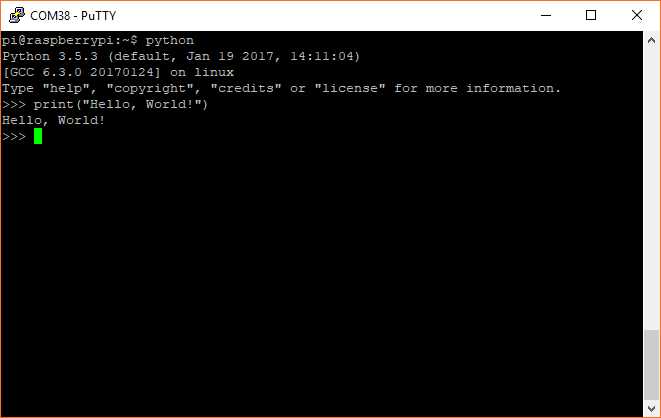
Для подтверждения корректности работы интерпретатора выполните команду python без параметров:
- Откроется интерактивная оболочка Python, где на первой строке отображается версия и сборка.
- Для выхода используйте
exit()или сочетание клавиш Ctrl + Z с последующим Enter.
После проверки можно сравнить установленную версию с актуальной на официальном сайте Python: https://www.python.org/downloads/, чтобы определить необходимость обновления.
Определение пути к каталогу установки Python
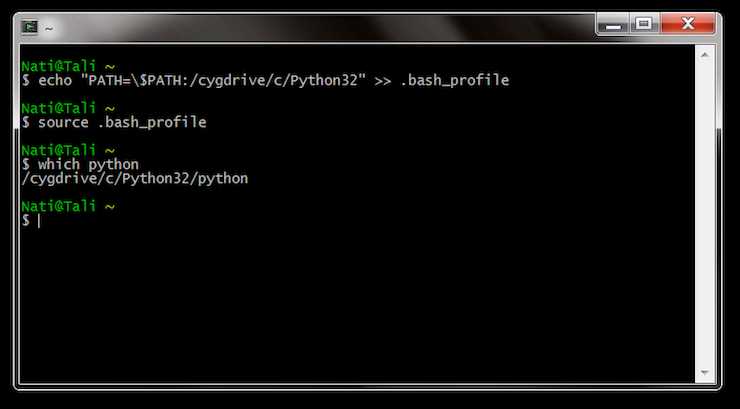
На Windows 7 Python по умолчанию устанавливается в каталог C:\PythonXY, где XY – версия интерпретатора без точки (например, для Python 3.11 путь будет C:\Python311).
Если установка выполнялась через Windows Installer, путь можно проверить через Меню Пуск → Все программы → Python. Щелкнув правой кнопкой по ярлыку Python и выбрав Свойства, откроется окно, где указана папка установки в поле Рабочая папка или Объект.
При установке с Microsoft Store каталог отличается: Python размещается в C:\Users\<ваш_пользователь>\AppData\Local\Programs\Python\PythonXY. Для точной проверки откройте командную строку и выполните команду where python. Она покажет полный путь к исполняемому файлу python.exe.
Важно учитывать, что для корректного добавления в переменную среды Path необходимо использовать путь именно к каталогу с python.exe, а не к подкаталогам Scripts или Lib. Например, для Python 3.11 правильный путь: C:\Python311.
Если Python установлен в нестандартное место, рекомендуется запомнить путь при установке или создать ярлык на python.exe для быстрого определения каталога при необходимости.
Открытие окна системных переменных среды
Для доступа к переменным среды на Windows 7 нажмите комбинацию клавиш Win + Pause/Break для открытия окна «Система». В левом меню выберите Дополнительные параметры системы.
В открывшемся окне «Свойства системы» перейдите на вкладку Дополнительно и нажмите кнопку Переменные среды…. Это откроет окно управления переменными пользователя и системными переменными.
Для изменения переменной Path в разделе «Системные переменные» найдите строку Path, выделите её и нажмите Изменить. Для добавления Python укажите полный путь к папке с исполняемым файлом Python, например C:\Python39\, разделяя пути точкой с запятой.
После внесения изменений нажмите ОК во всех открытых окнах, чтобы сохранить настройки и применить их к новым сессиям командной строки.
Редактирование переменной Path через свойства системы

Откройте Панель управления и перейдите в раздел Система и безопасность → Система. В левой части окна выберите Дополнительные параметры системы. В появившемся окне нажмите Переменные среды.
В разделе Системные переменные найдите переменную Path и нажмите Изменить. В Windows 7 значения переменной перечислены через точку с запятой (;), без пробелов после разделителей.
Для добавления Python вставьте путь к папке с исполняемым файлом python.exe. Обычно это C:\Python39\ для версии 3.9. Чтобы использовать стандартные инструменты Python, добавьте также C:\Python39\Scripts\. Каждый новый путь добавляйте в конец строки, разделяя ;.
После внесения изменений нажмите OK в каждом окне. Перезапуск командной строки обязателен для применения новых значений переменной Path.
Для проверки откройте cmd и выполните команду python —version. Если версия Python отображается корректно, путь добавлен правильно.
Добавление пути Python и Scripts в Path
Для корректной работы Python из командной строки необходимо добавить пути к исполняемым файлам в переменную среды Path. Обычно это два пути:
- Путь к основной папке Python, например:
C:\Python39\ - Путь к папке Scripts внутри установки Python, например:
C:\Python39\Scripts\
Алгоритм добавления путей:
- Откройте меню «Пуск» и выберите «Панель управления» → «Система» → «Дополнительные параметры системы».
- Нажмите кнопку «Переменные среды».
- В блоке «Системные переменные» найдите переменную
Pathи нажмите «Изменить». - Добавьте новый путь, отделяя его точкой с запятой от предыдущего значения:
- Для Python:
C:\Python39\ - Для Scripts:
C:\Python39\Scripts\
- Для Python:
- Подтвердите изменения кнопкой «ОК» и закройте все окна.
- Откройте командную строку и выполните
python --versionиpip --versionдля проверки корректного добавления.
Если команды не распознаются, убедитесь, что пути точные и не содержат пробелов или лишних символов. Рекомендуется использовать прямые слеши \ и проверять версию Python в имени папки.
После добавления Path доступ к Python и пакетам из Scripts станет глобальным, что упрощает установку библиотек через pip и запуск скриптов из любой директории.
Сохранение изменений и перезапуск командной строки
После добавления пути к Python в переменную среды Path необходимо зафиксировать изменения. Для этого в окне «Системные свойства» нажмите «ОК» или «Применить». Изменения сразу сохраняются в реестре Windows, однако текущие сеансы командной строки не получают обновлённые значения Path автоматически.
Чтобы новые настройки вступили в силу, закройте все открытые окна командной строки (cmd.exe) и откройте их заново. Только после повторного запуска можно проверить корректность добавления Python с помощью команды:
| Команда | Описание |
|---|---|
| where python | Показывает полный путь к исполняемому файлу Python, который используется системой |
Если команда не возвращает путь к Python, убедитесь, что в Path добавлен правильный каталог, обычно C:\Python39\ и C:\Python39\Scripts\, и повторите перезапуск командной строки.
Для автоматической проверки изменений можно использовать PowerShell с командой $env:Path, которая отображает текущий набор путей среды в активной сессии.
Проверка корректности добавления Python в Path
Откройте командную строку Windows, нажав Win + R, введите cmd и нажмите Enter.
Для проверки альтернативного вызова используйте py --version. Этот способ особенно актуален при наличии нескольких версий Python.
После внесения изменений перезапустите командную строку и повторите проверки версий Python и pip, чтобы убедиться в корректности конфигурации.
Вопрос-ответ:
Зачем нужно добавлять Python в Path на Windows 7?
Добавление Python в переменные среды Path позволяет запускать интерпретатор и скрипты Python из любой папки через командную строку, без необходимости указывать полный путь к файлу python.exe. Это упрощает работу с Python и использование различных утилит, которые зависят от интерпретатора.
Как проверить, что Python уже добавлен в Path?
Откройте командную строку и введите команду python --version или py --version. Если интерпретатор установлен и Path настроен правильно, вы увидите установленную версию Python. Если появится сообщение о неизвестной команде, значит, путь к Python не добавлен в переменные среды.
Какие шаги нужно выполнить, чтобы добавить Python в Path вручную?
Сначала найдите папку, где установлен Python (например, C:\Python39). Затем откройте «Панель управления» → «Система» → «Дополнительные параметры системы» → «Переменные среды». В разделе «Системные переменные» выберите переменную Path и нажмите «Изменить». Добавьте путь к папке с Python и к папке Scripts (например, C:\Python39\Scripts), чтобы команды pip и другие утилиты работали корректно. После этого закройте все окна и перезапустите командную строку.
Почему после добавления Python в Path команда python не распознается?
Наиболее частая причина — командная строка была открыта до внесения изменений в переменные среды. Windows подгружает переменные среды при запуске процесса, поэтому нужно закрыть и открыть командную строку снова. Также стоит убедиться, что путь к правильной версии Python указан корректно и нет конфликтов с другими версиями интерпретатора на компьютере.

 Загрузка...