Python предоставляет несколько эффективных способов записи данных из списка в файл. Основные методы включают использование стандартных функций open() с режимом записи, модуль csv для структурированных данных и json для сериализации сложных объектов.
При работе с текстовыми файлами наиболее простой подход – открыть файл в режиме ‘w’ или ‘a’ и использовать метод write() или writelines(). Метод writelines() подходит для списков строк, но требует явного добавления символа новой строки, иначе все элементы окажутся в одной строке.
Для данных, требующих удобного импорта и экспорта, целесообразно использовать формат CSV. Модуль csv позволяет сохранять список списков или словарей в файл с разделителями, автоматически обрабатывая кавычки и спецсимволы.
Если список содержит сложные объекты или вложенные структуры, оптимальный способ – модуль json. С помощью json.dump() можно сохранить список в файл с сохранением структуры данных, обеспечивая совместимость с другими приложениями и языками программирования.
Выбор метода зависит от формата данных и целей дальнейшей обработки: текстовый файл подходит для простого хранения, CSV – для табличных данных, а JSON – для структурированных и вложенных объектов.
Сохранение списка в текстовый файл построчно
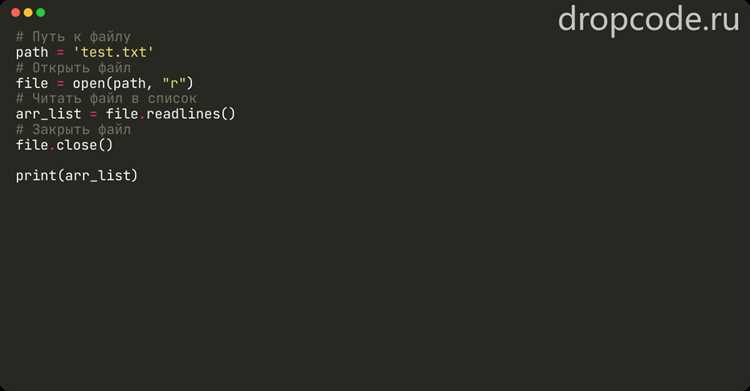
Для записи элементов списка в текстовый файл построчно в Python используется встроенная функция open с режимом 'w' или 'a'. Каждый элемент можно преобразовать в строку и записать с помощью метода write или writelines.
Пример с циклом for:
my_list = ['яблоко', 'банан', 'вишня']
with open('fruits.txt', 'w', encoding='utf-8') as f:
for item in my_list:
f.write(f"{item}\n")
В таблице ниже показаны ключевые параметры и рекомендации для построчной записи:
| Метод | Особенности | Пример использования |
|---|---|---|
write |
Записывает одну строку. Требуется добавить символ перевода строки \n вручную. |
f.write(f"{item}\n") |
writelines |
Принимает список строк. Не добавляет автоматически \n, поэтому элементы нужно подготовить заранее. |
f.writelines(f"{item}\n" for item in my_list) |
Режим 'w' |
Создает новый файл или перезаписывает существующий. | open('file.txt', 'w') |
Режим 'a' |
Добавляет данные в конец файла без удаления существующих. | open('file.txt', 'a') |
Кодировка utf-8 |
Обеспечивает корректное сохранение русских символов. | open('file.txt', 'w', encoding='utf-8') |
Для больших списков рекомендуется использовать генератор строк с writelines, чтобы минимизировать потребление памяти и ускорить запись.
Запись списка в файл с разделителем через запятую

Для сохранения списка в файл с разделителем через запятую (CSV-формат) в Python оптимально использовать встроенный модуль csv. Он обеспечивает корректное экранирование элементов, содержащих запятые или кавычки.
Пример записи простого списка строк:
import csv
data = ["яблоко", "банан", "вишня"]
with open("fruits.csv", "w", newline="", encoding="utf-8") as file:
writer = csv.writer(file)
writer.writerow(data)
Параметр newline=»» предотвращает добавление лишних пустых строк в Windows. Кодировка utf-8 гарантирует корректное сохранение кириллических символов.
Если нужно записать несколько строк, где каждая строка – список элементов, используют writerows:
data = [
["Иван", 25, "Москва"],
["Ольга", 30, "Санкт-Петербург"],
["Петр", 22, "Казань"]
]
with open("people.csv", "w", newline="", encoding="utf-8") as file:
writer = csv.writer(file)
writer.writerows(data)
Для хранения списка как одной строки через запятую без использования модуля csv применяют метод join:
data = ["красный", "зеленый", "синий"]
with open("colors.txt", "w", encoding="utf-8") as file:
file.write(",".join(data))
Этот способ удобен для простых строковых списков, но не обеспечивает защиту от наличия запятых внутри элементов. Для надежной обработки любых данных предпочтительнее csv.writer.
Сериализация списка с помощью модуля pickle

Модуль pickle позволяет сохранять объекты Python в бинарном формате, включая списки, что обеспечивает точное восстановление структуры и типов данных. Для записи списка в файл используется функция pickle.dump(). Например:
import pickle
my_list = [1, 'текст', 3.14, True]
with open('data.pkl', 'wb') as file:
pickle.dump(my_list, file)
Файл открывается в режиме ‘wb’ – запись в бинарном формате. При чтении используется pickle.load():
with open('data.pkl', 'rb') as file:
loaded_list = pickle.load(file)
print(loaded_list)
Модуль pickle сохраняет все типы элементов списка, включая вложенные структуры и пользовательские объекты. Для больших списков рекомендуется использовать параметр protocol=pickle.HIGHEST_PROTOCOL для более компактного и быстрого хранения:
pickle.dump(my_list, file, protocol=pickle.HIGHEST_PROTOCOL)
Следует учитывать безопасность: файлы pickle нельзя загружать из ненадёжных источников, так как они могут содержать вредоносный код. Для обмена данными между приложениями безопаснее использовать JSON, но для внутреннего хранения Python-объектов pickle обеспечивает максимальную точность восстановления.
Сохранение списка в формате JSON
Для сохранения списка в файл JSON используется встроенный модуль json. Формат JSON обеспечивает совместимость с другими языками и системами.
Пример базового сохранения:
import json
my_list = [1, 2, 3, 4]
with open("data.json", "w", encoding="utf-8") as f:
json.dump(my_list, f)
Параметр ensure_ascii=False позволяет сохранять символы Unicode без экранирования, что полезно при работе с текстом на русском:
json.dump(my_list, f, ensure_ascii=False)
Для более читаемого формата используйте indent:
json.dump(my_list, f, ensure_ascii=False, indent=4)
При работе с большими списками рекомендуется открывать файл в бинарном режиме и использовать json.dump с буферизацией, чтобы снизить потребление памяти.
Чтение списка обратно из JSON выполняется с помощью json.load:
with open("data.json", "r", encoding="utf-8") as f:
loaded_list = json.load(f)
Список, сохранённый в JSON, сохраняет порядок элементов и типы данных, совместимые с JSON: числа, строки, булевы значения, None, списки и словари.
Запись списка чисел в бинарный файл
Для записи числового списка в бинарный файл удобно использовать модуль struct, который обеспечивает упаковку чисел в байтовое представление. Например, список целых чисел можно сохранить следующим образом:
Пример:
«`python
import struct
numbers = [10, 20, 30, 40]
with open(‘numbers.bin’, ‘wb’) as f:
for number in numbers:
f.write(struct.pack(‘i’, number))
«`
Здесь ‘i’ указывает на формат целого числа (4 байта, little-endian по умолчанию). Для чисел с плавающей точкой используют ‘f’ или ‘d’ (float и double соответственно).
Чтобы ускорить запись больших списков, рекомендуется сначала упаковать все элементы в один байтовый объект:
«`python
data = struct.pack(f'{len(numbers)}i’, *numbers)
with open(‘numbers.bin’, ‘wb’) as f:
f.write(data)
«`
При чтении необходимо использовать тот же формат, который применялся при записи:
«`python
with open(‘numbers.bin’, ‘rb’) as f:
data = f.read()
numbers = list(struct.unpack(f'{len(data)//4}i’, data))
«`
Использование struct гарантирует точное соответствие между числовыми значениями и бинарным представлением, предотвращая потери данных при переносе между платформами. Для очень больших массивов стоит рассмотреть array.array – она позволяет напрямую записывать массив чисел в бинарный файл без промежуточного копирования в байты.
Сохранение списка в CSV-файл
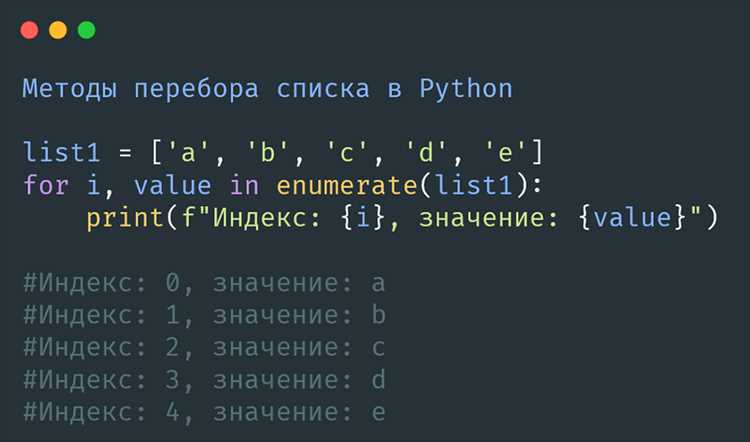
CSV (Comma-Separated Values) – удобный формат для хранения табличных данных и обмена между приложениями. Python предоставляет встроенный модуль csv, который позволяет сохранять списки в CSV без лишних преобразований.
Пример сохранения простого списка строк:
import csv
data = ['яблоко', 'банан', 'вишня']
with open('fruits.csv', 'w', newline='', encoding='utf-8') as file:
writer = csv.writer(file)
for item in data:
writer.writerow([item])
Ключевые моменты:
newline=''предотвращает добавление пустых строк между записями на Windows.encoding='utf-8'обеспечивает корректное сохранение кириллицы.- Каждый элемент списка оборачивается в список
[item], чтобыwriter.writerow()воспринимал его как отдельную строку CSV.
Сохранение списка списков, где каждая внутренняя коллекция – отдельная строка CSV:
data = [
['Имя', 'Возраст', 'Город'],
['Анна', 28, 'Москва'],
['Иван', 35, 'Санкт-Петербург']
]
with open('people.csv', 'w', newline='', encoding='utf-8') as file:
writer = csv.writer(file)
writer.writerows(data)
Рекомендации для работы с CSV:
- Использовать
writerows(), если нужно сразу записать несколько строк – экономит ресурсы и упрощает код. - Выбирать разделитель через параметр
delimiterпри необходимости (например,delimiter=';'для Excel). - Всегда явно указывать кодировку при работе с текстом на кириллице.
- Для динамических списков проверять наличие пустых элементов и обрабатывать их до записи.
Вопрос-ответ:
Как записать список строк в файл на Python?
Для записи списка строк в файл можно использовать встроенную функцию open() с режимом ‘w’ или ‘a’. Например, если у вас есть список my_list = [«строка1», «строка2»], можно открыть файл так: with open(«output.txt», «w») as f: и затем пройтись по списку в цикле, записывая каждую строку через f.write(item + «\n»). Это создаст файл с каждой строкой на отдельной строке.
Можно ли сохранить список чисел в файл и потом прочитать их обратно?
Да, можно. Для сохранения чисел их нужно преобразовать в строки перед записью. Например, с помощью list comprehension: str_list = [str(num) for num in numbers]. После этого можно записывать их в файл так же, как строки. Для восстановления исходного списка при чтении нужно снова преобразовать строки в числа с помощью int() или float(), в зависимости от типа чисел.
Что будет, если открыть файл в режиме ‘w’ и записать список?
Открытие файла в режиме ‘w’ создаёт новый файл или очищает существующий. Если записывать список после открытия файла таким образом, все предыдущие данные в файле будут удалены. Каждое выполнение программы перезапишет файл с новым содержимым, поэтому важно использовать этот режим только если старые данные не нужны.
Есть ли способ сохранить список в файл одним действием без цикла?
Да, для этого можно использовать метод writelines(). Он принимает список строк и записывает их в файл подряд. Например: with open(«output.txt», «w») as f: f.writelines([s + «\n» for s in my_list]). При этом каждую строку нужно самостоятельно снабдить символом переноса строки, так как writelines() не добавляет его автоматически.

 Загрузка...