Xcode традиционно ассоциируется с разработкой на Swift и Objective-C, однако встроенные возможности позволяют интегрировать Python через настройку внешних интерпретаторов и использование скриптовых целей. Для работы требуется установить последнюю версию Xcode и Python 3.11 или выше, после чего необходимо указать путь к интерпретатору в настройках проекта.
Первый шаг – создание нового проекта типа Command Line Tool. В разделе Language выбираем Swift, чтобы впоследствии добавить Python-скрипты как внешние файлы. Python-файлы можно подключать через Run Script Phase, добавив команду запуска интерпретатора с указанием пути к скрипту.
Для автоматизации и тестирования кода рекомендуется использовать виртуальные окружения Python. Xcode позволяет указать переменные окружения в схеме сборки, что облегчает переключение между различными версиями библиотек без изменения глобальных настроек системы.
Дальнейшая интеграция включает подключение внешних библиотек через pip и управление зависимостями через requirements.txt. Важно следить за совместимостью версий пакетов с Python 3.11, чтобы избежать ошибок при выполнении скриптов в Xcode.
Оптимизация работы достигается использованием breakpoints и встроенного отладчика Xcode для пошагового анализа выполнения Python-скриптов. Это позволяет выявлять логические ошибки, контролировать значения переменных и профилировать время выполнения отдельных функций.
Установка и настройка Python-плагина для Xcode
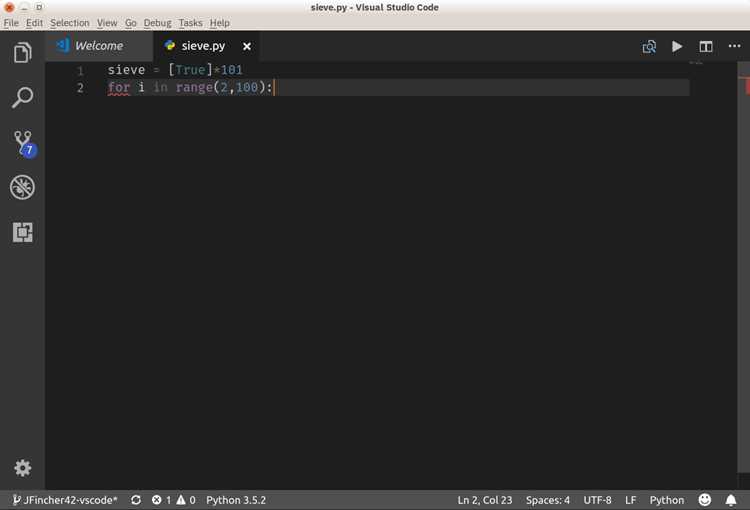
Для интеграции Python в Xcode используется плагин Xcode-Python. Скачайте последнюю версию с официального репозитория GitHub: Xcode-Python. Рекомендуется проверять совместимость версии плагина с вашей версией Xcode.
После загрузки откройте терминал и выполните команду установки через pip: pip install xcode-python. Убедитесь, что используете актуальную версию Python 3.10 или выше, так как старые версии несовместимы с плагином.
Для активации плагина запустите Xcode, перейдите в Preferences → Extensions и отметьте Python. Перезапуск Xcode необходим для корректного отображения меню Python и возможности создавать новые Python-проекты.
Настройка интерпретатора выполняется через Preferences → Locations → Python. Укажите путь к установленной версии Python, используя команду which python3 в терминале. Это гарантирует использование нужной версии Python для всех проектов.
Для автодополнения и подсветки синтаксиса установите поддержку LSP: через терминал выполните pip install python-lsp-server[all]. В Xcode активируйте LSP в настройках плагина, чтобы включить проверку кода, подсказки и рефакторинг.
Регулярно обновляйте плагин командой pip install --upgrade xcode-python и проверяйте совместимость с обновлениями Xcode, чтобы избежать проблем с запуском и автодополнением.
Создание нового Python-проекта и структура файлов
Запустите Xcode и выберите «Create a new Xcode project». В открывшемся окне выберите шаблон «Other» → «External Build System». В поле «Product Name» введите название проекта, например MyPythonApp. В качестве «Build Tool» укажите путь к интерпретатору Python, например /usr/bin/python3. Снимите галочки с опций для iOS или macOS, так как проект будет консольным.
После создания проекта Xcode создаст каталог с именем проекта и базовой структурой файлов. Основной файл рекомендуется назвать main.py, в котором будет точка входа программы. Дополнительно создайте папку modules для модулей, которые вы будете импортировать в основной скрипт. Для управления зависимостями создайте файл requirements.txt и укажите там необходимые пакеты, например:
requests==2.31.0
numpy==1.26.2
Структура проекта должна выглядеть следующим образом:
MyPythonApp/
├── main.py
├── modules/
│   └── __init__.py
├── requirements.txt
└── README.md
Файл __init__.py в папке modules позволяет Python распознавать каталог как пакет. Для запуска проекта используйте схему «MyPythonApp» в Xcode и команду Product → Run. В настройках схемы можно задать аргументы командной строки и переменные окружения через вкладку «Arguments».
Для удобной отладки создайте отдельную конфигурацию «Debug», указав путь к интерпретатору Python и включив отображение трассировки ошибок. Это позволит видеть стек вызовов прямо в Xcode, что ускоряет поиск проблем в коде.
Настройка интерпретатора Python в Xcode
Откройте Xcode и создайте новый проект типа Command Line Tool. В поле Language выберите Other, так как Python не включен в стандартный список.
Перейдите в Preferences → Locations и убедитесь, что версия Xcode Command Line Tools установлена. Это требуется для корректного вызова системных библиотек при запуске Python-скриптов.
Для подключения интерпретатора Python перейдите в File → Project Settings → Build Settings и найдите параметр Build Phases → Run Script. Добавьте новый скрипт с содержимым:
#!/bin/bash
/usr/bin/python3 «${SRCROOT}/main.py»
Здесь /usr/bin/python3 – путь к системному интерпретатору Python. Для кастомных версий используйте which python3 в терминале и подставьте полный путь.
Убедитесь, что main.py находится в корне проекта. В Xcode файлы Python не компилируются автоматически, поэтому каждая модификация требует перезапуска скрипта через Run.
Для работы с внешними библиотеками установите их через pip в выбранной версии Python. В скрипте Run Script добавьте export PYTHONPATH=»${PYTHONPATH}:/path/to/your/libs» для корректного поиска пакетов.
Проверка интерпретатора выполняется командой python3 —version в терминале Xcode. Если версия совпадает с указанной в скрипте, проект готов к исполнению Python-кода.
Запуск и отладка Python-скриптов внутри Xcode
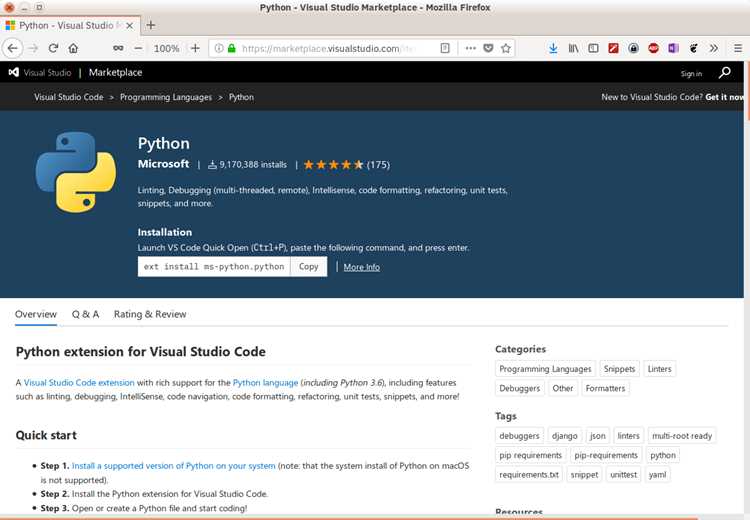
Для запуска Python-скриптов в Xcode необходимо создать проект типа «External Build System». В поле «Build Tool» укажите полный путь к интерпретатору Python, например:
| MacOS Default Python | /usr/bin/python3 |
| Homebrew Python | /opt/homebrew/bin/python3 |
После создания проекта добавьте скрипт через меню File → New → File → Other → Empty. Сохраните файл с расширением .py в каталоге проекта.
Для конфигурации запуска откройте Product → Scheme → Edit Scheme. В секции «Run» установите «Executable» на Python, а в поле «Arguments» укажите путь к вашему скрипту. Например:
| Executable | /usr/bin/python3 |
| Arguments | $(SRCROOT)/myscript.py |
Отладка доступна через встроенный LLDB. Для активации пошагового выполнения используйте команды LLDB: breakpoint set --file myscript.py --line 10 для установки точки останова и run для старта скрипта. После остановки можно пошагово выполнять код с помощью next и step, а также просматривать значения переменных командой frame variable.
Для удобства часто используют Xcode Scripts: создайте Run Script Phase в Build Phases с содержимым:
| Script | python3 «${SRCROOT}/myscript.py» |
При работе с библиотеками сторонних разработчиков рекомендуется настраивать PYTHONPATH через Environment Variables в схеме проекта. Это позволяет Xcode корректно обнаруживать модули и предотвращает ошибки импорта.
Импорт сторонних библиотек и управление зависимостями
Для подключения сторонних библиотек в Python-проектах Xcode используется менеджер пакетов pip. Перед импортом необходимо убедиться, что виртуальное окружение проекта активировано. Создание виртуального окружения выполняется командой python -m venv venv, активация – source venv/bin/activate на macOS.
Установка библиотеки производится через pip install имя_библиотеки. Для контроля версий рекомендуется указывать конкретную версию: pip install requests==2.31.0. После установки библиотеку импортируют в код с помощью import имя_библиотеки или from имя_библиотеки import модуль.
Для управления зависимостями проекта создают файл requirements.txt, куда записывают все используемые пакеты с версиями. Обновление списка выполняется командой pip freeze > requirements.txt. При развертывании проекта на другой машине зависимости устанавливаются командой pip install -r requirements.txt.
В Xcode интеграция сторонних библиотек требует корректного указания пути к виртуальному окружению в настройках проекта. Без этого IDE не сможет распознать установленные пакеты, что приведет к ошибкам импорта. Рекомендуется поддерживать отдельное виртуальное окружение для каждого проекта, чтобы исключить конфликты версий.
Для анализа и обновления зависимостей полезно использовать утилиты pip list --outdated и pipdeptree, позволяющие выявить устаревшие или конфликтующие пакеты. Это особенно важно при использовании библиотек с активной поддержкой и частыми обновлениями.
Сборка и упаковка Python-приложений через Xcode
Для сборки Python-приложений в Xcode потребуется интеграция Python-интерпретатора и настройка проекта под macOS или iOS. Xcode не поддерживает Python напрямую, поэтому используется обёртка через скрипты или создание командного инструмента.
-
Создание проекта: В Xcode выберите «Command Line Tool» и укажите язык «C++» или «Objective-C». Это необходимо для того, чтобы корректно подключить Python API через
Python.h. -
Подключение интерпретатора: Установите Python через
brew install python@3.12и укажите путь кpython3.frameworkв настройках проекта:- TARGETS → Build Settings → Framework Search Paths → добавьте путь, например:
/usr/local/Frameworks - Link Binary With Libraries → добавьте
Python3.framework
- TARGETS → Build Settings → Framework Search Paths → добавьте путь, например:
-
Интеграция скриптов: Создайте папку
Scriptsв проекте и добавьте все Python-файлы. В Objective-C/Swift вызывайте Python-функции через C API:
Py_Initialize(); PyRun_SimpleFile(f, "main.py"); Py_Finalize(); -
Сборка исполняемого файла: В Build Phases добавьте новый Run Script:
#!/bin/bash
mkdir -p $TARGET_BUILD_DIR/$PRODUCT_NAME.app/Contents/Resources
cp -R ${PROJECT_DIR}/Scripts/* $TARGET_BUILD_DIR/$PRODUCT_NAME.app/Contents/Resources
Это скопирует Python-скрипты в структуру приложения.
-
Упаковка приложения: Для macOS используйте
py2appили встроенные Run Script Phase для создания .app:- Установите
pip install py2app - Создайте
setup.pyс указанием скриптов и ресурсов - Выполните
python3 setup.py py2app
Для iOS упаковка ограничена, рекомендуется использовать Python как движок для вычислений внутри нативного приложения.
- Установите
-
Тестирование и отладка: Проверяйте наличие всех зависимостей Python в
Framework Search Pathsи наличие модулей черезpip freeze. Ошибки на этапе запуска часто связаны с отсутствиемsite-packagesв пути приложения.
Собранное приложение содержит: интерпретатор, скрипты и необходимые библиотеки. Для уменьшения размера используйте виртуальное окружение и удаляйте ненужные пакеты перед упаковкой.
Вопрос-ответ:
Можно ли использовать Xcode для написания программ на Python?
Да, Xcode поддерживает работу с Python через настройку пользовательских схем и интеграцию интерпретатора. Для этого нужно создать новый проект с типом «External Build System» и указать путь к установленному Python. После настройки можно запускать скрипты прямо из Xcode, а также использовать встроенные средства отладки.
Как настроить запуск Python-скрипта в Xcode?
Для запуска Python-скрипта необходимо создать проект с внешней системой сборки, затем в настройках схемы проекта выбрать пункт «Run» и указать команду для запуска Python с нужным скриптом. Также можно настроить аргументы командной строки и рабочую директорию, чтобы скрипт выполнялся корректно.
Можно ли использовать автодополнение и подсветку синтаксиса для Python в Xcode?
В Xcode нет встроенной поддержки автодополнения для Python, как для Swift или Objective-C. Однако подсветка синтаксиса доступна через настройку текстового редактора. Для расширенных функций автодополнения можно подключить сторонние плагины или использовать внешние инструменты вместе с Xcode, например, LSP-серверы для Python.
Какие преимущества даёт использование Xcode при работе с Python?
Xcode позволяет объединять работу с Python и проектами на других языках, использовать отладчик, видеть стек вызовов и лог выполнения скриптов в одном окне. Это удобно при разработке проектов, где Python взаимодействует с C/C++ или Swift, так как все компоненты можно тестировать в единой среде.
Есть ли ограничения при работе с Python в Xcode?
Да, основной минус — отсутствие нативной поддержки Python, поэтому многие функции, привычные в специализированных редакторах, недоступны. Также нет встроенных инструментов для управления виртуальными окружениями, поэтому их придётся настраивать вручную через терминал. Кроме того, автодополнение и интеграция с пакетами Python требует дополнительных настроек.

 Загрузка...