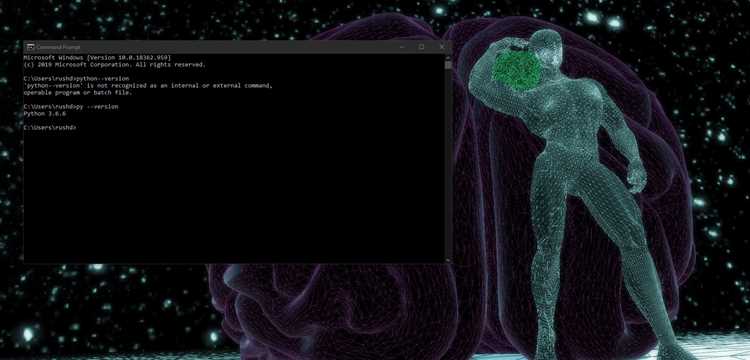
Python можно запускать напрямую из командной строки Windows через команду python или py. Для этого необходимо убедиться, что интерпретатор добавлен в системную переменную PATH. Без корректной настройки PATH попытка вызова Python приведет к ошибке «не является внутренней или внешней командой».
Для быстрого выполнения отдельных строк кода достаточно использовать синтаксис python -c «ваш_код». Например, python -c «print(‘Hello, World!’)» выведет строку в консоль без создания файла. Такой подход полезен для тестирования небольших скриптов или проверки библиотек.
Для удобства работы рекомендуется использовать интерактивный режим Python через python или py без параметров. В этом режиме строки выполняются сразу после ввода, а результат отображается мгновенно, что ускоряет отладку и экспериментирование с кодом.
Проверка установки Python через командную строку
Откройте командную строку Windows, нажав Win + R и введя cmd, затем Enter.
Введите команду python --version или python -V. Если Python установлен корректно, будет выведена версия, например: Python 3.12.0.
Для проверки доступности интерпретатора в PATH выполните where python. Команда покажет путь к исполняемому файлу, например: C:\Users\Имя_пользователя\AppData\Local\Programs\Python\Python312\python.exe.
При отсутствии результата PATH необходимо добавить вручную через «Свойства системы → Дополнительные параметры → Переменные среды». Значение переменной PATH должно содержать путь к папке с python.exe и к Scripts.
После внесения изменений закройте и откройте командную строку снова, чтобы проверить корректность добавления. Повторите команду python --version для финальной проверки.
Запуск интерактивного режима Python в CMD
Для входа в интерактивный режим используйте команду python. После этого появится приглашение >>>, где можно вводить Python-выражения, функции и управлять объектами напрямую. Результаты вычислений отображаются сразу после ввода.
Для выхода из интерактивного режима используйте exit() или комбинацию клавиш Ctrl+Z с последующим Enter. Альтернатива – quit(). Это гарантирует корректное завершение сеанса и сохранение настроек окружения.
Рекомендуется запускать интерактивный режим из конкретной директории проекта, чтобы сразу работать с локальными файлами и модулями. Переход в нужную папку осуществляется командой cd путь_к_папке перед запуском Python.
Для быстрого тестирования кода используйте однострочные команды и inline-выражения. Для многострочных блоков можно применять символы \ для переноса или вставлять код после первого ввода двоеточия, что позволяет работать с циклами, функциями и условными операторами без создания отдельного файла.
Интерактивный режим также поддерживает историю команд с помощью стрелок ↑ и ↓, что ускоряет повторное выполнение часто используемых операций.
Для проверки установленного пути к библиотекам и версий модулей используйте команды import sys и sys.path. Это помогает сразу убедиться, что Python видит нужные пакеты без дополнительных настроек.
Выполнение отдельного скрипта.py из командной строки
Для запуска Python-скрипта в Windows откройте командную строку (Win + R → cmd → Enter). Перед выполнением убедитесь, что путь к интерпретатору Python добавлен в переменную среды PATH. Проверка доступности Python выполняется командой:
py --version– альтернативный способ, особенно если установлено несколько версий.
Для выполнения конкретного скрипта используйте синтаксис:
python путь\к\файлу\script.pypy путь\к\файлу\script.py
Если скрипт находится в текущей директории командной строки, путь можно опустить:
python script.pypy script.py
Для передачи аргументов скрипту используйте пробел после имени файла:
python script.py arg1 arg2
Для предотвращения закрытия окна после выполнения скрипта можно добавить в конце скрипта input("Нажмите Enter для выхода...") или запускать команду из уже открытой cmd.
Если требуется запуск из другой директории, можно использовать абсолютный путь:
python C:\Users\ИмяПользователя\Documents\project\script.py
Для ускорения тестирования нескольких скриптов удобно создавать отдельную папку, переходить в неё через cd путь\к\папке и запускать скрипты напрямую без полного указания пути.
Передача аргументов скрипту Python через CMD
В Windows CMD аргументы передаются скрипту Python через пробел после имени файла. Скрипт получает их через модуль sys.
Пример запуска:
python script.py аргумент1 аргумент2 123Внутри скрипта аргументы доступны через список sys.argv:
import sys
print(sys.argv)  # ['script.py', 'аргумент1', 'аргумент2', '123']
Рекомендации по работе с аргументами:
- Первый элемент
sys.argv[0]всегда содержит путь к скрипту. - Все аргументы передаются как строки, требуется явное преобразование типов.
- Для проверки количества аргументов используйте
len(sys.argv). - Для именованных параметров удобен модуль
argparse, особенно при большом числе аргументов.
Пример обработки числового аргумента:
import sys
if len(sys.argv) > 1:
try:
value = int(sys.argv[1])
print("Число:", value)
except ValueError:
print("Аргумент не является числом")
else:
print("Аргумент не передан")
Использование argparse позволяет создавать описания параметров, задавать обязательные и необязательные аргументы, устанавливать значения по умолчанию:
import argparse
parser = argparse.ArgumentParser(description="Пример аргументов")
parser.add_argument("name", type=str, help="Имя пользователя")
parser.add_argument("--age", type=int, default=18, help="Возраст")
args = parser.parse_args()
print("Имя:", args.name)
print("Возраст:", args.age)
Для передачи нескольких значений через CMD рекомендуется заключать их в кавычки:
python script.py "Иван Иванов" "Москва"Таким образом, CMD позволяет гибко передавать данные скрипту Python и управлять их обработкой через стандартные модули sys и argparse.
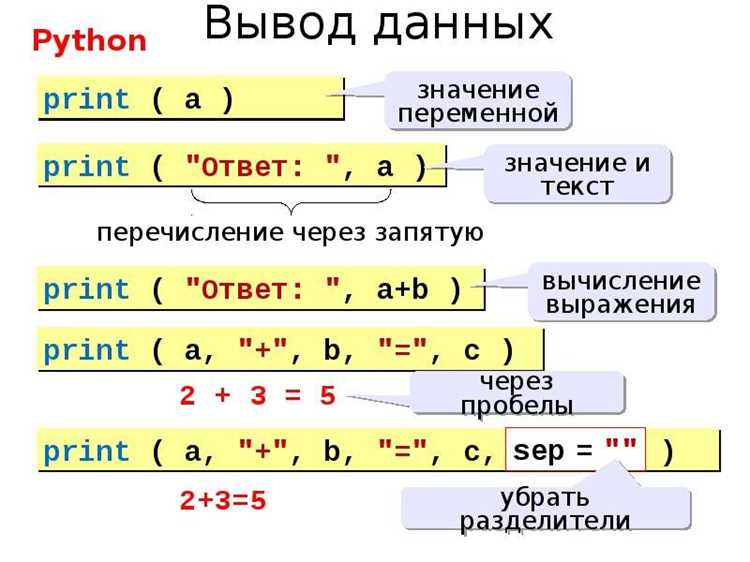
При запуске скрипта через команду python имя_скрипта.py результаты выполнения будут отображены построчно, в порядке вызова функций print(). Для числовых вычислений, списков или словарей Python автоматически преобразует объекты в строковое представление.
python имя_скрипта.py > output.txt
Это создаст или перезапишет файл output.txt, содержащий все строки, которые обычно отображались бы в консоли.
| Метод | Описание | Пример |
|---|---|---|
| f-строки | Вставка значений переменных в строку с явным форматированием | name = "Иван"; print(f"Привет, {name}") |
| str.format() | Подстановка переменных в строку с позиционными или именованными параметрами | print("Сумма: {}".format(10 + 5)) |
| конкатенация | Объединение строк через оператор + |
print("Результат: " + str(42)) |
print("""Первая строка

Вторая строка

Третья строка""")
for i in range(5): print(i, end=" ") # Результат: 0 1 2 3 4
Использование команды python -m для модулей и пакетов

Команда python -m позволяет запускать модули и пакеты как скрипты напрямую из командной строки. Она ищет указанный модуль в пути поиска Python (sys.path) и выполняет его как основной модуль, что исключает необходимость указывать полный путь к файлу.
Для запуска отдельного модуля используется синтаксис:
python -m module_name
Например, python -m http.server 8080 запускает встроенный HTTP-сервер на порту 8080. Модуль http.server при этом выполняется с параметрами, как если бы его запустили через скрипт.
Для пакетов команда требует указания точки входа: python -m package.module. Это позволяет запускать конкретный скрипт внутри пакета без изменения рабочей директории. Пример:
python -m mypackage.myscript
Команда python -m полезна для установки и управления пакетами через pip:
python -m pip install requests
Такой подход гарантирует, что используется именно та версия Python, к которой привязан pip, что особенно важно при наличии нескольких интерпретаторов.
Также с помощью -m удобно проверять доступность модулей и их версию:
python -m module_name --version
Например, python -m pip --version показывает текущую версию pip для данного интерпретатора.
Рекомендуется использовать python -m вместо прямого запуска скриптов через путь, чтобы избежать конфликтов с локальными файлами и корректно работать с пакетами, установленными в разных окружениях.
Обработка ошибок при запуске Python в CMD
При запуске Python через командную строку Windows ошибки чаще всего связаны с некорректной установкой интерпретатора, отсутствием файла скрипта или синтаксическими проблемами в коде.
Если команда python не распознается, проверьте переменную окружения PATH. Она должна содержать путь к папке, где установлен Python, например: C:\Python311\. Для проверки используйте команду echo %PATH%.
Если скрипт не запускается из-за FileNotFoundError, убедитесь, что указанный путь к файлу верен. Используйте абсолютные пути или проверяйте текущую рабочую директорию командой cd.
При возникновении ModuleNotFoundError убедитесь, что нужный модуль установлен через pip install module_name и совпадает версия Python, указанная в CMD. Для проверки используйте python -m pip list.
Для отладки рекомендуется запускать скрипт с ключом -i (python -i script.py), что оставляет интерпретатор открытым после ошибки, позволяя исследовать переменные и состояние программы.
Ошибки, связанные с кодировкой, появляются при работе с файлами, содержащими нестандартные символы. Укажите кодировку явно: open("file.txt", "r", encoding="utf-8") и запускайте CMD с поддержкой Unicode командой chcp 65001.
Настройка переменной PATH для вызова Python из любого каталога
Чтобы запускать Python из любой папки в командной строке, необходимо добавить путь к его исполняемому файлу в системную переменную PATH. Стандартное расположение Python при установке через официальный инсталлятор: C:\Users\Имя_пользователя\AppData\Local\Programs\Python\PythonXY, где XY – версия, например 311 для Python 3.11.
Проверка текущего PATH выполняется командой echo %PATH% в CMD. Если путь к Python отсутствует, откройте Панель управления → Система → Дополнительные параметры системы → Переменные среды. В разделе «Системные переменные» найдите Path и нажмите «Изменить».
Добавьте новый путь, указывая на каталог, где находится python.exe, а также каталог Scripts, например: C:\Users\Имя_пользователя\AppData\Local\Programs\Python\Python311\Scripts. Это позволит использовать инструменты вроде pip из любой директории.
После внесения изменений откройте новую командную строку и выполните python —version или python -m pip —version для проверки корректности настройки.
Если командная строка продолжает не распознавать Python, убедитесь, что нет конфликтующих установок, и что путь введён без пробелов в начале и конце. Для стабильной работы рекомендуется добавить оба пути – к основному каталогу и к Scripts.
Вопрос-ответ:
Как проверить, установлен ли Python на Windows через командную строку?
Откройте командную строку (Win + R → введите cmd → Enter) и введите команду python --version или python -V. Если Python установлен, вы увидите номер версии, например, Python 3.11.5. Если система сообщает, что команда не распознана, значит Python либо не установлен, либо путь к интерпретатору не добавлен в системную переменную PATH.
Как запустить Python-скрипт в командной строке Windows?
Сначала откройте командную строку и перейдите в папку с файлом скрипта с помощью команды cd путь_к_папке. Затем введите python имя_файла.py и нажмите Enter. Код будет выполнен, и вы увидите результат прямо в окне командной строки. Если команда не работает, проверьте правильность пути к файлу и наличие расширения .py.
Можно ли использовать интерактивный режим Python через командную строку?
Да, достаточно ввести команду python без указания файла. После этого появится приглашение >> , где можно писать команды Python и сразу видеть их выполнение. Для выхода из интерактивного режима используется комбинация Ctrl + Z с последующим Enter.
Что делать, если при запуске скрипта появляется ошибка «python не является внутренней или внешней командой»?
Ошибка возникает, когда система не знает, где находится интерпретатор Python. Необходимо добавить путь к Python в переменную PATH. Для этого откройте «Свойства системы» → «Дополнительно» → «Переменные среды», найдите PATH и добавьте туда путь к папке, где установлен Python, например C:\Python311\. После сохранения изменений откройте новую командную строку и повторите запуск.
Можно ли передавать аргументы в Python-скрипт через командную строку?
Да, аргументы передаются после имени файла через пробел. Например, python script.py arg1 arg2. Внутри скрипта их можно получить через модуль sys с помощью import sys и sys.argv, где sys.argv[0] — это имя скрипта, а sys.argv[1], sys.argv[2] — переданные аргументы.
Как выполнить простой Python-скрипт через командную строку Windows?
Для запуска Python-скрипта в командной строке Windows сначала убедитесь, что интерпретатор Python установлен и его путь добавлен в системную переменную PATH. После этого откройте «Командную строку» (cmd) и перейдите в каталог с вашим скриптом с помощью команды cd. Например, cd C:\Users\Имя\Documents\Python. Затем введите python имя_скрипта.py и нажмите Enter. Если всё сделано правильно, вы увидите вывод программы прямо в окне командной строки.

 Загрузка...