Файл python.exe является основным исполняемым файлом интерпретатора Python и его точное расположение зависит от способа установки. При установке с официального сайта Python для Windows по умолчанию файл помещается в каталог C:\Users\<имя_пользователя>\AppData\Local\Programs\Python\Python<версия>\. Для системной установки с правами администратора он может находиться в C:\Program Files\Python<версия>\.
Если Python установлен через пакетный менеджер Anaconda или Miniconda, исполняемый файл будет располагаться внутри среды, например: C:\Users\<имя_пользователя>\anaconda3\python.exe или C:\Users\<имя_пользователя>\miniconda3\envs\<имя_среды>\python.exe. Для Linux и macOS стандартным местом является /usr/bin/python3 или /usr/local/bin/python3, но пользовательские установки через pyenv или Homebrew создают отдельные каталоги в домашней директории.
Для точного определения пути к файлу python.exe можно использовать команду where python в Windows или which python3 в Linux/macOS. Эти команды возвращают полный путь к исполняемому файлу, что особенно важно при наличии нескольких версий Python на одной системе. Настройка системной переменной PATH гарантирует доступ к интерпретатору из любого каталога.
Важно сохранять запись о точном расположении python.exe при настройке IDE, автоматизации скриптов и создании виртуальных сред. Это позволяет избежать конфликтов версий и ошибок запуска программ, требующих определённой версии Python.
Расположение файла Python EXE на компьютере

Чтобы точно определить расположение python.exe на Windows, откройте командную строку и выполните команду where python. На Linux и macOS используйте which python3 или type -a python3. Эти команды выведут полный путь к исполняемому файлу.
Если установлено несколько версий Python, каждая имеет отдельный каталог с собственным python.exe. Для управления версиями рекомендуется использовать Python Launcher на Windows или pyenv на Unix-системах.
При использовании виртуальных окружений (venv, virtualenv) копия python.exe создается внутри папки окружения в подкаталоге Scripts на Windows или bin на Unix. Например: env\Scripts\python.exe или env/bin/python3.
Для корректного запуска скриптов важно указывать полный путь к нужной версии python.exe либо настроить переменную окружения PATH так, чтобы она указывала на каталог с нужным интерпретатором.
Как найти путь установки Python через командную строку
Откройте Командную строку (cmd) или PowerShell. Для проверки установленного Python введите команду:
python —version или python3 —version
Если версия отображается корректно, используйте команду:
where python (Windows) или which python3 (Linux/macOS)
Команда where возвращает полный путь к python.exe. На Windows это может выглядеть как C:\Users\ИмяПользователя\AppData\Local\Programs\Python\Python310\python.exe.
Если Python установлен через Microsoft Store, путь может быть скрыт за App execution aliases, тогда точный путь покажет команда:
py -0p
Для получения каталога установки используйте встроенную команду Python:
python -c «import sys; print(sys.executable)»
Использование переменной PATH для определения местоположения python.exe
Переменная окружения PATH содержит список директорий, которые операционная система проверяет при выполнении команд в терминале. Если python.exe доступен через PATH, его местоположение можно определить без знания точного пути установки.
В Windows откройте командную строку и выполните команду where python. Она вернет полный путь к python.exe, который используется по умолчанию. В Linux или macOS используйте which python3 или which python. Если команда не возвращает путь, Python не добавлен в PATH.
Для проверки содержимого PATH в Windows выполните echo %PATH%, в Linux/macOS – echo $PATH. В списке директорий найдите папку, содержащую python.exe (обычно это C:\Python39\ или /usr/local/bin/).
Чтобы добавить Python в PATH вручную в Windows, откройте «Свойства системы → Переменные среды», создайте или измените переменную PATH, добавив путь к каталогу с python.exe. На Linux/macOS добавьте export PATH=»$PATH:/путь/к/python» в файл ~/.bashrc или ~/.zshrc и выполните source ~/.bashrc.
Использование PATH гарантирует, что вызовы python в терминале всегда будут ссылаться на нужный исполняемый файл, и позволяет запускать скрипты без указания полного пути к Python.
Нахождение Python через ярлыки и меню Пуск
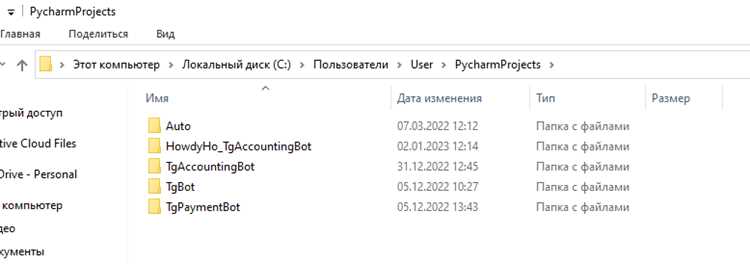
Чтобы определить расположение установленного Python через меню Пуск, выполните поиск по ключевому слову Python. В результатах поиска обычно отображается несколько вариантов: Python (версии 3.x), IDLE, документация и командная строка Python.
Щёлкнув правой кнопкой мыши на ярлык Python в меню Пуск и выбрав Расположение файла, вы попадёте в директорию, где хранится ярлык. Чтобы увидеть фактический путь к исполняемому файлу python.exe, выполните ещё один щелчок правой кнопкой по ярлыку в открытой папке и выберите Свойства → Ярлык → Объект. В этом поле указан полный путь к python.exe.
Пример типичного расположения для стандартной установки Python:
| Операционная система | Путь к python.exe |
|---|---|
| Windows 10/11 (стандартный установщик) | C:\Users\<Имя_пользователя>\AppData\Local\Programs\Python\Python3x\python.exe |
| Windows 10/11 (установка для всех пользователей) | C:\Program Files\Python3x\python.exe |
| Windows с Microsoft Store | C:\Program Files\WindowsApps\PythonSoftwareFoundation.Python.3x_<версия>\python.exe |
Для IDLE путь аналогичен, так как ярлык IDLE ссылается на pythonw.exe в той же директории. Если в меню Пуск присутствуют несколько версий Python, повторите процедуру для каждой, чтобы получить точные пути.
Использование меню Пуск особенно удобно для новичков, так как не требует открытия командной строки и позволяет сразу перейти к исполняемому файлу или связанной документации.
Поиск Python в стандартных директориях Windows
На Windows Python обычно устанавливается в несколько стандартных мест. Для его обнаружения рекомендуется проверять следующие директории:
- C:\PythonXY – классический путь для версий, установленных вручную, где XY обозначает версию, например Python39 для 3.9.
- C:\Users\Имя_пользователя\AppData\Local\Programs\Python\PythonXY – путь по умолчанию для установок через официальный инсталлятор с сайта python.org.
- C:\Program Files\PythonXY и C:\Program Files (x86)\PythonXY – возможные пути для системных установок 64- и 32-битных версий соответственно.
- C:\Users\Имя_пользователя\AppData\Local\Microsoft\WindowsApps – для версий Python, установленных через Microsoft Store.
Для проверки наличия python.exe в этих директориях можно использовать проводник Windows или командную строку:
- Откройте командную строку (Win + R → cmd → Enter).
- Введите команду
where python. Она покажет полный путь к исполняемому файлу, если он добавлен в системную переменную PATH. - Если команда не возвращает результат, проверьте стандартные директории вручную через проводник.
Дополнительно рекомендуется проверять наличие версии Python через команду python --version после нахождения исполняемого файла, чтобы убедиться, что найденный бинарный файл соответствует требуемой версии.
Для упрощения поиска нескольких установок можно использовать PowerShell:
Get-ChildItem -Path "C:\Python*" -Directory -Recurse -ErrorAction SilentlyContinue | Select-Object FullNameЭта команда перечислит все директории, соответствующие стандартным установкам Python, включая подпапки с разными версиями.
После обнаружения пути можно добавить его в системную переменную PATH, чтобы использовать Python из любой директории командной строки.
Как проверить версию Python и её расположение

Для точного определения установленной версии Python и местоположения исполняемого файла используйте встроенные инструменты системы. Это позволит корректно настроить среды разработки и пути к библиотекам.
На Windows:
- Откройте командную строку (Win + R → введите
cmd→ Enter). - Введите команду для проверки версии:
python --versionилиpython -V- Результат отобразит установленную версию, например:
Python 3.12.0 - Чтобы узнать расположение исполняемого файла:
where python– выведет полный путь к файлуpython.exe, например:C:\Users\Username\AppData\Local\Programs\Python\Python312\python.exe
На macOS и Linux:
- Откройте терминал.
- Проверка версии:
python3 --versionилиpython3 -V- Определение расположения исполняемого файла:
which python3– покажет путь к бинарнику, например:/usr/local/bin/python3
Дополнительно можно использовать сам интерпретатор Python:
- Запустите
pythonилиpython3в терминале. - Введите:
import sys
print(sys.executable)
print(sys.version)sys.executable выдаст точный путь к исполняемому файлу, а sys.version – полную версию с дополнительной информацией о сборке.Эти методы гарантируют точное определение активной версии Python и местоположения python.exe для всех сценариев использования.
Определение местоположения Python для виртуальных окружений
Для виртуальных окружений Python важно точно знать путь к исполняемому файлу интерпретатора. В системах на базе Windows исполняемый файл обычно находится в каталоге виртуального окружения по пути env\Scripts\python.exe, где env – имя виртуального окружения. В Linux и macOS путь выглядит как env/bin/python.
Чтобы определить точное местоположение Python внутри активного виртуального окружения, можно использовать команду:
python -c «import sys; print(sys.executable)»
Эта команда возвращает абсолютный путь к текущему интерпретатору, что особенно важно при использовании нескольких версий Python или при работе с инструментами, зависящими от конкретного исполняемого файла.
В контексте управления пакетами через pip рекомендуется проверять расположение Python командой:
pip show pip | grep Location (Linux/macOS)
pip show pip и поиск строки Location в Windows
Для автоматизации процесса создания виртуальных окружений с конкретной версией Python используется ключ —python при вызове venv:
python3 -m venv env —python=/usr/bin/python3.11
Таким образом, разработчик получает контроль над версией интерпретатора и его местоположением, что гарантирует корректную работу зависимостей и скриптов внутри виртуального окружения.
Вопрос-ответ:
Где обычно находится исполняемый файл Python после установки на Windows?
По умолчанию, при стандартной установке Python на Windows, его файл python.exe располагается в папке, которую выбирает установщик. Чаще всего это что-то вроде C:\Users\<Имя_Пользователя>\AppData\Local\Programs\Python\PythonXX или C:\PythonXX, где XX обозначает версию Python. Также во время установки можно включить опцию добавления Python в системную переменную PATH, что позволяет запускать его из любой директории через командную строку.
Как найти местоположение python.exe, если я забыл путь установки?
Если путь установки Python неизвестен, можно использовать командную строку. Откройте cmd и введите команду where python. Система покажет все найденные пути к исполняемому файлу. На Linux или MacOS аналогично работает команда which python3, которая укажет на текущую активную версию Python.
Можно ли изменить расположение python.exe после установки?
Да, файл python.exe можно переместить, но при этом нужно обновить системные переменные и пути, где Python используется другими приложениями. Проще всего переустановить Python в нужное место, указав новую директорию во время установки, чтобы все ссылки на интерпретатор автоматически обновились.
Почему иногда при запуске Python из командной строки появляется другая версия?
Это происходит из-за того, что в переменной PATH могут быть указаны несколько установок Python. При вводе команды python система использует первый найденный путь. Чтобы проверить, какая версия запускается, можно выполнить python --version. Если нужно использовать конкретную версию, лучше указывать полный путь к соответствующему python.exe или настроить PATH таким образом, чтобы желаемая версия стояла первой.

 Загрузка...