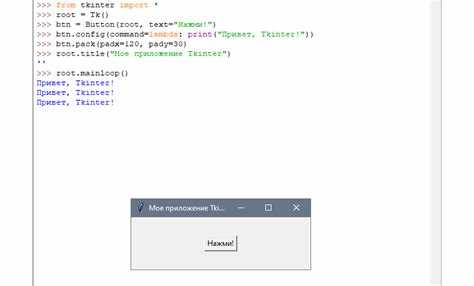
В Python изменение текста inline кнопки часто реализуется с использованием библиотек, таких как Tkinter или PyQt. Эти библиотеки позволяют динамически менять содержимое кнопки без необходимости пересоздавать её каждый раз. Важно правильно настроить обработчики событий, чтобы изменения текста происходили мгновенно и без ошибок.
Tkinter предоставляет простые средства для манипуляции элементами интерфейса. Например, чтобы изменить текст кнопки, достаточно использовать метод config, который позволяет обновлять текстовое содержимое в реальном времени. Это дает гибкость при работе с кнопками, как в простых, так и в более сложных приложениях.
Пример кода для изменения текста кнопки в Tkinter:
from tkinter import Tk, Button
def change_text():
button.config(text="Новый текст")
root = Tk()
button = Button(root, text="Изменить текст", command=change_text)
button.pack()
root.mainloop()
Также важно учитывать, что взаимодействие с текстом кнопки происходит в рамках событийной модели, что подразумевает необходимость грамотного управления состоянием элементов. Если для изменения текста кнопки вы используете условные конструкции, такие как if, это позволяет выстроить логичную последовательность действий в зависимости от контекста программы.
Таким образом, изменение текста inline кнопки в Python не представляет сложности, если использовать доступные методы работы с графическим интерфейсом, адаптируя их под конкретные задачи.
Как создать inline кнопки в Python с использованием библиотеки telebot
Для создания inline кнопок в Python с использованием библиотеки telebot, первым делом необходимо установить саму библиотеку. Это можно сделать с помощью команды:
pip install pyTelegramBotAPI
После установки библиотеки можно переходить к созданию inline кнопок. Для этого необходимо использовать объект InlineKeyboardMarkup, который представляет собой контейнер для кнопок, и объект InlineKeyboardButton, который создаёт саму кнопку.
Пример создания inline кнопки:
from telebot import TeleBot, types
bot = TeleBot('YOUR_API_TOKEN')
@bot.message_handler(commands=['start'])
def send_welcome(message):
markup = types.InlineKeyboardMarkup()
button = types.InlineKeyboardButton('Click me', callback_data='button_click')
markup.add(button)
bot.send_message(message.chat.id, "Hello! Click the button below:", reply_markup=markup)
bot.polling()
В этом примере создаётся кнопка с надписью «Click me». Когда пользователь нажимает на неё, отправляется событие с callback_data=’button_click’, которое можно обработать в дальнейшем.
Для обработки нажатия кнопки необходимо создать обработчик события с помощью @bot.callback_query_handler. Например:
@bot.callback_query_handler(func=lambda call: True)
def handle_query(call):
if call.data == 'button_click':
bot.answer_callback_query(call.id, 'Button clicked!')
В данном примере, при нажатии на кнопку, бот отправит пользователю уведомление «Button clicked!». Вы можете изменить эту логику под свои нужды, например, отправить текстовое сообщение, изменить содержимое кнопок или выполнить другие действия.
Чтобы добавить несколько кнопок, используйте метод add или row, который позволяет группировать кнопки в строки:
markup = types.InlineKeyboardMarkup(row_width=2)
button1 = types.InlineKeyboardButton('Button 1', callback_data='btn1')
button2 = types.InlineKeyboardButton('Button 2', callback_data='btn2')
markup.add(button1, button2)
Использование параметра row_width позволяет указать, сколько кнопок будет находиться в одной строке.
В случае, если требуется обновить текст кнопки динамически, можно использовать метод edit_message_text для изменения текста сообщения, а также метод edit_message_reply_markup для обновления кнопок:
@bot.callback_query_handler(func=lambda call: call.data == 'btn1')
def handle_btn1(call):
bot.edit_message_text("You clicked Button 1!", chat_id=call.message.chat.id, message_id=call.message.message_id)
markup = types.InlineKeyboardMarkup()
new_button = types.InlineKeyboardButton('New Button', callback_data='new_btn')
markup.add(new_button)
bot.edit_message_reply_markup(chat_id=call.message.chat.id, message_id=call.message.message_id, reply_markup=markup)
Этот код заменяет старую кнопку на новую после нажатия на первую.
Inline кнопки в Python с библиотекой telebot предлагают гибкость в создании интерактивных элементов для вашего бота, позволяя легко управлять пользовательским взаимодействием.
Как изменить текст кнопки после ее создания с помощью библиотеки aiogram
В библиотеке aiogram для изменения текста кнопки после ее создания используется механизм редактирования сообщения. Текст кнопки можно динамически обновить с помощью метода edit_message_reply_markup объекта сообщения. Это особенно полезно, когда необходимо менять текст кнопок в зависимости от взаимодействий пользователя.
Процесс изменения текста кнопки в aiogram состоит из нескольких шагов:
- Создание кнопок: Сначала создается клавиатура с inline кнопками с использованием
InlineKeyboardButtonиInlineKeyboardMarkup. - Обработка нажатий: После того как кнопка нажата, бот получает callback-данные. С помощью callback данных можно изменять текст кнопки, выполняя редактирование сообщения.
- Изменение текста кнопки: Для этого используется метод
edit_message_reply_markupс новыми данными для клавиатуры.
Пример кода для изменения текста кнопки:
from aiogram import Bot, Dispatcher, types
from aiogram.types import InlineKeyboardButton, InlineKeyboardMarkup
from aiogram.utils import executor
API_TOKEN = 'YOUR_API_TOKEN'
bot = Bot(token=API_TOKEN)
dp = Dispatcher(bot)
@dp.message_handler(commands=['start'])
async def send_start(message: types.Message):
keyboard = InlineKeyboardMarkup(row_width=1)
button = InlineKeyboardButton(text="Нажми меня", callback_data="button_clicked")
keyboard.add(button)
await message.answer("Привет! Нажми кнопку ниже:", reply_markup=keyboard)
@dp.callback_query_handler(lambda c: c.data == 'button_clicked')
async def process_callback(callback_query: types.CallbackQuery):
# Новый текст кнопки
new_button = InlineKeyboardButton(text="Кнопка изменена", callback_data="button_updated")
keyboard = InlineKeyboardMarkup(row_width=1).add(new_button)
# Редактируем сообщение
await bot.edit_message_reply_markup(callback_query.message.chat.id, callback_query.message.message_id, reply_markup=keyboard)
await bot.answer_callback_query(callback_query.id, text="Кнопка обновлена!")
if __name__ == '__main__':
executor.start_polling(dp, skip_updates=True)
В этом примере при нажатии на кнопку текст изменяется на «Кнопка изменена». Этот метод позволяет менять кнопки в реальном времени в ответ на действия пользователя. Также можно использовать edit_message_text для изменения текста самого сообщения.
- Убедитесь, что callback_data уникальна: Для каждой кнопки используйте уникальную callback_data, чтобы правильно обрабатывать нажатия.
- Не забывайте про асинхронность: Все операции с API aiogram должны быть асинхронными, чтобы избежать блокировки выполнения программы.
Использование callback-данных для обновления текста кнопки в Telegram боте
Чтобы динамически обновлять текст кнопки в Telegram-боте, можно использовать callback-данные, передаваемые при нажатии на кнопку. Это позволяет боту реагировать на действия пользователя и изменять интерфейс в зависимости от контекста. Для этого нужно понимать, как взаимодействовать с API Telegram и как правильно использовать callback-данные в рамках inline клавиатуры.
Первоначально необходимо создать клавиатуру с inline кнопками и назначить callback-данные, которые будут отправляться пользователю при их нажатии. Например, можно передавать уникальные идентификаторы или команды, которые бот будет интерпретировать для изменения текста кнопки. После получения callback-запроса от пользователя бот может отправить новое сообщение с обновленной клавиатурой или изменить текущую клавиатуру через метод edit_message_text.
Пример кода для создания inline кнопок с callback-данными:
from telegram import InlineKeyboardButton, InlineKeyboardMarkup
keyboard = [
[InlineKeyboardButton("Кнопка 1", callback_data='button_1')],
[InlineKeyboardButton("Кнопка 2", callback_data='button_2')]
]
reply_markup = InlineKeyboardMarkup(keyboard)
bot.send_message(chat_id=chat_id, text="Выберите кнопку:", reply_markup=reply_markup)
После нажатия на кнопку callback-данные (например, ‘button_1’) будут переданы боту, и этот callback можно обработать с помощью хендлера CallbackQueryHandler. В ответ на запрос можно обновить текст кнопки, использовав метод edit_message_text с новым текстом и клавиатурой.
Пример обработки callback-запроса для изменения текста кнопки:
from telegram.ext import Updater, CallbackQueryHandler
def button(update, context):
query = update.callback_query
if query.data == 'button_1':
query.edit_message_text(text="Вы выбрали кнопку 1")
# Обновление текста кнопки
keyboard = [[InlineKeyboardButton("Кнопка 1 (выбрана)", callback_data='button_1')]]
reply_markup = InlineKeyboardMarkup(keyboard)
query.edit_message_reply_markup(reply_markup=reply_markup)
updater = Updater('YOUR_API_KEY', use_context=True)
updater.dispatcher.add_handler(CallbackQueryHandler(button))
updater.start_polling()
После того как callback-данные получены, бот может применить изменения. Важно, чтобы callback-данные не содержали личной информации или длинных строк, так как они будут видны в логах. Оптимально использовать короткие ключи, что также снизит нагрузку на сервер, обрабатывающий запросы.
Таким образом, использование callback-данных позволяет создавать динамичные и интерактивные интерфейсы с Telegram-ботами, где текст кнопки меняется в зависимости от контекста и взаимодействия с пользователем.
Обработка нажатий кнопок и динамическое изменение текста с использованием Python
Для начала необходимо создать объект кнопки, привязать к ней обработчик события, который будет вызываться при нажатии. Далее можно динамически изменять текст кнопки с помощью метода config().
Пример кода для изменения текста кнопки при нажатии:
import tkinter as tk
def change_text():
button.config(text="Новый текст")
root = tk.Tk()
button = tk.Button(root, text="Нажми меня", command=change_text)
button.pack()
root.mainloop()
В этом примере при нажатии на кнопку вызывается функция change_text(), которая изменяет текст кнопки на «Новый текст» с помощью метода config(text="Новый текст").
Для более сложных приложений, где требуется обновление нескольких элементов интерфейса или выполнение асинхронных задач, полезно использовать механизм событий и обновлений интерфейса через циклы. Один из таких подходов – использование метода after(), который позволяет выполнять действия через определённое время или повторно.
Пример использования after() для изменения текста через несколько секунд:
def delayed_change_text():
button.config(text="Изменение через 3 секунды")
root.after(3000, delayed_change_text)  # Запуск функции через 3 секунды
Этот подход полезен, например, при реализации таймеров или ожидания внешних событий.
Кроме того, можно обрабатывать более сложные сценарии, например, когда текст меняется в зависимости от состояния программы или взаимодействия с другими элементами. Для этого важно правильно организовать архитектуру обработки событий и обновления интерфейса.
Таким образом, Python и Tkinter предлагают удобные средства для динамического обновления элементов интерфейса, включая изменение текста кнопок в реальном времени.
Как изменить текст кнопки в ответ на данные, полученные от пользователя
Чтобы динамически изменить текст inline кнопки в зависимости от данных, поступающих от пользователя, необходимо использовать обработчик сообщений в вашем Python-скрипте. В этом примере будет использоваться библиотека Python `python-telegram-bot` для работы с Telegram-ботом и кнопками.
Пример настройки inline кнопки, меняющей текст:
- Создайте объект кнопки с начальным текстом, который будет отображаться пользователю. Например, создайте кнопку с текстом «Нажми меня».
- При нажатии кнопки будет отправлен запрос в обработчик. В ответ на запрос от пользователя, вы измените текст кнопки с использованием метода
edit_message_text. - Для этого нужно использовать параметры
reply_markupс обновлённой клавиатурой.
Пример кода для изменения текста кнопки:
from telegram import InlineKeyboardButton, InlineKeyboardMarkup
from telegram.ext import Updater, CommandHandler, CallbackQueryHandler
def start(update, context):
keyboard = [
[InlineKeyboardButton("Нажми меня", callback_data='1')]
]
reply_markup = InlineKeyboardMarkup(keyboard)
update.message.reply_text('Привет! Нажми кнопку:', reply_markup=reply_markup)
def button(update, context):
query = update.callback_query
query.answer()
new_keyboard = [
[InlineKeyboardButton("Ты нажал кнопку!", callback_data='2')]
]
query.edit_message_text(text="Ты изменил текст кнопки.", reply_markup=InlineKeyboardMarkup(new_keyboard))
def main():
updater = Updater("YOUR_TOKEN", use_context=True)
dp = updater.dispatcher
dp.add_handler(CommandHandler("start", start))
dp.add_handler(CallbackQueryHandler(button))
updater.start_polling()
updater.idle()
if __name__ == '__main__':
main()
Здесь происходит следующее:
- При запуске бота и отправке команды /start пользователь увидит кнопку «Нажми меня».
- После нажатия кнопки, обработчик запроса вызовет функцию
button, которая изменит текст кнопки на «Ты нажал кнопку!» и уведомит пользователя об изменении.
Для эффективного обновления текста кнопки важно учитывать:
- Использование правильного обработчика для ответа на callback-данные (callback_query).
- Необходимо обрабатывать ошибку в случае неудачного запроса для предотвращения сбоев.
- Храните данные кнопки в
callback_dataдля дальнейшей обработки.
Этот способ позволяет динамически адаптировать интерфейс бота, делая взаимодействие с пользователем более гибким и интуитивно понятным.
Изменение текста кнопки с задержкой: особенности работы с асинхронными библиотеками
При работе с асинхронными библиотеками, такими как `aiogram` или `telebot`, изменение текста inline-кнопки с задержкой требует учёта особенностей асинхронных вызовов. Стандартная блокирующая логика не подходит, так как это может привести к зависаниям и задержкам в обработке других событий. В асинхронных программах важно правильно организовать взаимодействие с API, чтобы не блокировать основной поток.
Одним из популярных способов реализации асинхронной задержки является использование ключевого слова `await`, которое позволяет приостанавливать выполнение текущей задачи, не блокируя весь процесс. Рассмотрим на примере, как правильно организовать изменение текста кнопки с задержкой:
import asyncio
from aiogram import Bot, Dispatcher, types
from aiogram.types import InlineKeyboardButton, InlineKeyboardMarkup
bot = Bot(token='YOUR_BOT_TOKEN')
dp = Dispatcher(bot)
@dp.message_handler(commands=['start'])
async def cmd_start(message: types.Message):
keyboard = InlineKeyboardMarkup(row_width=1)
button = InlineKeyboardButton("Первоначальный текст", callback_data="btn1")
keyboard.add(button)
await message.answer("Нажми кнопку", reply_markup=keyboard)
await asyncio.sleep(3)  # Задержка 3 секунды
new_button = InlineKeyboardButton("Изменённый текст", callback_data="btn2")
keyboard.inline_keyboard[0][0] = new_button  # Замена кнопки
await message.edit_text("Текст кнопки изменен", reply_markup=keyboard)
if __name__ == '__main__':
from aiogram import executor
executor.start_polling(dp)
В этом примере кнопка изменяется через 3 секунды. Важно, чтобы выполнение задачи с задержкой не блокировало другие операции бота. Использование `await asyncio.sleep()` даёт возможность реализовать паузу между действиями, но при этом не блокирует выполнение остальных команд или запросов.
Особенности работы с асинхронными библиотеками:
| Проблема | Решение |
|---|---|
| Блокировка потока | Использование `asyncio.sleep()` позволяет избежать блокировки и позволяет боту обрабатывать другие события, пока ожидается задержка. |
| Изменение текста кнопки после задержки | Кнопки можно обновлять с помощью метода `edit_text()`, при этом необходимо учитывать, что это действие должно быть выполнено асинхронно. |
| Синхронизация задач | Важно корректно использовать асинхронные функции, чтобы избежать конфликтов при выполнении параллельных задач, например, с несколькими пользователями. |
При работе с несколькими кнопками или динамическими интерфейсами, стоит также помнить, что каждый вызов редактирования кнопок должен быть выполнен в рамках одного асинхронного контекста, чтобы избежать ошибок и потери синхронности в работе с пользователем.
Реализация многоуровневых кнопок и обновление текста каждой кнопки в Python
Для создания многоуровневых inline кнопок в Python, можно использовать библиотеку python-telegram-bot, которая предоставляет удобный API для работы с кнопками Telegram-ботов. Многоуровневая структура кнопок позволяет отображать различные варианты действий в зависимости от текущего контекста или состояния пользователя.
Основной механизм для реализации многоуровневых кнопок – это использование callback_query для обработки нажатий на кнопки и динамическое обновление их текста. Важно, что каждая кнопка может менять свой текст или другие параметры в зависимости от взаимодействия с пользователем.
Пример реализации многоуровневых кнопок:
from telegram import InlineKeyboardButton, InlineKeyboardMarkup
from telegram.ext import Updater, CommandHandler, CallbackQueryHandler
def start(update, context):
keyboard = [
[InlineKeyboardButton("Уровень 1", callback_data='level_1')],
[InlineKeyboardButton("Уровень 2", callback_data='level_2')]
]
reply_markup = InlineKeyboardMarkup(keyboard)
update.message.reply_text('Выберите уровень:', reply_markup=reply_markup)
def button(update, context):
query = update.callback_query
query.answer()
if query.data == 'level_1':
keyboard = [
[InlineKeyboardButton("Уровень 1 - Подменю 1", callback_data='level_1_1')],
[InlineKeyboardButton("Уровень 1 - Подменю 2", callback_data='level_1_2')]
]
reply_markup = InlineKeyboardMarkup(keyboard)
query.edit_message_text(text="Вы выбрали Уровень 1:", reply_markup=reply_markup)
elif query.data == 'level_2':
keyboard = [
[InlineKeyboardButton("Уровень 2 - Подменю 1", callback_data='level_2_1')],
[InlineKeyboardButton("Уровень 2 - Подменю 2", callback_data='level_2_2')]
]
reply_markup = InlineKeyboardMarkup(keyboard)
query.edit_message_text(text="Вы выбрали Уровень 2:", reply_markup=reply_markup)
elif query.data.startswith('level_1'):
query.edit_message_text(text="Вы в подменю уровня 1.")
elif query.data.startswith('level_2'):
query.edit_message_text(text="Вы в подменю уровня 2.")
def main():
updater = Updater("YOUR_TOKEN", use_context=True)
dispatcher = updater.dispatcher
dispatcher.add_handler(CommandHandler('start', start))
dispatcher.add_handler(CallbackQueryHandler(button))
updater.start_polling()
updater.idle()
if __name__ == '__main__':
main()
В приведённом примере используются два уровня кнопок. Каждый уровень переключается при нажатии на кнопку, и текст каждой кнопки изменяется в зависимости от предыдущего выбора пользователя. Когда происходит нажатие на кнопку, метод edit_message_text обновляет текст сообщения, и передаётся новый набор кнопок с помощью InlineKeyboardMarkup.
Для динамического обновления текста кнопки можно использовать данные, передаваемые в callback_data. С помощью этой информации можно определять, какой набор кнопок должен быть активирован в зависимости от предыдущих шагов.
Рекомендуется ограничивать глубину вложенности кнопок, так как слишком много уровней может сбивать пользователя с толку. Важно также избегать излишней нагрузки на сервер при частом обновлении интерфейса, чтобы сохранить скорость отклика бота.
Особенности работы с inline кнопками в контексте безопасности и защиты данных
Inline кнопки в Telegram боте представляют собой важный элемент взаимодействия, однако они могут стать уязвимыми для атак, если не соблюдаются меры безопасности. Защита данных и предотвращение несанкционированного доступа к системам требуют грамотного подхода при разработке ботов, использующих inline кнопки.
Одной из основных угроз является подделка данных. Если в URL, передаваемом через inline кнопку, содержится чувствительная информация, она может быть перехвачена или изменена. Для защиты рекомендуется использовать уникальные токены или хэшированные значения, которые нельзя расшифровать без ключа. Таким образом, даже если кто-то получит доступ к URL, он не сможет использовать данные без соответствующего авторизационного механизма.
Рекомендуется использовать механизмы проверки подписи сообщений и данных, передаваемых через inline кнопки. Это обеспечит целостность информации и защиту от подмены. Протоколы, такие как HMAC (Hash-based Message Authentication Code), позволяют гарантировать, что данные не были изменены во время передачи.
Важно также использовать HTTPS для всех запросов, связанных с inline кнопками. Передача данных через незашифрованные каналы может привести к их перехвату. SSL/TLS шифрование исключает возможность атаки «человек посередине» (MITM), когда злоумышленник может вставить свои данные в процесс коммуникации.
Для защиты от фишинга следует убедиться, что ссылки в inline кнопках ведут на проверенные, безопасные ресурсы. Важно избегать отправки пользователей на сайты, которые могут быть имитацией легитимных сервисов. Это можно контролировать с помощью списков белых адресов и дополнительной проверки доменов.
Еще одной рекомендацией является ограничение прав пользователей. Каждая inline кнопка должна выполнять строго определенную функцию, и злоумышленник не должен иметь возможности использовать ее для выполнения других действий, не предусмотренных в рамках работы с ботом. Механизмы аутентификации и авторизации должны быть четко настроены для каждой кнопки и её функции.
При работе с inline кнопками необходимо также учитывать возможность злоупотреблений через перебор вариантов ввода. Важно внедрить защиту от брутфорс-атак, ограничив количество попыток нажатия на кнопку с одного IP-адреса или аккаунта. Это можно сделать через временные блокировки или капчу для предотвращения автоматических атак.
Вопрос-ответ:
Какие библиотеки для Python поддерживают изменение текста кнопок в Telegram?
Для работы с inline кнопками и их изменения в Python чаще всего используются две библиотеки: `python-telegram-bot` и `aiogram`. Обе поддерживают создание, изменение текста и реакции на действия с кнопками. В `python-telegram-bot` работа с кнопками делается через объекты `InlineKeyboardButton` и `InlineKeyboardMarkup`, а в `aiogram` – через объекты `InlineKeyboardButton` и `InlineKeyboardMarkup`. Оба подхода имеют схожую логику, но для выбора между ними стоит ориентироваться на требования к асинхронности вашего проекта. Например, для асинхронных проектов лучше использовать `aiogram`.

 Загрузка...