Библиотека telebot предоставляет простой интерфейс для взаимодействия с Telegram Bot API. Она позволяет обрабатывать входящие сообщения, отправлять ответы и управлять событиями без необходимости работать с HTTP-запросами напрямую. Для установки достаточно выполнить pip install pyTelegramBotAPI, после чего можно сразу подключать токен бота и запускать обработку команд.
Telebot поддерживает несколько типов хэндлеров: message_handler для текстовых сообщений, callback_query_handler для интерактивных кнопок и inline_handler для inline-запросов. Такой подход позволяет структурировать логику бота, разделяя обработку команд и реакцию на пользовательские действия. Для стабильной работы рекомендуется использовать Polling с параметрами timeout и none_stop=True, чтобы бот автоматически перезапускался при сбоях соединения.
Telebot интегрируется с базами данных и внешними API, что позволяет создавать как простые информационные боты, так и сложные системы автоматизации. Например, можно сохранять пользовательские данные через SQLite или PostgreSQL, а ответы формировать на основе результатов внешних запросов. Использование register_next_step_handler позволяет реализовать пошаговые сценарии общения, увеличивая интерактивность и персонализацию бота.
Оптимизация кода включает использование decorators для повторяющихся команд и асинхронных функций для ускорения обработки сообщений. Практическая рекомендация – разделять функции логики и интерфейса: хэндлеры должны вызывать отдельные модули, отвечающие за вычисления, формирование сообщений и работу с данными. Это повышает масштабируемость и упрощает поддержку проекта.
Установка и настройка библиотеки telebot в проекте
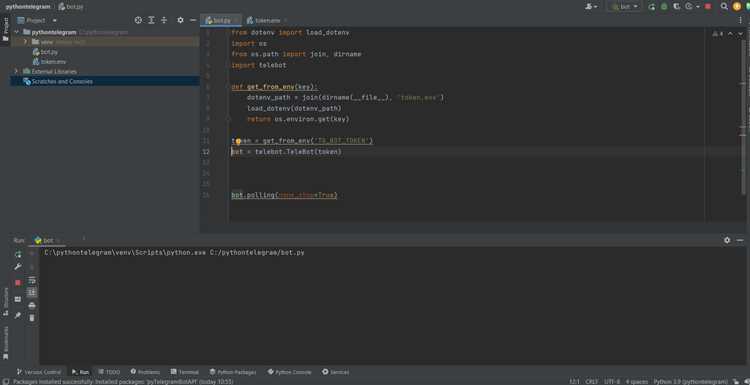
Для работы с Telegram-ботами через Python рекомендуется использовать библиотеку pyTelegramBotAPI, известную как telebot. Установку проводят через pip:
pip install pyTelegramBotAPI
После установки важно проверить версию библиотеки, чтобы убедиться в совместимости с текущей версией Python:
python -m pip show pyTelegramBotAPI
Telebot требует наличия токена бота, который можно получить через BotFather в Telegram. Токен хранится как строка и используется при инициализации объекта бота:
import telebot
bot = telebot.TeleBot("ВАШ_ТОКЕН")
Для стабильной работы рекомендуется использовать метод polling с параметром none_stop=True, чтобы бот автоматически перезапускался при временных сбоях соединения:
bot.polling(none_stop=True)
При подключении к проекту через виртуальное окружение необходимо убедиться, что telebot установлен именно в этом окружении, чтобы избежать конфликтов с глобальными библиотеками. Проверку выполняют командой:
pip list
Для продакшн-среды рекомендуется дополнительно настроить логирование ошибок и ограничить частоту запросов к Telegram API, используя параметры timeout и allowed_updates в методе polling, чтобы предотвратить блокировку бота за превышение лимитов.
Создание простого бота с обработкой команд
Для начала работы с библиотекой telebot необходимо установить её через pip:
pip install pyTelegramBotAPI
Создадим экземпляр бота, используя токен, полученный у BotFather:
import telebot
bot = telebot.TeleBot('ВАШ_ТОКЕН')
Добавим обработчик для команды /start. Он будет приветствовать пользователя:
@bot.message_handler(commands=['start'])
def start(message):
bot.send_message(message.chat.id, 'Привет! Я простой бот для демонстрации команд.')
Для команды /help создадим отдельный обработчик с перечнем доступных команд:
@bot.message_handler(commands=['help'])
def help_command(message):
commands_list = '/start - приветствие\n/help - список команд\n/info - информация о боте'
bot.send_message(message.chat.id, commands_list)
@bot.message_handler(commands=['info'])
def info(message):
user_info = f'Ваш ID: {message.from_user.id}\nИмя: {message.from_user.first_name}'
bot.send_message(message.chat.id, user_info)
Запуск бота осуществляется с помощью:
bot.polling(none_stop=True)
Для наглядности можно оформить список команд и их описание в таблице:
| Команда | Описание |
|---|---|
| /start | Приветствие и запуск бота |
| /help | Список доступных команд |
| /info |
Рекомендуется использовать none_stop=True для непрерывной работы и обрабатывать исключения для предотвращения остановки бота при ошибках.
Настройка ответов на текстовые сообщения пользователей
Для обработки текстовых сообщений в Telebot используется декоратор @bot.message_handler с параметром content_types=['text']. Это позволяет получать все сообщения с текстом и фильтровать их по ключевым словам или регулярным выражениям.
Пример базовой настройки ответа на любое текстовое сообщение:
import telebot
bot = telebot.TeleBot('YOUR_TOKEN')
@bot.message_handler(content_types=['text'])
def handle_text(message):
bot.send_message(message.chat.id, f"Вы написали: {message.text}")
bot.polling()
Для создания специфических ответов рекомендуется использовать фильтры lambda или регулярные выражения через параметр func. Например, чтобы реагировать на слово «привет»:
@bot.message_handler(func=lambda message: 'привет' in message.text.lower())
def greet(message):
    bot.send_message(message.chat.id, "Привет! Рад видеть вас.")
Важно учитывать, что обработчики проверяются по порядку их объявления. Если один обработчик охватывает все текстовые сообщения, специфические реакции должны быть выше в коде.
Для сложных сценариев полезно использовать словари или базы данных для сопоставления ключевых фраз и ответов. Это уменьшает количество условных операторов и облегчает поддержку.
Для динамических ответов можно включить функцию генерации текста на основе содержимого сообщения. Например, отправлять ссылки, данные из API или подсказки по введённым командам.
Рекомендуется ограничивать длину текста ответа и избегать отправки больших сообщений за один раз, чтобы не перегружать чат и не нарушать лимиты Telegram API.
Работа с кнопками и inline-кнопками в telebot
В библиотеке telebot кнопки делятся на два типа: ReplyKeyboardMarkup и InlineKeyboardMarkup. Первый тип отображается как клавиатура под полем ввода и отправляет текст пользователя в чат. Inline-кнопки встроены прямо в сообщение и передают callback-запросы, не создавая отдельного сообщения от пользователя.
Для создания обычной клавиатуры используется класс ReplyKeyboardMarkup. Важно указать resize_keyboard=True, чтобы клавиатура автоматически подстраивалась под экран, и one_time_keyboard=True, если клавиши должны исчезнуть после использования. Элементы добавляются методом add() или row():
keyboard = telebot.types.ReplyKeyboardMarkup(resize_keyboard=True, one_time_keyboard=True)
keyboard.add(telebot.types.KeyboardButton('Привет'))
keyboard.row(telebot.types.KeyboardButton('Да'), telebot.types.KeyboardButton('Нет'))
Inline-кнопки создаются через InlineKeyboardMarkup. Каждый элемент – InlineKeyboardButton с обязательным параметром callback_data. Для отправки сообщения с inline-кнопками используется метод bot.send_message(chat_id, text, reply_markup=markup):
markup = telebot.types.InlineKeyboardMarkup()
button = telebot.types.InlineKeyboardButton('Нажми меня', callback_data='press')
markup.add(button)
bot.send_message(chat_id, 'Выберите действие:', reply_markup=markup)
Обработка нажатий на inline-кнопки выполняется через декоратор @bot.callback_query_handler(func=lambda call: True). Внутри функции можно использовать call.data для определения действия и bot.answer_callback_query(call.id, text=’Ответ пользователю’) для обратной связи.
При проектировании интерфейса рекомендуется использовать максимум 3–4 кнопки в одном ряду для удобства. Inline-кнопки подходят для быстрых ответов и опросов, а ReplyKeyboard – для постоянных команд бота. Для динамических меню лучше комбинировать оба типа, изменяя reply_markup после каждой операции.
Отправка медиафайлов через бота
Для отправки медиафайлов в telebot используется набор методов, каждый из которых соответствует типу контента: send_photo, send_audio, send_document, send_video, send_animation. Методы принимают обязательный параметр chat_id и объект файла, который может быть представлен как локальным путем, так и URL.
Для отправки изображения применяется bot.send_photo(chat_id, photo=open(‘path/to/photo.jpg’, ‘rb’)). Если файл превышает 10 МБ, рекомендуется использовать send_document, так как Telegram ограничивает размер фотографий и видео при отправке через send_photo и send_video.
Аудиофайлы отправляются через bot.send_audio(chat_id, audio=open(‘path/to/audio.mp3’, ‘rb’), title=’Название трека’). Параметр title улучшает восприятие пользователем. Для голосовых сообщений используется send_voice с аналогичным синтаксисом.
Видео и анимации передаются через send_video и send_animation. Для больших файлов желательно указать supports_streaming=True при отправке видео, чтобы клиент Telegram мог воспроизводить их до полной загрузки.
Документы любого типа пересылаются через bot.send_document(chat_id, document=open(‘path/to/file.pdf’, ‘rb’)). Telegram хранит файл на своих серверах, поэтому повторная отправка одного и того же документа может использовать file_id вместо повторной загрузки, сокращая время и трафик.
Для всех методов медиа рекомендуется использовать менеджер контекста with open(…, ‘rb’) as file, чтобы гарантировать корректное закрытие файлов. Также полезно проверять размер файла перед отправкой и при необходимости сжимать медиа для уменьшения задержек и ошибок передачи.
Обработка исключений через try-except обязательна, особенно при работе с внешними URL, чтобы бот корректно реагировал на недоступные или поврежденные файлы.
Обработка пользовательских данных и хранение состояний
В telebot обработка пользовательских данных требует точного разделения логики взаимодействия и хранения информации. Использование встроенных методов позволяет создавать динамические диалоги без потери контекста.
Основные подходы:
- Использование словарей для хранения состояний: ключом может быть user_id, а значением – объект или словарь с текущим шагом и промежуточными данными.
- FSM (Finite State Machine): реализация конечного автомата для отслеживания последовательности действий пользователя.
- Базы данных: SQLite или PostgreSQL подходят для долговременного хранения информации, особенно если бот работает с большим количеством пользователей.
Пример хранения состояния через словарь:
user_states = {}
@bot.message_handler(func=lambda message: True)
def handle_message(message):
user_id = message.from_user.id
if user_id not in user_states:
user_states[user_id] = {"step": 1, "data": {}}
state = user_states[user_id]
if state["step"] == 1:
state["data"]["name"] = message.text
state["step"] = 2
bot.send_message(user_id, "Введите ваш возраст:")
elif state["step"] == 2:
state["data"]["age"] = message.text
bot.send_message(user_id, f'Ваши данные: {state["data"]}')
del user_states[user_id]
Рекомендации по обработке данных:
- Сохранять только необходимые поля, избегая избыточной информации.
- Валидация данных на каждом шаге: проверка формата текста, чисел, email.
- Своевременное удаление временных данных после завершения диалога.
- Для сложных диалогов применять FSM-библиотеки, например,
telebot.contrib.fsm_storage. - При работе с базами данных использовать транзакции и индексы по user_id для быстрого доступа.
Хранение состояния позволяет создавать персонализированные диалоги, контролировать ход взаимодействия и обеспечивать корректную обработку пользовательских данных без потери контекста.
Отладка и логирование работы бота
Для эффективной отладки бота на Telebot важно использовать встроенные возможности логирования и системные инструменты Python. Основной подход – подключение модуля logging и настройка его на уровень DEBUG для подробного отслеживания событий.
Пример базовой настройки:
import telebot
import logging
logging.basicConfig(level=logging.DEBUG, format='%(asctime)s - %(levelname)s - %(message)s')
bot = telebot.TeleBot('YOUR_TOKEN_HERE')
В этом формате логирования фиксируется время, уровень сообщения и текст события. Рекомендуется логировать не только ошибки, но и ключевые действия бота: получение команд, ответы на сообщения, обработку коллбеков.
@bot.message_handler(commands=['start'])
def start_handler(message):
logging.debug(f'Получена команда /start от пользователя {message.from_user.id}')
bot.send_message(message.chat.id, 'Привет! Бот готов к работе.')
При работе с callback_query также стоит фиксировать идентификаторы пользователей и данные коллбеков:
@bot.callback_query_handler(func=lambda call: True)
def callback_handler(call):
logging.debug(f'Callback от {call.from_user.id}: {call.data}')
bot.answer_callback_query(call.id, f'Вы выбрали: {call.data}')
Для анализа производительности и выявления узких мест полезно использовать profiling отдельных функций и оборачивать критичные участки кода в try-except с логированием исключений:
try:
# критический участок
except Exception as e:
logging.error(f'Ошибка в обработчике: {e}', exc_info=True)
Для долгосрочного мониторинга рекомендуется сохранять логи в файл с ротацией:
from logging.handlers import RotatingFileHandler
handler = RotatingFileHandler('bot.log', maxBytes=5*1024*1024, backupCount=3)
logger = logging.getLogger()
logger.addHandler(handler)
Эта конфигурация позволяет отслеживать поведение бота в реальном времени и сохранять историю для анализа ошибок и улучшения логики ответов.
Вопрос-ответ:
Как настроить бота с помощью telebot и получить токен для работы?
Для начала необходимо создать бота через @BotFather в Telegram. После создания вы получите уникальный токен, который нужен для подключения к API. В Python это делается через библиотеку telebot: сначала устанавливается библиотека командой pip install pyTelegramBotAPI, затем создаётся объект бота: bot = telebot.TeleBot("ВАШ_ТОКЕН"). После этого можно настраивать обработчики сообщений и команд.
Какие типы сообщений можно обрабатывать с помощью telebot?
Telebot позволяет реагировать на разные типы сообщений: текстовые, изображения, документы, стикеры, аудио и видео. Для каждого типа сообщения можно написать отдельный обработчик с помощью декоратора @bot.message_handler, указав нужные параметры. Например, для текста используют content_types=['text'], а для фотографий — content_types=['photo']. Это даёт возможность создавать ботов с разнообразным функционалом.
Как организовать ответы бота на команды пользователей?
Команды обрабатываются через декоратор @bot.message_handler(commands=['название_команды']). Внутри функции можно использовать методы бота, например, bot.send_message(message.chat.id, "Ответ пользователю"). Важно учитывать, что команды должны быть уникальными и легко запоминающимися для пользователя, а логика обработки может включать проверки текста, условий и вызов дополнительных функций.
Можно ли сделать бота, который реагирует на определённые ключевые слова в тексте?
Да, это реализуется через проверку содержания сообщений. В декораторе @bot.message_handler(func=lambda message: 'ключевое слово' in message.text.lower()) можно задать условие, при котором бот будет реагировать. Такая функция позволяет создавать бота, который отслеживает важные слова или фразы и отвечает только на них, игнорируя остальной текст.
Как организовать многопользовательское взаимодействие в боте на telebot?
Telebot поддерживает работу с чатами и отдельными пользователями одновременно. Каждое сообщение содержит идентификатор чата message.chat.id, который используется для отправки ответов конкретному пользователю или группе. Можно хранить состояние пользователя в словарях или базе данных, чтобы бот помнил, на каком этапе взаимодействия находится каждый человек. Это позволяет создавать сложные сценарии, например, викторины или опросы.

 Загрузка...