Для создания телеграм-бота на Python первым шагом необходимо получить токен через BotFather. Это бот в Telegram, который помогает создавать и управлять другими ботами. После того как бот создан, BotFather предоставит уникальный токен, который нужен для взаимодействия с API Telegram.
Для работы с API используется библиотека python-telegram-bot, которая упрощает процесс разработки, позволяя фокусироваться на логике бота. Установить её можно командой pip install python-telegram-bot.
После установки библиотеки можно переходить к коду. Важно отметить, что для получения сообщений от пользователей потребуется создать обработчик (handler), который будет реагировать на текстовые запросы или команды. Основной цикл работы бота – это цикл polling, который будет постоянно проверять наличие новых сообщений и отвечать на них.
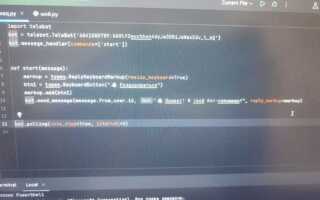
Для начала работы с ботом в коде нужно импортировать необходимые модули и инициализировать объект бота с использованием полученного токена. Пример минимального кода:
from telegram import Update
from telegram.ext import Updater, CommandHandler, CallbackContext
def start(update: Update, context: CallbackContext) -> None:
update.message.reply_text('Привет! Я твой новый бот.')
def main():
updater = Updater("YOUR_TOKEN")
dispatcher = updater.dispatcher
dispatcher.add_handler(CommandHandler("start", start))
updater.start_polling()
updater.idle()
if __name__ == '__main__':
main()
При запуске этого кода бот будет отвечать на команду /start, отправляя пользователю приветственное сообщение. Для реальных приложений стоит задуматься о более сложной логике обработки команд, сообщений и подключении к внешним сервисам.
Получение API-ключа для создания телеграм бота
Для создания телеграм бота необходимо получить уникальный API-ключ, который используется для взаимодействия с Telegram Bot API. Этот ключ предоставляется через официальный сервис – BotFather.
1. Откройте приложение Telegram и найдите BotFather. Это официальный бот для создания и управления другими ботами. Для этого введите в поиске «BotFather» и выберите профиль с галочкой.
2. Нажмите «Start» для начала общения с BotFather. Далее, для создания нового бота, отправьте команду /newbot.
3. В ответ на команду BotFather попросит указать имя бота, которое будет отображаться пользователям. Оно может быть любым, но обязательно должно содержать хотя бы одно слово с пробелом или символом (например, «My Cool Bot»).
4. После ввода имени, BotFather запросит уникальное имя для бота, которое будет использоваться в URL (например, «my_cool_bot»). Это имя должно быть доступным и содержать только латинские буквы, цифры и символ подчеркивания.
5. После успешного создания бота, BotFather отправит API-ключ в виде длинной строки, которую нужно сохранить. Этот ключ будет использоваться для взаимодействия с вашим ботом через код на Python.
6. Пример сообщения от BotFather с API-ключом: Your token: 123456789:ABCDEF1234567890abcdef1234567890abcdef. Этот токен необходимо вставить в ваш код, чтобы начать работу с ботом.
7. Важно: не раскрывайте API-ключ третьим лицам и храните его в безопасности, так как любой пользователь с доступом к ключу может управлять вашим ботом.
Установка необходимых библиотек для работы с Telegram API
Чтобы установить python-telegram-bot, откройте терминал и выполните команду:
pip install python-telegram-bot
Эта библиотека предоставляет удобный интерфейс для работы с API Telegram, включая поддержку webhook, длинных опросов и простую обработку команд бота.
Если вы планируете использовать вебхуки (webhooks) для обработки сообщений, рекомендуется установить библиотеку flask для организации серверной части. Это можно сделать с помощью команды:
pip install flask
Для более сложных операций с API, таких как отправка сообщений с изображениями или видео, понадобится библиотека requests, которая позволит работать с HTTP-запросами. Установить её можно следующим образом:
pip install requests
Иногда в процессе разработки могут возникнуть дополнительные потребности в асинхронных операциях. В таких случаях стоит обратить внимание на aiohttp для работы с асинхронными запросами. Установка:
pip install aiohttp
Также, если в вашем проекте будет необходима работа с базами данных, для хранения информации о пользователях или логировании, стоит установить библиотеку для работы с SQL, например SQLAlchemy:
pip install sqlalchemy
Установив все необходимые библиотеки, можно перейти к следующему шагу – настройке бота и начальной конфигурации.
Разработка простого обработчика команд для бота на Python
Шаги для создания простого обработчика команд:
- Установка библиотеки: Установите библиотеку с помощью команды:
pip install python-telegram-bot
- Создание основного скрипта: Импортируйте необходимые модули и настройте токен для доступа к API Telegram.
from telegram import Update from telegram.ext import Updater, CommandHandler, CallbackContext def start(update: Update, context: CallbackContext): update.message.reply_text("Привет! Я бот!") def main(): updater = Updater("ВАШ_ТЕЛЕГРАМ_ТОКЕН") dispatcher = updater.dispatcher dispatcher.add_handler(CommandHandler("start", start)) updater.start_polling() updater.idle() - Описание команд: Команды определяются через
CommandHandler. В примере выше команда/startвызывает функциюstart, которая отправляет приветственное сообщение. - Добавление дополнительных команд: Вы можете добавлять новые команды, создавая новые функции и привязывая их к нужным командам.
def help_command(update: Update, context: CallbackContext): update.message.reply_text("Я могу помочь с чем угодно!") dispatcher.add_handler(CommandHandler("help", help_command)) - Обработка параметров команд: Если команда имеет параметры (например,
/echo сообщение), их можно получить черезcontext.args.def echo(update: Update, context: CallbackContext): if context.args: update.message.reply_text(" ".join(context.args)) else: update.message.reply_text("Ты не передал сообщение!") dispatcher.add_handler(CommandHandler("echo", echo))
Таким образом, можно легко создавать и управлять обработчиками команд для бота, добавляя логику для каждой команды. При необходимости можно реализовать дополнительные функции, такие как обработка inline-запросов или работа с кнопками.
Обработка сообщений и взаимодействие с пользователями

Для эффективной работы бота необходимо правильно настроить обработку входящих сообщений. С помощью библиотеки python-telegram-bot это можно сделать через обработчики сообщений (handlers). Каждый обработчик привязан к определенному типу сообщений и выполняет функцию в ответ на действие пользователя.
Основной принцип работы заключается в том, чтобы настроить несколько обработчиков для разных типов сообщений: текстовых, команд, кнопок и других событий. Библиотека поддерживает разные типы обработчиков, такие как CommandHandler для команд, MessageHandler для текстовых сообщений и CallbackQueryHandler для взаимодействия с кнопками.
Пример обработки текстового сообщения:
from telegram.ext import Updater, CommandHandler, MessageHandler, Filters
def start(update, context):
update.message.reply_text("Привет! Напиши мне что-нибудь.")
def handle_message(update, context):
update.message.reply_text(f"Ты написал: {update.message.text}")
updater = Updater("YOUR_TOKEN", use_context=True)
dispatcher = updater.dispatcher
dispatcher.add_handler(CommandHandler("start", start))
dispatcher.add_handler(MessageHandler(Filters.text & ~Filters.command, handle_message))
updater.start_polling()
updater.idle()
Этот код создает бота, который приветствует пользователя и отвечает на его текстовые сообщения. Обратите внимание, что MessageHandler настроен на фильтрацию команд, исключая их из обработки.
Для более сложных взаимодействий с пользователем можно использовать кнопки и inline-меню. Это позволяет добавлять динамичные элементы управления, такие как inline-кнопки, которые реагируют на действия пользователя в реальном времени. Для этого используется CallbackQueryHandler, который обрабатывает нажатия на inline-кнопки.
Пример с inline-кнопками:
from telegram import InlineKeyboardButton, InlineKeyboardMarkup
from telegram.ext import CallbackQueryHandler
def inline_button(update, context):
keyboard = [
[InlineKeyboardButton("Нажми меня", callback_data='button_clicked')]
]
reply_markup = InlineKeyboardMarkup(keyboard)
update.message.reply_text('Привет! Нажми кнопку ниже:', reply_markup=reply_markup)
def button_callback(update, context):
query = update.callback_query
query.answer()
query.edit_message_text(text="Кнопка нажата!")
updater = Updater("YOUR_TOKEN", use_context=True)
dispatcher = updater.dispatcher
dispatcher.add_handler(CommandHandler("start", inline_button))
dispatcher.add_handler(CallbackQueryHandler(button_callback))
updater.start_polling()
updater.idle()
Когда пользователь нажимает на кнопку, вызывается функция button_callback, которая изменяет текст сообщения. Это позволяет создавать интерактивные интерфейсы внутри чатов.
Для реализации более сложных сценариев можно комбинировать обработку различных типов сообщений и использовать промежуточные состояния с помощью ConversationHandler. Это позволяет задавать несколько этапов взаимодействия с пользователем, где каждый этап зависит от предыдущего.
Пример использования ConversationHandler:
from telegram.ext import ConversationHandler
CHOOSING, TYPING_REPLY = range(2)
def start_conversation(update, context):
update.message.reply_text("Привет! Чем я могу помочь?")
return CHOOSING
def handle_choice(update, context):
update.message.reply_text("Отлично, давай продолжим.")
return TYPING_REPLY
def received_info(update, context):
update.message.reply_text(f"Ты написал: {update.message.text}")
return ConversationHandler.END
conversation_handler = ConversationHandler(
entry_points=[CommandHandler('start', start_conversation)],
states={
CHOOSING: [MessageHandler(Filters.text & ~Filters.command, handle_choice)],
TYPING_REPLY: [MessageHandler(Filters.text & ~Filters.command, received_info)],
},
fallbacks=[],
)
updater = Updater("YOUR_TOKEN", use_context=True)
dispatcher = updater.dispatcher
dispatcher.add_handler(conversation_handler)
updater.start_polling()
updater.idle()
Этот пример демонстрирует, как можно создавать многоэтапное взаимодействие с пользователем, где каждый этап зависит от выбора пользователя. Таким образом, можно построить диалоговые сценарии, например, для сбора информации или выполнения нескольких шагов по запросу пользователя.
Запуск бота на сервере для постоянной работы
Для того чтобы Telegram-бот работал круглосуточно и без сбоев, его нужно разместить на сервере, который будет постоянно доступен в сети. Один из распространенных вариантов – использование виртуальной машины или облачного хостинга. Рассмотрим, как можно запустить бота на сервере с использованием Python.
Выбор сервера: для запуска бота подойдет любой сервер с поддержкой Python. Наиболее популярные решения – это облачные сервисы, такие как AWS EC2, DigitalOcean, Vultr и Hetzner. После регистрации на одном из этих сервисов создайте виртуальную машину с минимальными характеристиками, достаточными для работы бота (обычно достаточно 1 ГБ ОЗУ и 1 vCPU).
Установка зависимостей: после подключения к серверу через SSH установите все необходимые пакеты. Начните с установки Python и менеджера пакетов pip. Для этого выполните:
sudo apt update
sudo apt install python3 python3-pip
Затем установите библиотеку python-telegram-bot для взаимодействия с Telegram API:
pip3 install python-telegram-bot
Запуск бота в фоновом режиме: для того чтобы бот работал постоянно, используйте screen или tmux – утилиты для запуска процессов в отдельных терминалах. Эти инструменты позволяют оставить процесс работающим даже после закрытия SSH-сессии.
Чтобы запустить бота с помощью screen, выполните:
screen -S my_telegram_bot
python3 bot.py
Теперь ваш бот работает в фоне, и можно закрыть соединение с сервером, не прерывая его работу. Для возврата в сессию выполните:
screen -r my_telegram_bot
Использование systemd для автоматического старта: если вы хотите, чтобы бот автоматически запускался при перезагрузке сервера, настройте systemd – систему инициализации, которая управляет сервисами в Linux.
Создайте файл конфигурации для вашего бота в директории /etc/systemd/system с расширением .service. Например, файл telegram_bot.service:
[Unit]
Description=Telegram Bot Service
After=network.target
[Service]
ExecStart=/usr/bin/python3 /path/to/bot.py
WorkingDirectory=/path/to/
Restart=always
User=your_user
Group=your_group
Environment=PATH=/usr/bin:/usr/local/bin
Environment=PYTHONUNBUFFERED=1
[Install]
WantedBy=multi-user.target
После создания файла выполните следующие команды:
sudo systemctl daemon-reload
sudo systemctl enable telegram_bot.service
sudo systemctl start telegram_bot.service
Теперь бот будет автоматически запускаться после каждой перезагрузки системы и работать в фоновом режиме.
Мониторинг и логирование: для контроля работы бота можно настроить логирование. Используйте встроенный модуль Python logging, чтобы записывать информацию о процессе выполнения, ошибках и предупреждениях.
Пример настройки логирования:
import logging
logging.basicConfig(
filename='bot.log',
level=logging.INFO,
format='%(asctime)s - %(levelname)s - %(message)s'
)
logging.info("Bot started")
Таким образом, вы сможете отслеживать работу бота и быстро реагировать на возможные ошибки.
Мониторинг и логирование работы бота в реальном времени
Для обеспечения стабильной работы Telegram-бота важно организовать систему мониторинга и логирования. Это позволит быстро выявлять и устранять ошибки, а также следить за производительностью бота.
Рассмотрим базовые подходы к мониторингу и логированию на Python, используя стандартные инструменты и библиотеки, такие как logging и сторонние сервисы для отслеживания состояния бота.
1. Логирование с использованием библиотеки logging
Для того, чтобы отслеживать события в работе бота, важно настроить систему логирования. Библиотека logging предоставляет гибкие механизмы для записи логов в файл или консоль. Пример настройки:
import logging
# Настройка логирования
logging.basicConfig(
filename='bot.log',  # Имя файла для записи логов
level=logging.INFO,  # Уровень логирования
format='%(asctime)s - %(levelname)s - %(message)s'  # Формат записи
)
# Пример записи логов
logging.info('Бот успешно запущен')
logging.warning('Ошибка при обработке сообщения')
logging.error('Не удается подключиться к базе данных')
logging.getLogger().addHandler(console_handler)
2. Использование внешних сервисов для мониторинга
Для более глубокого мониторинга и анализа можно интегрировать бота с такими сервисами, как Sentry или Prometheus. Это поможет отслеживать ошибки и производительность в реальном времени.
Интеграция с Sentry
Sentry – это сервис для мониторинга ошибок. Для его интеграции необходимо установить библиотеку:
pip install sentry-sdkПосле установки, настройте Sentry следующим образом:
import sentry_sdk
from sentry_sdk.integrations.logging import LoggingIntegration
# Инициализация Sentry
sentry_sdk.init(
dsn='https://@sentry.io/',
integrations=[LoggingIntegration(level=logging.INFO, event_level=logging.ERROR)]
)
# Пример логирования ошибки
logging.error('Ошибка при подключении к Telegram API')
Этот подход позволяет отправлять сообщения об ошибках прямо в Sentry, где они могут быть проанализированы в реальном времени.
3. Мониторинг производительности с использованием Prometheus
Для мониторинга производительности бота можно использовать Prometheus. Этот инструмент позволяет собирать метрики с вашего приложения и визуализировать их через Grafana.
Для интеграции с Prometheus можно использовать библиотеку prometheus_client, которая позволяет собирать метрики, такие как время обработки запросов и количество обработанных сообщений.
Пример настройки Prometheus:
from prometheus_client import start_http_server, Counter
# Создание счетчика для отслеживания количества обработанных сообщений
message_counter = Counter('processed_messages', 'Количество обработанных сообщений')
# Запуск сервера для предоставления метрик
start_http_server(8000)
# Пример увеличения счетчика
message_counter.inc()
Метрики будут доступны по адресу http://localhost:8000/metrics, и их можно будет собирать с помощью Prometheus для дальнейшего анализа.
4. Обработка ошибок и уведомления
Кроме стандартных логов, важно настроить систему уведомлений для оперативного реагирования на критические ошибки. Один из вариантов – отправка уведомлений в Telegram через ваш бот или на почту с использованием таких библиотек, как smptlib или telegram.
Пример отправки сообщения в Telegram при ошибке:
import telegram
# Инициализация бота Telegram
bot = telegram.Bot(token='YOUR_BOT_API_TOKEN')
# Отправка сообщения
bot.send_message(chat_id='YOUR_CHAT_ID', text='Произошла ошибка в боте')
Таким образом, можно оперативно получать информацию о сбоях и не пропускать важные события.
5. Стратегии обработки больших объемов данных
Если ваш бот работает с большим количеством запросов, имеет смысл добавлять дополнительные метрики для отслеживания нагрузки на сервер или время отклика. Например, можно измерять время выполнения запросов с помощью Python-библиотеки time.
import time
start_time = time.time()
# Логика обработки запроса
end_time = time.time()
execution_time = end_time - start_time
logging.info(f'Время выполнения запроса: {execution_time} секунд')
Это позволит отслеживать, если время отклика растет, что может свидетельствовать о необходимости масштабирования или оптимизации кода.
6. Использование распределенных систем мониторинга
Если бот работает в распределенной среде, важно интегрировать его с системами, такими как ELK Stack (Elasticsearch, Logstash, Kibana). Это обеспечит централизованный сбор логов и их анализ в реальном времени на разных узлах.
| Метод мониторинга | Преимущества | Недостатки |
|---|---|---|
| Logging (Python) | Простой и доступный способ логирования на уровне приложения. | Не подходит для мониторинга в реальном времени при большом объеме данных. |
| Sentry | Отлично подходит для отслеживания ошибок и исключений в реальном времени. | Может требовать настроек и ограничения по количеству бесплатных событий. |
| Prometheus | Позволяет собирать и визуализировать метрики производительности. | Нужна интеграция с внешними сервисами для анализа. |
| ELK Stack | Мощная система для работы с большими объемами данных и логами. | Требует значительных усилий по настройке и поддержке. |
Каждый из этих методов имеет свои особенности и применяется в зависимости от масштаба и требований к проекту.

 Загрузка...