Редактор Atom поддерживает работу с Python через интеграцию с терминалом и пакетами, такими как script и atom-python-run. Для запуска скрипта необходимо установить один из этих пакетов через встроенный менеджер пакетов, что позволяет выполнять код без выхода из среды редактора.
Для корректной работы рекомендуется проверить путь к интерпретатору Python в настройках Atom. Если используются виртуальные окружения, их необходимо активировать в терминале Atom перед запуском скрипта. Это гарантирует, что все зависимости проекта будут доступны в процессе выполнения.
Установка Atom и настройка среды для Python
Скачайте последнюю стабильную версию Atom с официального сайта atom.io. Для Windows используйте установщик .exe, для macOS – .dmg, для Linux – пакет .deb или .rpm в зависимости от дистрибутива.
После установки откройте Atom и перейдите в меню File → Settings → Install. В строке поиска установите пакет script для запуска Python-скриптов прямо из редактора.
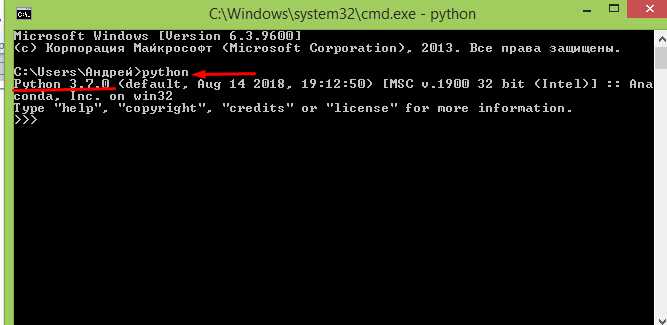
Убедитесь, что на компьютере установлен Python версии 3.7 или выше. Проверьте это командой python --version или python3 --version в терминале. Если Python отсутствует, скачайте его с официального сайта и добавьте путь к интерпретатору в системную переменную PATH.
Для автоматического форматирования кода установите пакет autopep8 через менеджер пакетов Atom. После установки добавьте в config.cson строку 'python': 'autopep8' для интеграции с редактором.
Настройте консоль Python в Atom, открыв Packages → Script → Configure Script и указав путь к исполняемому файлу Python. Это гарантирует, что скрипты запускаются корректно, без конфликта версий.
Для удобной работы с проектами рекомендуется установить пакет project-manager, который позволяет быстро переключаться между каталогами и сохранять конфигурацию среды для разных проектов.
Добавление пакета script для запуска кода
Пакет script позволяет запускать Python-скрипты напрямую в Atom без использования терминала. Для установки откройте Atom, перейдите в File → Settings → Install и в строке поиска введите script. После появления пакета нажмите Install.
Для настройки интерпретатора Python создайте файл .atom-build.json в корне проекта с содержимым:
{
"cmd": "python",
"args": ["{FILE_ACTIVE}"],
"name": "Python"
}
Это гарантирует использование нужной версии Python, особенно если на системе установлены несколько интерпретаторов.
Таблица часто используемых команд пакета script:
| Команда | Назначение |
|---|---|
| Ctrl+Shift+B / Cmd+I | Запуск активного файла |
| Ctrl+Shift+P / Cmd+Shift+P | Открыть палитру команд для поиска Script: Run |
| Ctrl+Shift+S / Cmd+Shift+S | Остановить выполнение текущего скрипта |
| Показывает ошибки и результат выполнения скрипта |
Рекомендуется проверять совместимость версии Python с установленным пакетом и при необходимости указывать полный путь к интерпретатору в настройках script.
Создание и сохранение первого Python-файла
Запустите Atom и убедитесь, что установлен пакет script для запуска Python-кода. Выберите меню File → New File или используйте сочетание клавиш Ctrl+N (Windows/Linux) или Cmd+N (MacOS).
Введите код программы. Для первого файла можно использовать простую команду print("Hello, Python!"). Atom подсвечивает синтаксис автоматически, если установлен пакет language-python.
Сохранение файла выполняется через File → Save или Ctrl+S / Cmd+S. В диалоговом окне выберите папку проекта и задайте имя файла с расширением .py, например first_script.py. Расширение .py обязательно для корректного распознавания Python-кода.
Рекомендуется сохранять файлы в отдельной папке проекта, чтобы впоследствии легко управлять зависимостями и библиотеками. При сохранении Atom автоматически определяет кодировку UTF-8, что исключает проблемы с русскими символами.
После сохранения файла убедитесь, что в нижней панели Atom отображается язык Python. Это подтверждает правильное распознавание синтаксиса и готовность к запуску через пакет script.
Запуск программы через горячие клавиши
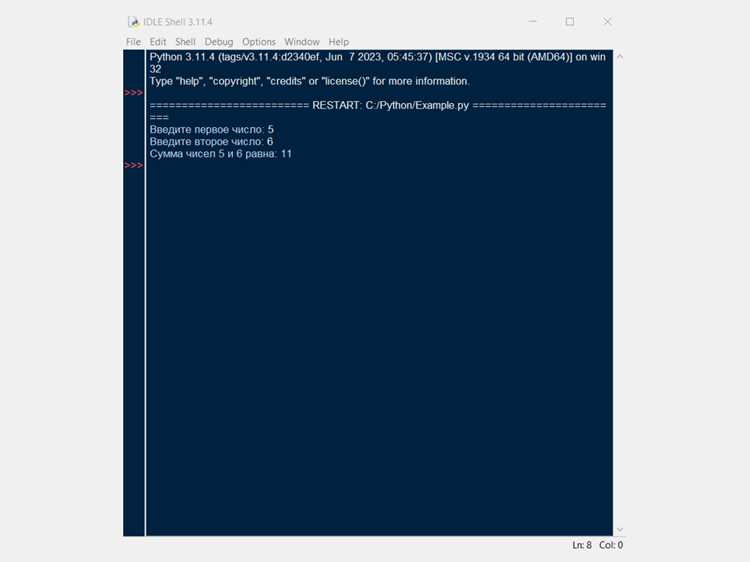
В Atom запуск Python-программ можно ускорить с помощью сочетаний клавиш, исключая необходимость ручного вызова терминала.
Для стандартной конфигурации пакета script доступны следующие горячие клавиши:
- Ctrl + Shift + B – запуск текущего файла в терминале Atom. Работает для всех скриптов, указанных в настройках пакета.
- Ctrl + Shift + R – перезапуск последнего выполненного скрипта без выбора файла.
- Alt + Shift + B – запуск только выбранного блока кода или строки, если установлен пакет Hydrogen с поддержкой Python.
Чтобы настроить собственные комбинации:
- Откройте File → Keymap….
- Добавьте запись в формате:
'atom-text-editor':
'ctrl-alt-r': 'script:run'
- Сохраните изменения и перезапустите Atom для активации новой горячей клавиши.
Регулярная настройка и использование горячих клавиш сокращает время на тестирование и ускоряет цикл разработки Python-скриптов в Atom.
Отображение и интерпретация ошибок в консоли
Стек вызовов отображает последовательность функций, приведших к ошибке, с указанием файлов и номеров строк. Это позволяет быстро локализовать проблемный участок кода. В Atom строки ошибок кликабельны, что сразу переводит курсор в соответствующую позицию скрипта.
Для точной диагностики рекомендуется запускать скрипт через терминал Atom, чтобы видеть полный traceback без усечений. Использование встроенных панелей для отладки (например, Hydrogen или Pymakr) позволяет анализировать значения переменных в момент ошибки. Для сложных ошибок полезно добавлять промежуточные print() или использовать модуль pdb, чтобы по шагам отслеживать выполнение.
Ошибки синтаксиса обычно указываются первой строкой traceback и требуют проверки отступов, скобок и кавычек. Логические и runtime-ошибки выявляются по типу исключения и описанию. Например, IndexError: list index out of range сигнализирует о выходе за пределы списка, что требует проверки длины коллекции перед доступом.
При интерпретации ошибок полезно сохранять полные логи запуска и отмечать повторяющиеся исключения. Это ускоряет поиск закономерностей и позволяет создавать список частых ошибок с рекомендуемыми исправлениями для будущих скриптов.
Настройка пути к интерпретатору Python в Atom
Для корректного запуска скриптов Python в Atom необходимо указать точный путь к интерпретатору. В Windows он обычно находится в папке установки Python, например C:\Users\Имя_Пользователя\AppData\Local\Programs\Python\Python310\python.exe. В macOS и Linux путь определяется командой which python3 в терминале, результат может быть /usr/local/bin/python3 или /usr/bin/python3.
В Atom путь к интерпретатору настраивается через пакет script или ide-python. Для script откройте File → Settings → Packages → script → Settings → Command и вставьте полный путь к python.exe или python3. На macOS и Linux рекомендуется использовать абсолютный путь, а не символические ссылки.
Если используется ide-python, откройте Settings → Packages → ide-python → Python Executable и укажите полный путь к интерпретатору. После этого необходимо перезапустить Atom, чтобы новые настройки вступили в силу.
Для проверки правильности пути выполните скрипт print(«Python работает»). Если появляется ошибка python not found, путь указан неверно, либо Atom не имеет прав на доступ к указанному файлу.
Использование внешней консоли для запуска скриптов
Для запуска Python-скриптов через внешнюю консоль в Atom требуется предварительно убедиться, что путь к интерпретатору Python добавлен в системную переменную PATH. В Windows это делается через Панель управления → Система → Дополнительные параметры системы → Переменные среды. В Linux и macOS достаточно указать путь в файле .bashrc или .zshrc.
После настройки PATH откройте терминал: на Windows это Command Prompt или PowerShell, на macOS Terminal, на Linux – предпочитаемый терминал (gnome-terminal, Konsole, xterm). Перейдите в директорию с файлом скрипта командой cd путь_к_папке.
Если скрипт принимает аргументы командной строки, их можно передавать через пробел: python script.py аргумент1 аргумент2. Для удобства повторного использования часто создают пакетные файлы (.bat на Windows, .sh на Linux/macOS) с готовой командой запуска.
Вопрос-ответ:
Как установить Python и подготовить Atom для запуска скриптов?
Сначала нужно установить Python с официального сайта и убедиться, что он добавлен в системный путь. Затем в Atom следует установить пакеты для работы с Python, например, script, который позволяет запускать код прямо в редакторе. После установки пакета можно открывать файлы с расширением .py и запускать их комбинацией клавиш.
Какая команда запускает скрипт Python в Atom с помощью пакета Script?
После установки пакета Script файл с кодом Python открывается в редакторе, а запуск выполняется сочетанием клавиш Ctrl+Shift+B на Windows или Cmd+I на macOS. В панели снизу появится вывод программы, что позволяет проверять результаты выполнения без перехода в терминал.
Можно ли видеть ошибки программы сразу в Atom?
Да. При запуске скрипта через Script ошибки выводятся в той же панели, где отображается результат выполнения. Это позволяет быстро находить синтаксические и логические ошибки, так как редактор подсвечивает строки с проблемами.
Как настроить Atom для удобной работы с несколькими файлами Python одновременно?
Для работы с несколькими скриптами удобно использовать проекты Atom. В меню «File» выбирается «Add Project Folder», после чего можно открывать несколько файлов из одного проекта. При этом каждая вкладка сохраняет свои настройки, а пакет Script позволяет запускать только активный файл, что предотвращает путаницу.
Можно ли запускать Python-скрипты в Atom без установки дополнительных пакетов?
Теоретически можно использовать внешний терминал для запуска скриптов, указав путь к Python и файлу с кодом, но встроенного способа выполнять программы прямо в Atom без плагинов нет. Пакеты вроде Script значительно упрощают процесс, так как отображают вывод и ошибки внутри редактора.
Как запустить файл Python в редакторе Atom без использования терминала?
В Atom можно запускать скрипты Python прямо из редактора с помощью пакета «script». Для этого сначала установите пакет: откройте «Настройки» → «Пакеты» → «Установить» и найдите «script». После установки откройте нужный файл с расширением .py и нажмите сочетание клавиш Ctrl+Shift+B (или выберите «Run Script» в меню «Packages → Script»). Результат выполнения появится в нижней части окна Atom, в отдельной панели вывода.

 Загрузка...