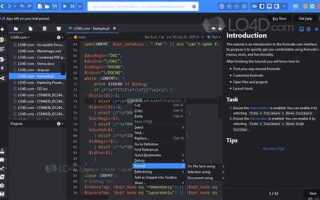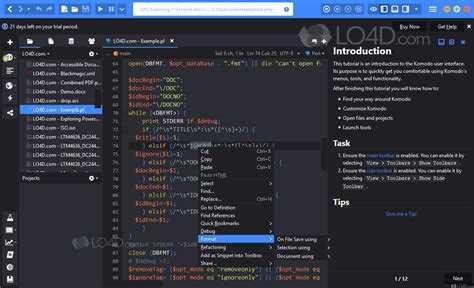
Komodo Edit поддерживает Python версии 3.7 и выше. Перед запуском скриптов необходимо убедиться, что интерпретатор Python установлен и путь к нему добавлен в системные переменные. В Windows это делается через «Свойства системы» → «Дополнительно» → «Переменные среды», в Linux и macOS достаточно проверить командой which python3.
Создание нового проекта в Komodo Edit требует указания каталога с исходными файлами. Для этого выбираем File → New → Project и указываем рабочую директорию. Все файлы Python в проекте автоматически становятся доступными для запуска через встроенный терминал или меню Run → Run Command.
Для выполнения скрипта в Komodo Edit используйте сочетание клавиш F5 или кнопку Run на панели инструментов. В настройках проекта можно указать аргументы командной строки, рабочий каталог и версию интерпретатора. Это позволяет запускать несколько скриптов с разными конфигурациями без изменения системных переменных.
Отладка выполняется через встроенный отладчик Komodo Edit. Необходимо установить точку останова, щелкнув слева от номера строки. После запуска скрипта через Debug → Start Debugging выполнение остановится на точке останова, что позволяет проверять значения переменных и стек вызовов в реальном времени.
Автоматизация запуска скриптов достигается настройкой пользовательских команд. Через Tools → Run Command можно сохранить часто используемые команды и запускать их одним кликом. Для больших проектов рекомендуется создавать отдельные конфигурации для каждого скрипта, что ускоряет тестирование и интеграцию новых функций.
Запуск программ Python в Komodo Edit: пошаговое руководство
Шаг 1. Установка Komodo Edit и Python
Скачайте Komodo Edit с официального сайта ActiveState и установите. Убедитесь, что на компьютере установлен Python версии 3.7 или выше. Проверить установку Python можно командой python —version в терминале.
Шаг 2. Настройка интерпретатора Python в Komodo Edit
Откройте Komodo Edit, перейдите в меню Edit → Preferences → Languages → Python. В поле Interpreter path укажите путь к исполняемому файлу Python (например, C:\Python39\python.exe для Windows или /usr/bin/python3 для Linux/Mac).
Шаг 3. Создание нового Python-файла
В Komodo Edit выберите File → New → File, сохраните файл с расширением .py. Например, example.py. Это позволит Komodo Edit распознавать файл как Python-программу и включить подсветку синтаксиса.
Шаг 4. Написание программы
Шаг 5. Запуск программы
Для запуска откройте меню Tools → Run Command или используйте сочетание клавиш F5. В появившемся окне укажите команду python -u «%F», где %F – путь к текущему файлу. Нажмите Run, результат выполнения отобразится в панели Output.
Шаг 6. Отладка и просмотр ошибок
Если программа содержит ошибки, они отображаются в панели Output с указанием строки и типа ошибки. Для отладки можно использовать встроенные точки останова: щелкните слева от номера строки, активировав Breakpoints, затем запустите программу через Debug → Start Debugging.
Шаг 7. Оптимизация работы
Для ускорения запуска установите флажок Always run in command prompt в настройках Run Command. Это особенно полезно при работе с большими скриптами или подключением внешних библиотек.
Установка Komodo Edit и Python на компьютер
Скачайте последнюю версию Komodo Edit с официального сайта ActiveState Komodo Edit. Выберите установочный файл, соответствующий вашей операционной системе: Windows (64-bit или 32-bit), macOS или Linux (tar.gz).
Запустите скачанный установщик. Для Windows используйте стандартный мастер установки: примите лицензионное соглашение, выберите путь установки (рекомендуется оставить путь по умолчанию) и подтвердите создание ярлыков на рабочем столе и в меню «Пуск».
Для macOS откройте скачанный .dmg-файл и перетащите Komodo Edit в папку «Программы». Для Linux распакуйте архив и выполните скрипт install.sh из терминала с правами пользователя.
Установите Python с официального сайта python.org. Выберите версию 3.11 или выше, совместимую с вашей ОС. На Windows обязательно отметьте опцию «Add Python to PATH» во время установки.
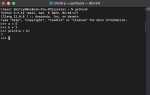
После установки Python откройте командную строку (Windows) или терминал (macOS/Linux) и выполните команду python --version для проверки корректности установки. Должна отобразиться установленная версия Python.
В Komodo Edit откройте меню «Edit» → «Preferences» → «Languages» → «Python». Укажите путь к исполняемому файлу Python: на Windows обычно C:\Users\<Имя_Пользователя>\AppData\Local\Programs\Python\Python3x\python.exe, на macOS и Linux – путь, который возвращает команда which python3 в терминале.
Перезапустите Komodo Edit, чтобы новые настройки Python применились. Теперь среда готова к запуску скриптов Python.
Настройка пути к Python в Komodo Edit
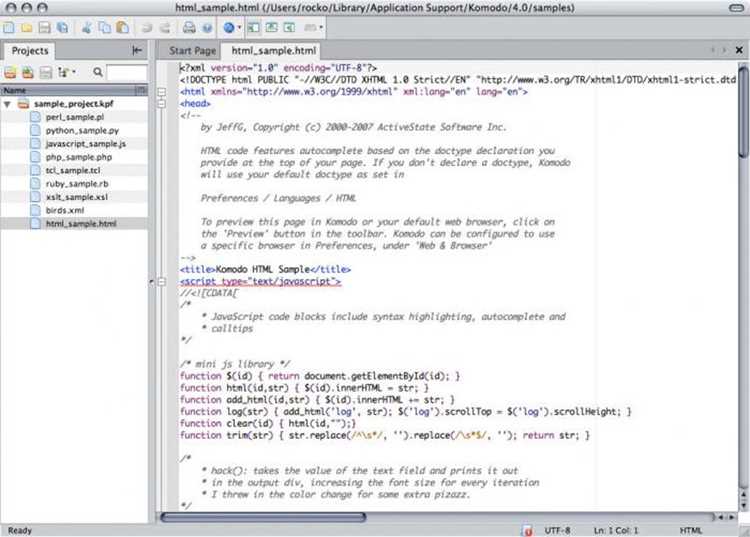
Откройте Komodo Edit и перейдите в меню Preferences через Edit → Preferences (Windows/Linux) или Komodo Edit → Preferences (macOS).
В разделе Languages → Python найдите поле Python Interpreter. Здесь необходимо указать полный путь к исполняемому файлу Python.
Для Windows путь обычно выглядит как C:\Python39\python.exe или C:\Users\<ваше_имя>\AppData\Local\Programs\Python\Python39\python.exe. Для macOS и Linux – /usr/local/bin/python3 или путь, который возвращает команда which python3 в терминале.
После ввода пути нажмите Apply, затем OK. Komodo Edit автоматически проверит версию Python и отобразит её рядом с полем интерпретатора.
Если возникает ошибка «Interpreter not found», убедитесь, что путь корректен и Python установлен с включением опции «Add to PATH» (Windows) или что исполняемый файл имеет права на запуск (macOS/Linux).
Для проектов с виртуальными окружениями укажите путь к интерпретатору внутри venv/bin/python (Linux/macOS) или venv\Scripts\python.exe (Windows). После этого Komodo Edit будет использовать именно это окружение для выполнения скриптов.
Проверить корректность настройки можно через Tools → Run Command, введя python --version. Если версия совпадает с указанной в настройках, путь установлен правильно.
Создание нового Python-файла и сохранение проекта
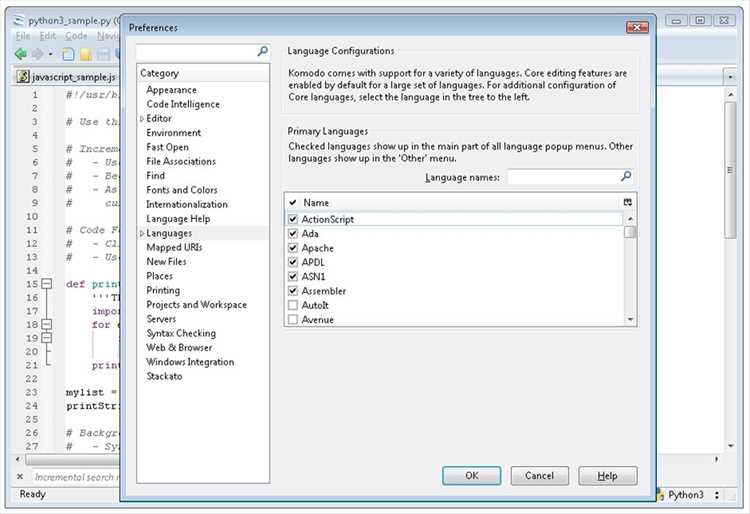
Для начала откройте Komodo Edit и выполните следующие шаги, чтобы создать новый Python-файл:
- Выберите File → New → File или нажмите Ctrl+N.
- В открывшемся окне укажите тип файла: выберите Python из списка шаблонов.
- Нажмите OK, чтобы открыть пустой редактор для написания кода.
После создания файла рекомендуется сразу определить структуру проекта и сохранить файл в соответствующей директории:
- Выберите File → Save As или Ctrl+Shift+S.
- Создайте отдельную папку для проекта, например
MyPythonProject, чтобы все файлы проекта хранились в одном месте. - Назовите файл с понятным именем, отражающим его назначение, например
main.pyилиdata_processor.py. Избегайте пробелов и специальных символов. - Убедитесь, что расширение файла .py выбрано корректно.
- Нажмите Save, чтобы завершить сохранение.
Для удобного управления проектом используйте функцию Projects → New Project:
- Укажите корневую папку проекта – ту, в которой уже сохранен ваш Python-файл.
- Добавьте все существующие файлы проекта через Project → Add Existing Files.
- Сохраняйте проект, чтобы при следующем запуске Komodo Edit структура и открытые файлы автоматически восстанавливались.
Эти действия обеспечивают правильную организацию кода, предотвращают потерю файлов и ускоряют запуск скриптов в Komodo Edit.
Выбор интерпретатора Python для проекта
Выбор интерпретатора Python напрямую влияет на совместимость зависимостей и стабильность проекта. В Komodo Edit можно использовать как системный интерпретатор, так и виртуальные среды. Оптимальный подход – создание отдельного виртуального окружения для каждого проекта.
Для указания интерпретатора в Komodo Edit:
| Шаг | Действие |
|---|---|
| 1 | Откройте меню Preferences → Languages → Python. |
| 2 | Нажмите Add… для добавления нового интерпретатора. |
| 3 | Укажите путь к исполняемому файлу Python. Для виртуального окружения это будет venv/bin/python на Linux/macOS или venv\Scripts\python.exe на Windows. |
| 4 | Проверьте версию интерпретатора и установленные пакеты через команду python --version и pip list. |
| 5 | Выберите добавленный интерпретатор как основной для текущего проекта. |
Рекомендации при выборе интерпретатора:
| Критерий | Совет |
|---|---|
| Версия Python | Используйте версию, совместимую с основными библиотеками проекта. Для современных проектов предпочтительна Python 3.11+ |
| Системный vs Виртуальный | Выбирайте виртуальное окружение, чтобы изолировать зависимости и избегать конфликтов с глобальными пакетами. |
| Путь к интерпретатору | Используйте абсолютный путь к исполняемому файлу, чтобы Komodo Edit корректно идентифицировал интерпретатор. |
| Совместимость с пакетами | Перед запуском проекта убедитесь, что все необходимые библиотеки установлены в выбранной среде через pip install. |
| Автоматизация | Для многопроектной разработки используйте разные виртуальные окружения и указывайте их отдельно для каждого проекта. |
Следуя этим рекомендациям, вы обеспечите стабильность запуска скриптов и корректную работу зависимостей в Komodo Edit.
Запуск Python-скрипта через встроенную консоль Komodo Edit
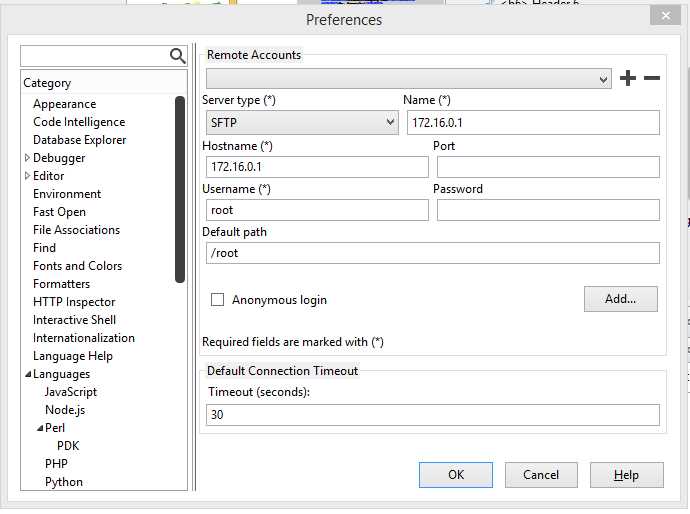
Откройте Komodo Edit и загрузите ваш Python-скрипт. Для активации встроенной консоли перейдите в меню Tools → Run Command или используйте комбинацию Ctrl+Shift+R. В появившемся окне укажите путь к исполняемому файлу Python, например C:\Python39\python.exe для Windows или /usr/bin/python3 для Linux/macOS.
В поле Command впишите команду для запуска скрипта: python "%F". Здесь %F автоматически подставит путь к открытому файлу. Установите флажок Run in tab для выполнения скрипта прямо в панели Komodo Edit. Для интерактивного ввода используйте опцию Interactive.
Для ускорения повторного запуска сохраните команду через Save Command в списке пользовательских команд. Это особенно удобно при тестировании нескольких версий одного скрипта. Также можно назначить сочетание клавиш для быстрого запуска выбранного скрипта, используя Preferences → Key Bindings → Run Command.
Если скрипт требует дополнительных модулей, убедитесь, что они установлены в той же среде Python, путь к которой указан в командной строке. Для проверки версии используйте команду python --version, чтобы избежать конфликтов между системными и виртуальными интерпретаторами.
Использование внешнего терминала для запуска скриптов
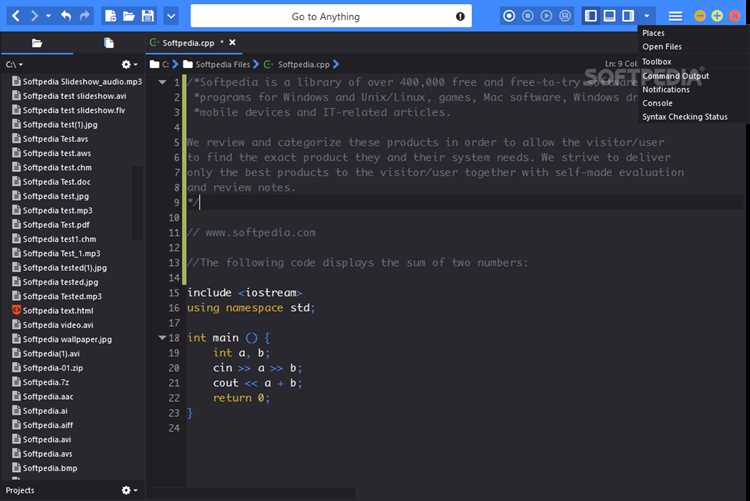
Чтобы настроить внешний терминал:
- Откройте меню Preferences → Environment → External Tools.
- Нажмите Add для создания новой конфигурации.
- В поле Name укажите понятное название, например, «Python в терминале».
- В поле Command укажите путь к вашему терминалу:
- Windows:
cmd.exeилиpowershell.exe - macOS:
/Applications/Utilities/Terminal.app/Contents/MacOS/Terminal - Linux:
gnome-terminal,konsoleилиxterm
- Windows:
- В Arguments передайте команду запуска Python-скрипта:
- Windows:
/k python "%F" - macOS/Linux:
-e "python3 '%F'"
- Windows:
- Сохраните конфигурацию и протестируйте через Tools → External Tools → [ваше имя].
Рекомендации при работе с внешним терминалом:
- Используйте абсолютные пути к интерпретатору Python, чтобы избежать конфликтов версий.
- Для проектов с виртуальными окружениями указывайте путь к Python внутри env/bin или Scripts.
- Проверяйте переменные окружения, особенно
PATH, чтобы терминал корректно находил библиотеки. - Для частого запуска скриптов можно создать ярлык или алиас в терминале, чтобы не настраивать Komodo Edit каждый раз.
Отладка ошибок при выполнении Python-программ
При запуске Python-программ в Komodo Edit ошибки отображаются в панели Output с указанием строки и типа исключения. Первым шагом следует внимательно изучить сообщение об ошибке: оно всегда содержит имя исключения (SyntaxError, NameError, TypeError и т.д.) и номер строки, где ошибка возникла.
Для синтаксических ошибок (SyntaxError) проверьте правильность отступов, наличие закрывающих скобок и кавычек. Komodo Edit подсвечивает проблемные строки, что ускоряет поиск ошибок.
Ошибки времени выполнения (RuntimeError, TypeError, ValueError) требуют проверки логики программы. Используйте встроенный модуль pdb для пошагового выполнения. Вставьте import pdb; pdb.set_trace() перед проблемным участком кода, чтобы анализировать значения переменных и последовательность операций.
Для отлова исключений рекомендуется применять конструкцию try...except. Например, при работе с файлами:
try:

  f = open('data.txt')

except FileNotFoundError as e:

  print(f'Ошибка открытия файла: {e}')
Это позволяет локализовать проблему без остановки всей программы.
Komodo Edit поддерживает интеграцию с внешними дебаггерами. Настройка Breakpoints и использование панели Debug Output дает возможность отслеживать значения переменных в реальном времени и выполнять код пошагово.
Регулярная проверка типов данных с помощью type() и логирование ключевых значений через print() помогают выявить источники ошибок еще до появления исключений. Совмещайте это с автоматическим выделением синтаксических ошибок в редакторе, чтобы ускорить отладку.
После исправления ошибок всегда выполняйте повторный запуск программы полностью, чтобы убедиться в отсутствии смежных проблем, особенно при изменении структуры данных или функций. Использование последовательного подхода к отладке минимизирует риск скрытых багов.
Настройка автоматического запуска скриптов через макросы
В Komodo Edit автоматический запуск Python-скриптов реализуется через встроенные макросы на JavaScript или Python. Для создания нового макроса откройте меню Tools → Macros → New Macro. В поле Name укажите понятное имя, например AutoRunScript, а в Language выберите Python.
В теле макроса используйте API Komodo для выполнения файлов. Пример кода на Python:
import os

editor = komodo.getEditor()

file_path = editor.document.path

os.system(f'python "{file_path}"')
Этот макрос запускает текущий открытый файл Python без необходимости переходить в терминал. Для привязки макроса к горячей клавише откройте Tools → Key Bindings → New Key Binding, выберите макрос и укажите сочетание клавиш. Рекомендуется использовать комбинацию, которая не конфликтует с системными сокращениями, например Ctrl+Alt+R.
Чтобы запускать скрипты автоматически при открытии проекта, создайте проект в Komodo Edit, затем откройте Project → Properties → Startup Macro и выберите созданный макрос. При открытии проекта выбранный скрипт выполнится сразу, что удобно для инициализации окружения или проверки зависимостей.
Для многократного использования одного макроса с разными скриптами применяйте аргументы через command-line parameters в коде макроса и сохраняйте шаблон макроса. Это позволяет минимизировать дублирование и легко адаптировать макрос под новые файлы.
Вопрос-ответ:
Как настроить интерпретатор Python в Komodo Edit?
Для запуска скриптов Python нужно указать Komodo Edit путь к интерпретатору. В меню выберите «Edit» → «Preferences» → «Languages» → «Python» и укажите путь к исполняемому файлу Python (обычно python.exe для Windows или /usr/bin/python для Linux/Mac). После этого редактор сможет запускать скрипты и подсвечивать синтаксис корректно.
Можно ли запускать скрипты прямо из окна редактора, без командной строки?
Да, Komodo Edit поддерживает запуск Python-файлов напрямую. Откройте нужный файл, затем нажмите F5 или выберите «Run» → «Run File». Результат выполнения появится в встроенной консоли. Это позволяет проверять работу кода без переключения на отдельное окно терминала.
Что делать, если после запуска скрипта вывод не отображается в консоли?
Причины могут быть разными. Часто это связано с отсутствием перевода строки в конце вывода или с тем, что файл запускается в неправильной среде. Убедитесь, что интерпретатор выбран правильно и что код использует print() для отображения информации. Также стоит проверить настройки «Run Command» в Komodo Edit, чтобы убедиться, что вывод направляется в встроенную консоль.
Можно ли передавать аргументы скрипту при запуске в Komodo Edit?
Да, для этого откройте меню «Run» → «Run Command». В поле команды введите python путь_к_файлу.py и укажите аргументы через пробел. Например: python script.py arg1 arg2. Такой способ позволяет тестировать работу программ с разными входными данными, не меняя код.
Как изменить версию Python для конкретного проекта в Komodo Edit?
Если на компьютере установлено несколько версий Python, можно задать нужную для отдельного проекта. В «Project Preferences» выберите раздел «Languages» → «Python» и укажите путь к требуемой версии интерпретатора. После этого все файлы проекта будут запускаться выбранной версией, что помогает избегать конфликтов с библиотеками.
Как настроить Komodo Edit для запуска скриптов на Python?
Для начала убедитесь, что Python установлен на вашем компьютере и путь к интерпретатору добавлен в системные переменные. В Komodo Edit откройте меню «Редактирование» → «Настройки» → «Среды выполнения». Здесь нужно добавить новую среду, указав путь к исполняемому файлу Python. После сохранения настроек можно проверить работу, создав простой скрипт с командой print и запустив его через встроенный запуск.
Можно ли запускать Python-файлы с аргументами через Komodo Edit?
Да, это возможно. Для этого при запуске скрипта через Komodo Edit нужно открыть меню «Запуск» → «Настроить команду запуска». В поле аргументы добавьте необходимые параметры, которые ваш скрипт будет принимать. После сохранения настроек вы сможете запускать скрипт с этими аргументами, и они будут передаваться Python-программе так же, как если бы вы запускали её через терминал.

 Загрузка...