Sublime Text 3 поддерживает запуск Python напрямую через встроенный Build System, что позволяет экономить время на переключение между редактором и терминалом. Для корректной работы необходимо убедиться, что установлен Python версии 3.6 или выше, а путь к интерпретатору добавлен в системную переменную PATH.
Создание пользовательского Build System в Sublime Text ускоряет выполнение скриптов. Достаточно открыть меню Tools → Build System → New Build System и указать в JSON формате путь к python.exe (Windows) или python3 (macOS/Linux). После этого запуск программы выполняется комбинацией Ctrl+B без дополнительной настройки.
Оптимизация запуска Python в Sublime Text 3 включает настройку горячих клавиш и плагинов. Например, установка пакета Terminus позволяет интегрировать полноценный терминал в редактор, что упрощает работу с виртуальными окружениями и сторонними библиотеками без выхода из Sublime Text.
Установка Sublime Text 3 и проверка Python интерпретатора
Скачайте Sublime Text 3 с официального сайта https://www.sublimetext.com/3. Выберите версию под вашу ОС: Windows 64-bit, macOS или Linux. Для Linux доступны пакеты .tar.bz2 и репозитории для apt/yum. После скачивания выполните стандартную установку, принимая предложенные пути по умолчанию.
Запустите Sublime Text и откройте меню Tools → Build System → New Build System…. Вставьте следующий код для интеграции с Python 3:
{
"cmd": ["python3", "-u", "$file"],
"file_regex": "^[ ]*File \"(...*?)\", line ([0-9]*)",
"selector": "source.python"
}
Сохраните файл под именем Python3.sublime-build. В меню Tools → Build System выберите созданный Python3.
Для проверки интерпретатора откройте терминал или командную строку и выполните python3 —version или python —version. Вы должны увидеть установленную версию Python, например Python 3.12.0. Убедитесь, что путь к Python указан в системной переменной PATH, иначе Sublime Text не сможет запускать скрипты.
Для более точного контроля используйте абсолютный путь к интерпретатору, например /usr/bin/python3 на Linux или C:\\Python312\\python.exe на Windows в настройках build-файла. Это гарантирует стабильный запуск скриптов вне зависимости от системных переменных.
Настройка пути к Python в Build System Sublime Text
Для корректного запуска Python скриптов в Sublime Text необходимо явно указать путь к интерпретатору. Откройте меню Tools → Build System → New Build System. В открывшемся файле замените содержимое на следующий шаблон для Python 3:
{
«cmd»: [«C:\\Python311\\python.exe», «-u», «$file»],
«file_regex»: «^[ ]*File \»(…*?)\», line ([0-9]*)»,
«selector»: «source.python»
}
Замените C:\\Python311\\python.exe на фактический путь к вашему интерпретатору. На macOS и Linux путь обычно /usr/local/bin/python3 или /usr/bin/python3. Для проверки используйте команду where python в Windows или which python3 в macOS/Linux.
Сохраните файл с расширением .sublime-build, например Python3.sublime-build. После этого выберите его через Tools → Build System → Python3.
Если используется виртуальное окружение, укажите путь к интерпретатору внутри venv/Scripts/python.exe для Windows или venv/bin/python для macOS/Linux, чтобы Sublime Text запускал скрипты в контексте нужного окружения.
Создание и сохранение первого Python скрипта
Откройте Sublime Text 3 и создайте новый файл через меню File → New File или сочетанием клавиш Ctrl+N. Убедитесь, что в правом нижнем углу окна выбран синтаксис Python. Если нет, выберите View → Syntax → Python.
Напишите простой код для проверки работы интерпретатора. Например: print("Hello, World!"). Такой подход позволяет сразу проверить корректность сохранения и запуска скрипта.
Сохранение файла выполняется через File → Save As или Ctrl+S. Выберите папку с понятной структурой для хранения проектов и укажите имя файла с расширением .py. Например: first_script.py. Расширение критично для правильного распознавания Python интерпретатором.
Перед запуском убедитесь, что выбран правильный интерпретатор Python. В Sublime Text 3 это делается через Tools → Build System → Python. Если система автоматически не определяет путь к интерпретатору, укажите его вручную в Tools → Build System → New Build System, добавив путь к python.exe или python3.
Запуск Python программы через стандартный Build
В Sublime Text 3 стандартный Build позволяет запускать Python скрипты без настройки внешних терминалов. Для этого используется встроенный механизм, который ориентируется на установленный Python интерпретатор.
Чтобы выполнить программу:
- Откройте файл с расширением
.py. - Нажмите Ctrl + B (Windows/Linux) или Cmd + B (MacOS).
- В нижней части окна откроется панель Build Output, где появятся результаты выполнения скрипта.
Стандартный Build ориентирован на системный Python, указанной в переменной окружения PATH. Чтобы проверить используемую версию, выполните в скрипте:
import sys
print(sys.version)
Если необходимо указать конкретный интерпретатор:
- Откройте меню Tools → Build System → New Build System…
- Вставьте конфигурацию, например:
- Сохраните с уникальным именем, например
Python310.sublime-build. - Выберите новую систему сборки через Tools → Build System и запустите Ctrl + B.
{
"cmd": ["C:/Python310/python.exe", "-u", "$file"],
"file_regex": "^[ ]*File \"(...*?)\", line ([0-9]*)",
"selector": "source.python"
}Рекомендации для стабильной работы стандартного Build:
- Использовать абсолютный путь к интерпретатору для разных версий Python.
- Следить за тем, чтобы имя файла не содержало пробелов или специальных символов.
- При ошибках синтаксиса проверять Build Output, Sublime указывает точную строку и тип ошибки.
Использование стандартного Build подходит для большинства небольших скриптов и быстрого тестирования кода без дополнительных настроек терминала.
Использование консоли Sublime для интерактивного тестирования кода
Консоль Sublime Text 3 открывается через сочетание клавиш Ctrl+` (на Windows/Linux) или Cmd+` (на macOS). Она позволяет выполнять Python-код без необходимости создавать отдельный файл и запускать его через Build System.
Для интерактивного тестирования рекомендуется использовать встроенный интерпретатор Python, подключаемый через пакет SublimeREPL. Установка выполняется через Package Control: Package Control → Install Package → SublimeREPL. После установки доступно меню Tools → SublimeREPL → Python → Python - RUN current file, позволяющее запускать текущий скрипт и продолжать работу в интерактивной сессии.
Пример использования консоли для проверки функций:
| Действие | Команда | Результат |
|---|---|---|
| Определение функции | def add(a, b): return a + b |
Функция add доступна для вызова |
| Вызов функции | add(2, 3) |
5 |
| Проверка типов | type(add(2, 3)) |
<class 'int'> |
Для ускорения тестирования используйте сочетание Ctrl+Enter в SublimeREPL для передачи выделенного фрагмента кода в консоль. Это позволяет проверять отдельные строки без запуска всего файла.
Консоль Sublime поддерживает автодополнение по нажатию Tab, что ускоряет интерактивное исследование модулей и объектов. Для отладки можно использовать встроенный import pdb; pdb.set_trace() прямо в коде и наблюдать выполнение шаг за шагом.
Отладка ошибок синтаксиса и выполнения в Sublime Text
При работе с Python в Sublime Text 3 ошибки синтаксиса отображаются в консоли сборки. Для их выявления используйте комбинацию Ctrl+B (Windows/Linux) или Cmd+B (Mac). Sublime Text подсвечивает строку с ошибкой, а сообщение в нижней панели указывает тип исключения и номер строки.
Ошибки синтаксиса часто связаны с отступами и неверным использованием скобок. Sublime Text позволяет включить визуализацию отступов через View → Indentation → Show Indent Guides, что помогает быстро выявить несоответствия.
При повторяющихся ошибках полезно включать Linter через пакет SublimeLinter с плагином pylint. Он автоматически подсвечивает потенциальные синтаксические и логические ошибки до запуска программы, экономя время на исправления.
Для сложных сценариев используйте сочетание Sublime Text и внешнего отладчика Python, например pdb. Вставка import pdb; pdb.set_trace() останавливает выполнение на конкретной строке, позволяя пошагово анализировать состояние программы в консоли Sublime.
Автоматизация запуска скриптов с помощью пользовательских Build System
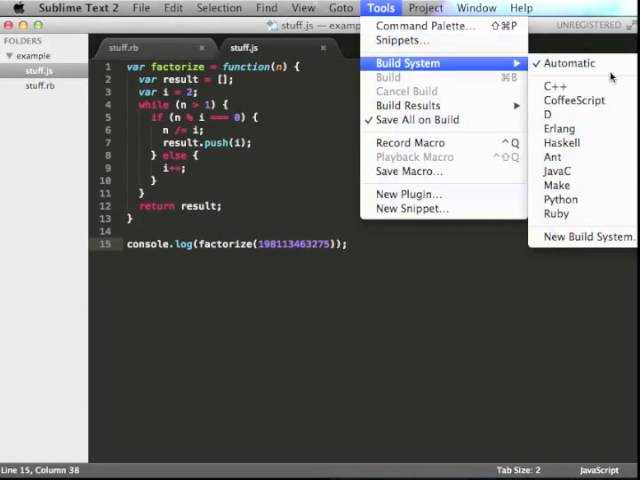
В Sublime Text 3 стандартный запуск Python выполняется через встроенную команду Tools → Build, которая использует предустановленную Build System. Для проектов с нестандартной структурой или дополнительными аргументами удобнее создать собственную Build System.
Пример создания пользовательской Build System для Python 3 с аргументами командной строки:
- Откройте
Tools → Build System → New Build System.... - Вставьте следующий код:
- Сохраните файл, например как
PythonCustom.sublime-build. - Выберите новую Build System через
Tools → Build System → PythonCustom.
{
"cmd": ["python3", "-u", "$file", "--arg1", "value1"],
"file_regex": "^[ ]*File \"(...*?)\", line ([0-9]*)",
"selector": "source.python",
"working_dir": "$file_path"
}
Особенности ключевых параметров:
cmd– массив команд для выполнения скрипта, первый элемент всегда интерпретатор.$file– путь к текущему открытому файлу,$file_path– рабочая директория.file_regex– шаблон для распознавания ошибок и перехода к строке с проблемой.selector– фильтр для применения Build System только к Python-файлам.
Дополнительно можно создавать Build System для виртуальных окружений:
{
"cmd": ["/путь/к/venv/bin/python", "-u", "$file"],
"file_regex": "^[ ]*File \"(...*?)\", line ([0-9]*)",
"selector": "source.python",
"working_dir": "$file_path"
}
Рекомендации по оптимизации:
- Используйте переменные Sublime Text (
$file,$file_path,$project_path) для гибкой настройки путей. - Сохраняйте разные Build System для разработки, тестирования и деплоя – переключение занимает одну команду.
- Для сложных проектов можно комбинировать пользовательские скрипты с системными командами через
shell_cmd, что позволяет выполнять дополнительные проверки перед запуском. - Тестируйте регулярные выражения в
file_regexна реальных ошибках, чтобы сразу переходить к строкам с проблемой.
Подключение сторонних библиотек и проверка их работы в Sublime
Для работы со сторонними библиотеками в Sublime Text 3 требуется убедиться, что выбранный интерпретатор Python совпадает с тем, где установлены нужные пакеты. Откройте консоль Sublime через Ctrl + ` и введите import sys; print(sys.executable), чтобы проверить путь к текущему интерпретатору.
Установка библиотек производится через pip. В командной строке Windows используйте python -m pip install имя_библиотеки, в Linux и macOS – python3 -m pip install имя_библиотеки. Убедитесь, что установка проходит без ошибок и библиотека появляется в списке установленных пакетов pip list.
После установки создайте простой тестовый скрипт в Sublime. Например, для requests используйте:
import requests
response = requests.get("https://api.github.com")
print(response.status_code)
Сохраните файл с расширением .py и запустите через Tools → Build или Ctrl + B. Если в консоли появится статус ответа 200, библиотека подключена корректно.
Для управления несколькими библиотеками и версиями Python рекомендуется использовать виртуальные окружения. Создайте окружение командой python -m venv venv_name, активируйте его (venv_name\Scripts\activate в Windows, source venv_name/bin/activate в Linux/macOS), затем устанавливайте библиотеки через pip. В Sublime путь интерпретатора укажите в Tools → Build System → New Build System:
{
"cmd": ["путь_к_интерпретатору", "-u", "$file"],
"file_regex": "^[ ]*File \"(...*?)\", line ([0-9]*)",
"selector": "source.python"
}
Такой подход гарантирует, что Sublime будет использовать нужное окружение и подключенные библиотеки, исключая конфликты версий.
Вопрос-ответ:
Как настроить Sublime Text 3 для запуска Python скриптов?
Для начала необходимо убедиться, что Python установлен на компьютере и его путь добавлен в системную переменную PATH. После этого в Sublime Text 3 нужно открыть меню «Tools» → «Build System» → «New Build System» и прописать путь к интерпретатору Python. Например, для Windows это может быть {«cmd»: [«C:\\Python39\\python.exe», «-u», «$file»]}. После сохранения файла с расширением .sublime-build можно выбрать эту сборку в меню «Build System» и запускать скрипты через Ctrl+B.
Почему при запуске Python программ через Sublime Text 3 вывод может не отображаться?
Чаще всего это происходит из-за того, что скрипт требует взаимодействия с консолью, а стандартный вывод в Sublime Text 3 ограничен панелью вывода. Если используется input() для ввода данных, окно Sublime Text не позволяет ввести значение, и программа зависает. В таких случаях рекомендуется запускать скрипт через терминал, либо использовать сторонние пакеты для терминала внутри Sublime Text, например, Terminus.
Можно ли запускать несколько Python файлов одновременно в Sublime Text 3?
Непосредственно стандартная сборка Sublime Text 3 не поддерживает одновременный запуск нескольких файлов. Каждый файл запускается отдельно. Для параллельного выполнения можно открыть несколько окон Sublime Text или воспользоваться внешним терминалом, который позволяет запускать несколько процессов одновременно. Также есть плагины, которые интегрируют терминал прямо в редактор, что облегчает работу с несколькими скриптами.
Какие ошибки часто возникают при запуске Python скриптов через Sublime Text 3?
Среди распространенных проблем — неправильный путь к интерпретатору Python в настройках сборки, несовпадение версии Python с версией, используемой в скрипте, или ошибки синтаксиса, которые не всегда сразу заметны в панели вывода Sublime Text. Еще одна частая ситуация — конфликт библиотек, когда пакет установлен для одной версии Python, а редактор использует другую. В таких случаях помогает проверка версии через команду python —version в терминале и корректная настройка сборки.
Можно ли настроить автоматическое обновление вывода при изменении Python файла в Sublime Text 3?
Стандартные возможности Sublime Text 3 не позволяют автоматически перезапускать скрипт при каждом изменении файла. Для этого используются дополнительные инструменты, например, плагины типа «SublimeOnSaveBuild» или внешние утилиты вроде watchdog с Python, которые отслеживают изменения и запускают сборку автоматически. Это удобно для тестирования небольших скриптов без необходимости каждый раз вручную нажимать Ctrl+B.

 Загрузка...