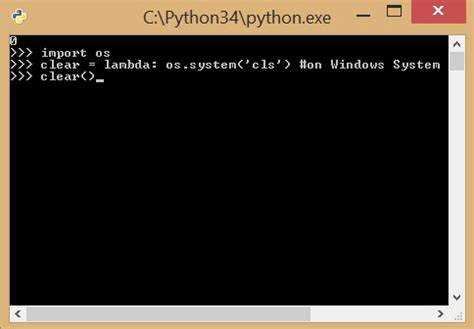
Очистка консоли CMD является частой задачей при работе с интерактивными скриптами на Python. Стандартная команда cls в Windows не выполняется напрямую из интерпретатора Python, поэтому требуется использование встроенного модуля os для отправки системной команды.
Другой подход – использование стороннего модуля subprocess, который предоставляет более гибкий контроль над выполнением системных команд. Например, subprocess.run(‘cls’, shell=True) также очищает экран и дополнительно позволяет отлавливать ошибки выполнения команды.
Реализация очистки консоли в функциях или утилитных скриптах повышает читаемость кода. Создание универсальной функции с проверкой платформы гарантирует корректную работу скрипта на Windows, Linux и macOS без изменения основного кода программы.
Очистка консоли через встроенный модуль os
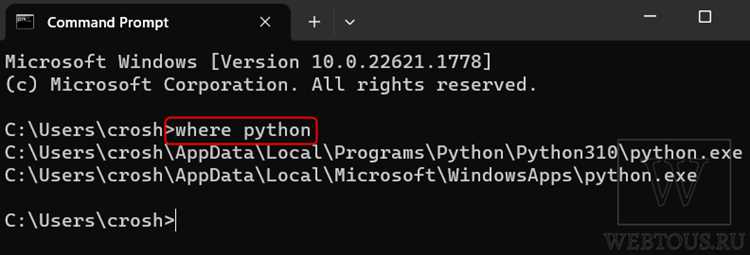
Для очистки консоли в Python используется модуль os, который предоставляет доступ к системным функциям. Основной подход заключается в вызове командной строки операционной системы через os.system().
На Windows команда для очистки консоли – cls. Пример кода:
import os
os.system('cls')
Для Linux и macOS используется команда clear:
import os
os.system('clear')
Чтобы сделать код кроссплатформенным, удобно проверять ОС через os.name:
import os
os.system('cls' if os.name == 'nt' else 'clear')
Важно учитывать, что os.system создает новый процесс для команды оболочки, поэтому для частого использования в высоконагруженных скриптах стоит рассматривать альтернативы, например, ANSI-коды или специализированные библиотеки вроде curses.
Использование команды system для Windows

Перед вызовом os.system('cls') необходимо импортировать модуль os: import os. Без импорта вызов функции приведет к ошибке NameError.
import os
for i in range(5):
    print(i)
    os.system('cls')
Команда system выполняет указанную строку через стандартный шелл Windows. Это значит, что кроме cls можно использовать любые поддерживаемые CMD команды, однако для очистки консоли cls остается наиболее безопасным и универсальным вариантом.
Не рекомендуется применять os.system('cls') в критичных приложениях, где важна скорость, так как вызов внешней команды создает накладные расходы. Для более сложных проектов стоит рассмотреть модуль subprocess, который обеспечивает полный контроль над выполнением команд CMD.
Важный момент: при запуске скрипта в IDE, которая эмулирует консоль, cls может не работать корректно. В таких случаях тестирование лучше проводить в реальном окне CMD.
Очистка консоли в кроссплатформенных скриптах
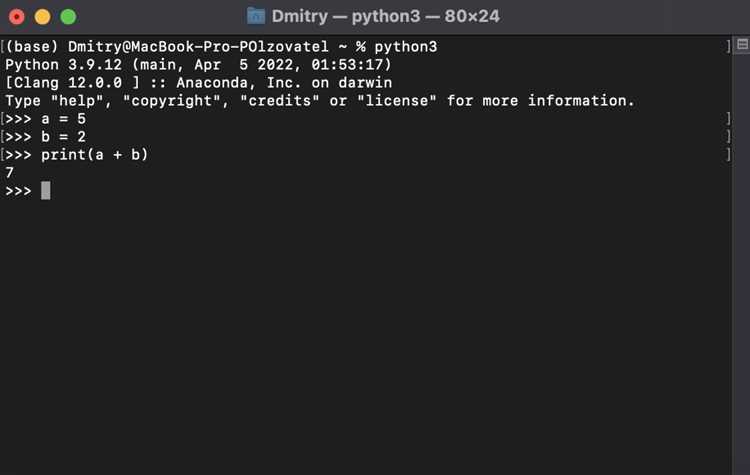
Для создания скриптов, которые корректно работают как в Windows, так и в Linux или macOS, необходимо учитывать различия команд очистки консоли. В Windows используется команда cls, а в Unix-подобных системах – clear. Python позволяет автоматизировать этот процесс через стандартный модуль os.
Пример кроссплатформенного подхода:
import os
import platform
def clear_console():
if platform.system() == "Windows":
os.system("cls")
else:
os.system("clear")
Рекомендации по использованию:
- Вызывать функцию
clear_console()только в интерактивных скриптах, чтобы не мешать логам и отладке. - Для многоплатформенных приложений лучше использовать
platform.system()вместоos.name– это точнее различает Windows, Linux и macOS.
Альтернативный подход через ANSI-escape последовательности:
def clear_console_ansi():
print("\033[2J\033[H", end="")
Этот метод работает на большинстве терминалов Unix и современных эмуляторов Windows, но не поддерживается в старых версиях CMD без включенного режима ANSI.
Для кроссплатформенных скриптов рекомендуется комбинировать системный вызов с проверкой платформы и резервной стратегией через ANSI-коды, чтобы обеспечить стабильное поведение в разных средах.
Создание функции для многократного очищения экрана
Для многократного очищения консоли в Python оптимально создать функцию, которая автоматически определяет операционную систему и выполняет соответствующую команду. Это повышает переносимость кода между Windows и Unix-подобными системами.
Пример функции:
import os, time
def clear_screen(repeat=1, delay=0.1):
command = 'cls' if os.name == 'nt' else 'clear'
for _ in range(repeat):
os.system(command)
time.sleep(delay)
Параметр repeat задаёт количество повторов очистки, delay – паузу между ними. Использование задержки предотвращает визуальный мерцательный эффект при мгновенном выполнении нескольких команд подряд.
Тестирование функции на разных системах:
| ОС | Команда очистки | Рекомендации |
|---|---|---|
| Windows | cls | Задержка 0.05–0.2 сек оптимальна для визуального восприятия |
В Windows используется команда cls, в Linux и macOS – clear. В Python это реализуется через модуль os:
import os
os.system('cls' if os.name == 'nt' else 'clear')
Для частого использования целесообразно оформить очистку в функцию:
def clear_console():
    os.system('cls' if os.name == 'nt' else 'clear')
При разработке сложных приложений также можно использовать сторонние библиотеки, такие как colorama или rich, которые обеспечивают кроссплатформенную очистку и управление цветом текста одновременно.
Важная рекомендация: не злоупотребляйте частой очисткой консоли, так как это может затруднить отладку и анализ ошибок. Оптимально очищать экран только перед крупными обновлениями информации.
Автоматическая очистка консоли при завершении программы
Для автоматической очистки консоли CMD при завершении Python-программы можно использовать модуль atexit. Он позволяет регистрировать функции, которые будут вызваны перед завершением интерпретатора.
Пример реализации на Windows:
import os

import atexit
def clear_console():
os.system('cls')
atexit.register(clear_console)
Функция clear_console выполняет команду cls, которая очищает CMD. Метод atexit.register() гарантирует её вызов даже при стандартном завершении программы или при использовании sys.exit().
Для платформонезависимого решения можно проверять систему через os.name:
def clear_console():

    if os.name == 'nt':

        os.system('cls')

    else:

        os.system('clear')
Если программа работает с ресурсами, например файлами или сетевыми соединениями, рекомендуется вызывать очистку консоли после освобождения этих ресурсов, чтобы не мешать отладочной информации и логам.
Вопрос-ответ:
Можно ли очистить консоль CMD через Python на любой операционной системе?
Да, Python позволяет очищать консоль на разных платформах, но подход зависит от системы. На Windows обычно используют команду cls, а на Linux и macOS — clear. В Python это реализуется через модуль os с функцией system(), где вы передаете нужную команду в зависимости от текущей ОС.
Как сделать так, чтобы команда очистки консоли работала внутри скрипта Python автоматически?
Для автоматической очистки можно использовать условие проверки системы с помощью os.name. Пример: если os.name равен 'nt', вызывается cls, а для других систем — clear. Это позволяет запускать очистку консоли прямо в процессе выполнения программы без ручного вмешательства.
Можно ли использовать сторонние библиотеки для очистки CMD через Python?
Да, существуют дополнительные библиотеки, такие как colorama или shutil, которые позволяют управлять консолью более гибко. Они предоставляют функции для очистки экрана, установки цвета текста и перемещения курсора. Однако для простого очищения достаточно стандартного модуля os, что исключает необходимость устанавливать дополнительные пакеты.
Почему после использования команды очистки консоли в Python предыдущий вывод всё ещё виден при скролле?
Команда очистки удаляет текущее содержимое видимой области консоли, но не очищает буфер прокрутки. Поэтому при скролле вверх можно увидеть старые строки. Для полной очистки буфера на Windows можно использовать комбинацию команд через subprocess, а на Linux — специальные последовательности ANSI. Однако чаще всего стандартного os.system('cls') хватает для большинства задач.
Можно ли комбинировать очистку консоли с другими действиями в Python, например, с вводом данных пользователем?
Да, очистку удобно выполнять между этапами программы для удобства пользователя. Например, после вывода инструкции или результатов предыдущих действий можно вызвать очистку, а затем запросить ввод новых данных. Это делает интерфейс более понятным, особенно в текстовых приложениях, где нужно поддерживать чистоту экрана и упрощать навигацию по информации.

 Загрузка...