Для эффективного использования сторонних библиотек в Python важно понимать, как правильно их подключать и управлять зависимостями. Наиболее распространённый инструмент для этого – пакетный менеджер pip, доступный начиная с Python 3.4. Он позволяет устанавливать конкретные версии пакетов, что критично для стабильной работы проектов.
После установки библиотеки подключается через import. Для пакета requests это выглядит как import requests. В случае необходимости использования подмодулей можно применять синтаксис from module import submodule, что повышает читаемость кода и уменьшает потребление памяти при работе с крупными библиотеками.
Важно учитывать виртуальные окружения. Инструмент venv создаёт изолированное пространство для проекта, предотвращая конфликты между пакетами разных проектов. Команды python -m venv env и source env/bin/activate позволяют запускать проект в собственном окружении, где каждая библиотека управляется независимо.
Понимание этих шагов обеспечивает не только корректное подключение библиотек, но и удобное управление версиями, предотвращение ошибок и упрощение поддержки проектов в долгосрочной перспективе.
Подключение библиотеки Python: пошаговое руководство
После установки необходимо проверить доступность библиотеки. Откройте Python-интерпретатор и выполните import название_библиотеки. Ошибок при выполнении команды не должно возникать. Для проверки версии используйте название_библиотеки.__version__, например numpy.__version__.
Для подключения определённых функций или классов из библиотеки используйте конструкцию from название_библиотеки import функция_или_класс. Например, from math import sqrt подключает только функцию квадратного корня.
Если библиотека обновляется регулярно, рекомендуется периодически выполнять pip install --upgrade название_библиотеки, чтобы использовать актуальные версии с исправлениями ошибок и новыми возможностями.
Для проектов с большим числом зависимостей создавайте виртуальные окружения. Команда python -m venv имя_окружения создаёт изолированное пространство, где можно безопасно устанавливать библиотеки без влияния на глобальные пакеты.
Для управления зависимостями используйте файл requirements.txt. Список необходимых библиотек формируется командой pip freeze > requirements.txt, а установка на другом компьютере выполняется pip install -r requirements.txt.
При возникновении ошибок установки проверяйте совместимость версии Python и версии библиотеки, а также доступ к интернету и права администратора. В Linux и macOS иногда требуется sudo перед командой установки.
Проверка установленного Python и pip
Для начала убедитесь, что Python установлен на вашей системе. В терминале или командной строке выполните команду: python —version или python3 —version. Вы увидите точную версию интерпретатора, например Python 3.11.4. Если команда не распознается, необходимо установить Python с официального сайта python.org.
Для систем с несколькими версиями Python проверяйте соответствие pip и интерпретатора. Команда python3 -m pip install <название_пакета> гарантирует установку пакета именно для указанной версии Python.
После этих шагов вы получите точное понимание текущих версий Python и pip и подготовите систему к корректному подключению библиотек.
Поиск нужной библиотеки на PyPI

Для поиска библиотек на PyPI используйте официальный сайт https://pypi.org/. Основной инструмент – строка поиска, где вводите точное название или ключевые слова функции, которую библиотека должна выполнять. Например, для работы с HTTP-запросами введите «HTTP client» или «requests».
После поиска обращайте внимание на следующие показатели: количество скачиваний, дату последнего обновления, поддержку Python версий, наличие документации. Библиотеки с регулярными обновлениями и поддержкой актуальных версий Python обычно стабильнее и безопаснее.
Используйте фильтры PyPI: сортировку по «Best Match», версии Python и лицензии. Это позволяет сразу исключить устаревшие или несовместимые пакеты. Внимательно изучайте описание проекта и файлы README – часто там указаны примеры использования и ограничения.
Для оценки популярности библиотеки дополнительно проверяйте GitHub-репозиторий, если он указан на PyPI. Количество звезд, активность коммитов и открытых issues дают представление о развитии проекта и поддержке сообщества.
Для быстрого тестирования возможностей библиотеки используйте команду `pip install —dry-run <название>` – она покажет, какие зависимости будут установлены, без фактической установки пакета.
Установка библиотеки через pip в терминале
Для установки библиотеки Python используйте команду pip install. Перед установкой убедитесь, что pip обновлён:
python -m pip install --upgrade pipУстановка конкретной библиотеки:
pip install requestsУстановка определённой версии:
pip install numpy==1.25.0Обновление существующей библиотеки:
pip install --upgrade pandasДля установки внутри виртуальной среды:
- Создание среды:
python -m venv myenv - Активация Windows:
myenv\Scripts\activate - Активация Linux/Mac:
source myenv/bin/activate - Установка библиотек:
pip install <название_библиотеки>
Проверка установленных пакетов и версий:
pip listУстановка нескольких библиотек через requirements.txt:
pip install -r requirements.txtЕсли нет прав администратора, используйте ключ --user:
pip install --user package_nameИспользование виртуального окружения для изоляции проектов
Виртуальное окружение позволяет создать отдельную среду Python для каждого проекта, исключая конфликты между зависимостями. Для его создания рекомендуется использовать встроенный модуль venv.
- Создание виртуального окружения:
В терминале выполните команду:
python -m venv my_envгде
my_env– имя директории для нового окружения. - Активация окружения:
- Windows:
my_env\Scripts\activate - Linux/macOS:
source my_env/bin/activate
После активации терминал отобразит имя окружения в начале строки.
- Windows:
- Установка библиотек внутри окружения:
Используйте
pip install package_nameдля установки конкретных версий библиотек, не влияя на глобальную установку Python. - Деактивация окружения:
Для выхода из виртуальной среды выполните команду
deactivate. Все последующие команды Python будут использовать системный интерпретатор.
Рекомендуется создавать отдельное окружение для каждого проекта и фиксировать версии библиотек в файле requirements.txt с помощью команды:
pip freeze > requirements.txtДля установки зависимостей на другом компьютере используйте:
pip install -r requirements.txtИзоляция окружений упрощает поддержку проектов, предотвращает конфликты версий и облегчает переносимость кода между системами.
Подключение библиотеки в коде с помощью import
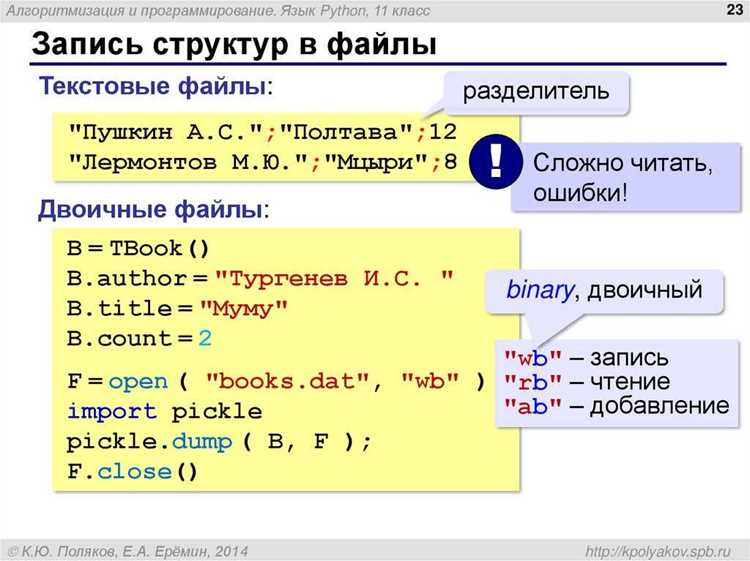
Для подключения библиотеки в Python используется ключевое слово import. Оно позволяет использовать функции, классы и переменные внешних модулей в вашем коде. Базовый синтаксис:
import имя_библиотеки
После подключения все элементы библиотеки доступны через точечную нотацию:
имя_библиотеки.функция()
Если необходимо подключить только конкретные функции или классы, применяют конструкцию from ... import ...:
from имя_библиотеки import функция, класс
Для упрощения обращения к библиотеке или функции можно использовать псевдонимы:
import numpy as np
Это позволяет вызывать функции через псевдоним:
np.array([1, 2, 3])
Ниже приведена таблица с примерами подключения популярных библиотек:
| Библиотека | Подключение | Пример использования |
|---|---|---|
| math | import math |
math.sqrt(16) |
| random | from random import randint |
randint(1, 10) |
| pandas | import pandas as pd |
pd.DataFrame({'A':[1,2]}) |
| requests | import requests |
requests.get('https://example.com') |
| os | import os |
os.listdir('.') |
Для корректного импорта убедитесь, что библиотека установлена в среде Python. Используйте pip install имя_библиотеки для добавления отсутствующих пакетов.
Проверка успешного подключения и версии библиотеки

После установки библиотеки важно убедиться, что она корректно подключена и доступна для использования. Для этого в Python выполните команду import с названием библиотеки. Например, для библиотеки requests используйте:
import requests
Если ошибка ModuleNotFoundError не возникает, подключение прошло успешно. Для точной проверки установленной версии используйте атрибут __version__, если он поддерживается библиотекой:
print(requests.__version__)
Некоторые библиотеки не имеют атрибута __version__. В таких случаях применяйте пакет importlib.metadata (Python ≥3.8):
from importlib.metadata import version
print(version("requests"))
Для Python <3.8 можно установить пакет importlib-metadata через pip:
pip install importlib-metadata
Регулярная проверка версии позволяет гарантировать совместимость с вашим кодом и сторонними библиотеками. Рекомендуется фиксировать версию в requirements.txt для воспроизводимости окружения:
requests==2.31.0
Если библиотека подключена, но версия не совпадает с требуемой, выполните обновление:
pip install --upgrade requests
Эти действия минимизируют ошибки импорта и обеспечивают стабильную работу проекта с конкретными версиями зависимостей.
Обновление библиотеки до последней версии
Для обновления библиотеки используйте команду pip install --upgrade имя_библиотеки. Она автоматически загрузит и установит последнюю стабильную версию из PyPI.
Перед обновлением рекомендуется проверить текущую версию с помощью pip show имя_библиотеки или python -m pip show имя_библиотеки, чтобы убедиться в необходимости обновления.
Если проект использует виртуальное окружение, активируйте его перед обновлением, чтобы изменения не повлияли на глобальные пакеты.
Для обновления нескольких библиотек одновременно применяйте команду pip list --outdated для выявления устаревших пакетов, после чего обновляйте их через pip install --upgrade имя_библиотеки.
В случае зависимостей между библиотеками проверяйте совместимость версий с помощью pip check после обновления, чтобы избежать конфликтов.
Если требуется конкретная версия, используйте pip install имя_библиотеки==версия. Это полезно для сохранения совместимости с существующим кодом.
Для автоматического обновления всех пакетов проекта можно выполнить pip list --outdated --format=freeze | % % { pip install --upgrade $_ в PowerShell или аналогичные команды в Unix-терминалах.
Удаление библиотеки и очистка окружения
Для удаления установленной библиотеки используйте команду pip uninstall имя_библиотеки. Если библиотека имеет зависимости, которые не используются другими пакетами, их также рекомендуется удалить с помощью pip autoremove (пакет необходимо установить отдельно: pip install pip-autoremove).
В виртуальном окружении удаление библиотеки ограничивается только этим окружением, что предотвращает влияние на глобальные пакеты. Активируйте окружение командой source venv/bin/activate (Linux/Mac) или venv\Scripts\activate (Windows) перед удалением.
После удаления библиотек выполните pip list для проверки текущего состояния окружения и убедитесь, что лишние пакеты удалены. При необходимости обновите кеш пакетов командой pip cache purge для освобождения места и исключения конфликтов при последующих установках.
Для полного сброса окружения можно удалить саму папку виртуального окружения: rm -rf venv (Linux/Mac) или rmdir /s /q venv (Windows), после чего создать новое с нуля с помощью python -m venv venv.
При работе с проектами, использующими requirements.txt, обновляйте файл после удаления библиотек: удаляйте соответствующие строки и выполняйте pip freeze > requirements.txt для актуализации зависимостей.
Вопрос-ответ:
Как установить библиотеку Python через командную строку?
Чтобы добавить библиотеку, нужно открыть терминал или командную строку и воспользоваться инструментом pip. Например, команда pip install имя_библиотеки скачает и установит пакет из официального репозитория PyPI. Если вы используете несколько версий Python, стоит уточнять версию, например python3 -m pip install имя_библиотеки. После выполнения команды библиотека будет готова к использованию в вашем проекте.
Что делать, если при установке библиотеки появляется ошибка доступа?
Чаще всего ошибка связана с правами пользователя. Можно попробовать добавить --user к команде установки: pip install --user имя_библиотеки. Это установит пакет только для текущего пользователя и обойдет ограничения системы. Альтернативно, можно запустить командную строку с правами администратора или использовать виртуальное окружение, где пакеты устанавливаются локально без конфликтов с глобальными библиотеками.
Как проверить, что библиотека установилась корректно?
После установки стоит открыть Python и попробовать импортировать пакет с помощью команды import имя_библиотеки. Если ошибок нет, библиотека готова к использованию. Дополнительно можно использовать pip show имя_библиотеки, чтобы увидеть информацию о версии, пути установки и зависимостях. Эти проверки помогают убедиться, что все файлы находятся на своих местах и пакет полностью доступен.
Почему иногда установка библиотеки не работает через pip?
Существует несколько причин. Часто это связано с несовместимостью версии Python и пакета, отсутствием необходимых системных библиотек или проблемами с интернет-соединением. Иногда пакет больше не поддерживается на текущей платформе. Решения могут включать обновление pip, указание конкретной версии пакета или установку зависимостей вручную. Также помогает использование виртуального окружения для изоляции проектов.
Как подключить библиотеку только к определенному проекту, а не ко всей системе?
Для этого используют виртуальные окружения. В Python можно создать отдельное окружение с помощью python -m venv имя_окружения. После активации окружения все установки через pip будут применяться только в пределах этого проекта. Это позволяет избежать конфликтов версий библиотек между разными проектами. Когда проект завершен, окружение можно деактивировать или удалить без влияния на другие проекты.

 Загрузка...