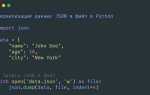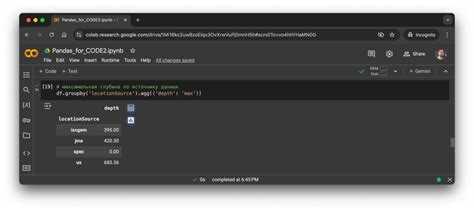
Библиотека pandas является основным инструментом для работы с табличными данными в Python. Она предоставляет структуры данных DataFrame и Series, которые позволяют эффективно хранить и обрабатывать массивы данных, включая импорт из CSV, Excel, SQL и JSON. Для установки библиотеки достаточно выполнить команду pip install pandas, что занимает менее минуты в стандартной среде Python 3.8+.
После установки подключение библиотеки осуществляется через команду import pandas as pd. Рекомендуется использовать сокращение pd, поскольку оно признано стандартом в сообществе и упрощает последующую работу с методами pandas. Например, чтение CSV-файла реализуется командой pd.read_csv(‘file.csv’), а базовая статистика по столбцам доступна через DataFrame.describe().
Для оптимизации работы с большими объемами данных стоит учитывать возможности pandas по управлению памятью. Использование параметров dtypes при чтении файлов и фильтрация столбцов на этапе импорта могут снизить потребление памяти на десятки процентов. Кроме того, библиотека поддерживает векторные операции и объединение данных через merge и concat, что позволяет заменить медленные циклы Python на быстрые встроенные функции.
Установка pandas через pip и проверка версии

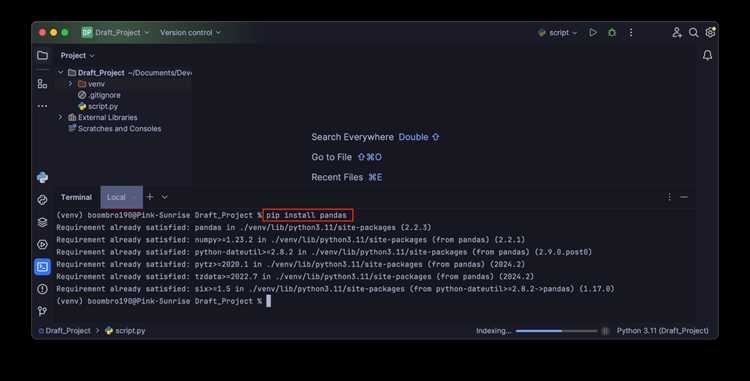
Для установки библиотеки pandas используйте команду pip install pandas. Она загрузит актуальную стабильную версию из PyPI вместе с зависимостями: numpy и python-dateutil. В случае использования виртуального окружения рекомендуется активировать его перед установкой, чтобы избежать конфликтов с системными пакетами.
Если необходимо обновить pandas до последней версии, выполните pip install --upgrade pandas. Для установки конкретной версии укажите её через знак равенства, например: pip install pandas==2.2.0.
После установки проверка версии выполняется в Python через команду:
import pandas as pd
print(pd.__version__)
Она возвращает точное значение установленной версии, что позволяет убедиться в соответствии требованиям проекта.
Для дополнительной диагностики можно использовать pip show pandas, чтобы увидеть путь установки, список зависимостей и дату публикации текущей версии.
Импорт библиотеки pandas в проект и создание сокращенного псевдонима
Для использования функционала pandas необходимо выполнить импорт библиотеки в начале скрипта: import pandas. Однако для удобства часто применяется сокращенный псевдоним pd, что ускоряет написание кода и повышает читаемость: import pandas as pd.
После такого импорта все функции и классы pandas становятся доступны через префикс pd. Например, создание DataFrame выполняется командой pd.DataFrame(), чтение CSV – pd.read_csv('файл.csv'), а получение описательной статистики – pd.DataFrame.describe().
Использование псевдонима pd стало стандартом в сообществе Python, что облегчает совместное использование кода и изучение чужих проектов. Рекомендуется всегда импортировать pandas с этим псевдонимом, чтобы избежать конфликтов с другими библиотеками и обеспечить единообразие стиля.
Для проверки успешного импорта можно вывести версию библиотеки: print(pd.__version__). Это особенно важно при работе с проектами, где необходимы конкретные возможности pandas, доступные только в определенных версиях.
Загрузка CSV-файлов с помощью pandas и базовая проверка данных
Для анализа данных в Python библиотека pandas предоставляет удобный инструмент read_csv(), позволяющий быстро загружать CSV-файлы в объект DataFrame.
Пример загрузки файла:
import pandas as pd
df = pd.read_csv('data/sales_data.csv', sep=',', encoding='utf-8')
Рекомендуется явно указывать параметры sep и encoding, чтобы избежать ошибок при обработке файлов с нестандартными разделителями или кодировкой.
После загрузки важно провести базовую проверку данных:
df.info()– отображение информации о типах данных, количестве непустых значений и памяти, занимаемой DataFrame.df.describe()– статистические характеристики числовых колонок: среднее, минимум, максимум, стандартное отклонение.df.isnull().sum()– подсчет пропущенных значений по каждому столбцу.df.columns– проверка корректности названий столбцов и возможных лишних пробелов.
Если файл содержит дату или время, рекомендуется использовать параметр parse_dates:
df = pd.read_csv('data/sales_data.csv', parse_dates=['order_date'])
Для больших файлов полезно загружать только нужные колонки через usecols, чтобы экономить память:
df = pd.read_csv('data/sales_data.csv', usecols=['order_id','order_date','total'])
Эти шаги позволяют убедиться в корректности структуры данных и избежать ошибок на следующих этапах анализа. Проверка типов данных и пропусков на раннем этапе значительно ускоряет последующую очистку и визуализацию.
Работа с Excel-файлами через pandas: чтение и запись

Для работы с Excel в Python через библиотеку pandas используется функция read_excel() для чтения и to_excel() для записи. Необходима установка дополнительного движка, например openpyxl, для корректного взаимодействия с форматом .xlsx.
Чтение файла осуществляется напрямую в DataFrame:
import pandas as pd
df = pd.read_excel('данные.xlsx', sheet_name='Отчет', usecols='A:D', skiprows=2)
Параметр sheet_name указывает конкретный лист, usecols выбирает нужные столбцы, skiprows пропускает строки заголовков. Для чтения нескольких листов можно передать список названий или индексов листов:
df_dict = pd.read_excel('данные.xlsx', sheet_name=['Январь', 'Февраль'])
Запись данных обратно в Excel выполняется методом to_excel():
df.to_excel('результат.xlsx', sheet_name='Итоги', index=False)
Аргумент index=False предотвращает сохранение индекса DataFrame как отдельного столбца. Для записи нескольких DataFrame на разные листы используется ExcelWriter:
with pd.ExcelWriter('отчёт.xlsx', engine='openpyxl') as writer:
  df1.to_excel(writer, sheet_name='Лист1', index=False)
  df2.to_excel(writer, sheet_name='Лист2', index=False)
Для проверки структуры файла перед чтением полезно использовать pd.ExcelFile('файл.xlsx').sheet_names, чтобы получить список всех листов. Это помогает избежать ошибок при неправильном указании sheet_name.
| Совет | Пример использования |
|---|---|
| Чтение только нужных столбцов | usecols='B,D,F' |
| Пропуск строк заголовков | skiprows=3 |
| Чтение нескольких листов одновременно | sheet_name=['Лист1','Лист2'] |
| Запись без индекса | index=False |
| Проверка листов в файле | pd.ExcelFile('файл.xlsx').sheet_names |
Объединение и фильтрация таблиц pandas для подготовки данных
Для объединения таблиц в pandas используются методы merge, join и concat. Выбор метода зависит от структуры данных и задачи:
merge– работает аналогично SQL JOIN, поддерживает типы объединений:inner,left,right,outer. Рекомендуется использовать для связывания таблиц по ключевым столбцам.join– удобен при объединении DataFrame по индексам. Позволяет объединять несколько таблиц одновременно.concat– соединяет таблицы вертикально или горизонтально. Полезен для объединения однородных наборов данных, например, нескольких CSV-файлов с одинаковой структурой.
Пример объединения по ключевому столбцу:
import pandas as pd
df1 = pd.DataFrame({'ID': [1, 2, 3], 'Имя': ['Аня', 'Борис', 'Виктор']})
df2 = pd.DataFrame({'ID': [2, 3, 4], 'Возраст': [25, 30, 22]})
df_merged = pd.merge(df1, df2, on='ID', how='inner')
Фильтрация данных позволяет выделить только релевантные строки или столбцы. Наиболее эффективные методы:
- Фильтрация по условию:
df[df['Возраст'] > 25]оставляет строки, где значение в столбце больше 25. - Фильтрация по списку значений:
df[df['Имя'].isin(['Аня', 'Виктор'])]сохраняет только указанные имена. - Удаление дубликатов:
df.drop_duplicates(subset=['ID'])исключает повторяющиеся записи по столбцу ID. - Удаление строк с пропусками:
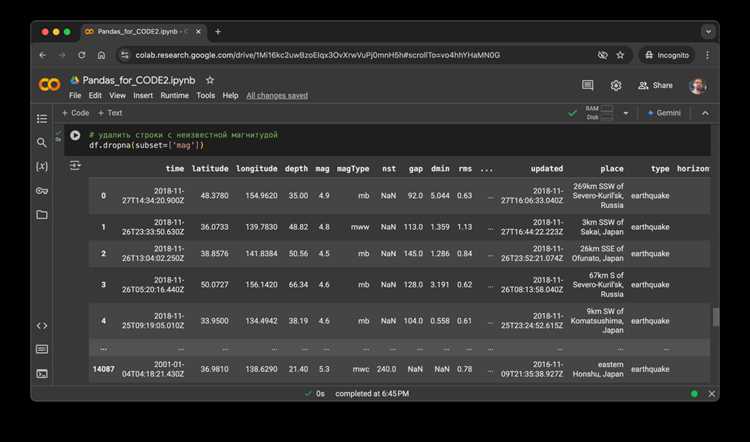
df.dropna(subset=['Возраст'])удаляет строки, где значение в столбце отсутствует.
Для комплексной подготовки данных часто объединяют методы:
- Объединение нескольких таблиц через
mergeилиconcat. - Фильтрация по ключевым условиям и удаление дубликатов.
- Заполнение или удаление пропущенных значений с помощью
fillnaилиdropna. - Переименование столбцов для единообразия через
rename.
Использование этих техник позволяет получить чистый, согласованный набор данных для дальнейшего анализа и построения моделей.
Использование pandas для базовой статистики и анализа столбцов
Метод value_counts() полезен для категориальных столбцов. Он возвращает частоту каждого уникального значения. Пример: df['категория'].value_counts() выявляет наиболее популярные категории.
Для вычисления корреляций между числовыми столбцами применяют df.corr(). Это позволяет быстро определить взаимосвязи и выбрать переменные для дальнейшего анализа или построения моделей.
Методы mean(), median(), mode(), min() и max() обеспечивают отдельные статистические показатели. Использование std() и var() помогает оценить разброс значений, что критично при выявлении выбросов.
Для анализа распределения значений полезно применять hist() или plot(kind='hist'). Это визуализирует плотность данных и выявляет аномалии без необходимости дополнительных библиотек.
Метод isnull().sum() позволяет сразу выявить пропуски в столбцах, а unique() и nunique() дают представление о разнообразии значений, что важно при подготовке данных к моделированию.
Сочетание этих функций обеспечивает быстрый и детальный анализ каждого столбца, облегчает идентификацию выбросов, пропущенных значений и ключевых закономерностей, необходимых для построения точных моделей или отчетов.
Вопрос-ответ:
Что такое библиотека pandas и зачем она нужна в Python?
Библиотека pandas представляет собой инструмент для работы с таблицами и временными рядами в Python. Она позволяет хранить, обрабатывать и анализировать данные в формате DataFrame, что удобно при работе с большими наборами информации. С помощью pandas можно быстро выполнять фильтрацию, группировку, объединение таблиц и вычисления по столбцам, что облегчает подготовку данных для анализа и визуализации.
Как правильно подключить библиотеку pandas в проект Python?
Для подключения pandas сначала необходимо убедиться, что библиотека установлена. Обычно это делается командой pip install pandas. После установки подключение в коде выполняется через import pandas as pd. Принято использовать псевдоним pd, чтобы сокращать запись при обращении к функциям библиотеки, например pd.DataFrame().
Почему при подключении pandas иногда возникает ошибка ModuleNotFoundError?
Ошибка ModuleNotFoundError появляется, когда Python не может найти установленную библиотеку. Чаще всего это происходит, если pandas не был установлен в текущей среде разработки. Решается это командой pip install pandas в активной среде. Также стоит проверить, что установка проходит в той версии Python, которая используется для запуска скрипта.
Можно ли использовать pandas с другими библиотеками для анализа данных?
Да, pandas часто применяют вместе с библиотеками NumPy и Matplotlib. NumPy помогает работать с числовыми массивами и ускоряет вычисления, а Matplotlib используется для построения графиков. Такой подход позволяет сначала подготовить и обработать данные в pandas, а затем визуализировать результаты или выполнять сложные математические операции с помощью дополнительных инструментов.

 Загрузка...