
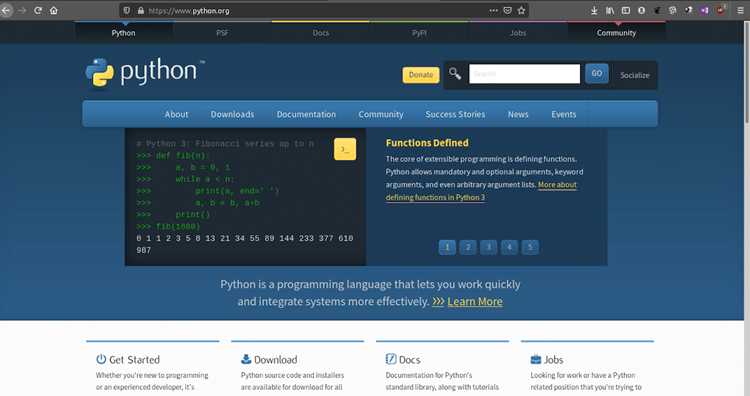
Для надёжного развертывания Python-приложений на Linux оптимальным решением является использование Apache с модулем mod_wsgi. Этот модуль обеспечивает взаимодействие веб-сервера с Python-кодом через WSGI-интерфейс, минимизируя накладные расходы и повышая производительность. Версия Python должна совпадать с версией, под которую собран mod_wsgi, иначе возможны ошибки совместимости.
Первым шагом является установка Apache и необходимых библиотек. На Debian-подобных системах достаточно выполнить команды apt update и apt install apache2 libapache2-mod-wsgi-py3. Для RHEL/CentOS рекомендуется использовать yum install httpd mod_wsgi. После установки важно проверить загрузку модуля через команду apachectl -M | grep wsgi, чтобы убедиться, что mod_wsgi активирован.
Далее необходимо подготовить структуру проекта. Рекомендуется хранить Python-приложение в отдельной директории с файлом wsgi.py, который экспортирует объект приложения WSGI. Права доступа должны позволять Apache читать файлы, а директория должна находиться вне общедоступных частей веб-сервера для безопасности.
Конфигурация Apache требует добавления блока VirtualHost с указанием пути к файлу WSGI. Необходимо прописать WSGIDaemonProcess с настройками потоков и процессов, соответствующими нагрузке приложения. После внесения изменений сервер перезапускается командой systemctl restart apache2 или systemctl restart httpd. Проверка логов через journalctl -xe помогает выявить ошибки в конфигурации и доступе к файлам.
Следующий этап – тестирование. Создайте минимальный скрипт, возвращающий простую строку, чтобы убедиться, что Python-код корректно обрабатывается через Apache. Только после успешного теста рекомендуется подключать полноценное приложение и настраивать дополнительные параметры безопасности и производительности.
Интеграция Python с Apache на Linux: пошаговое руководство

Для интеграции Python с Apache на Linux используется модуль mod_wsgi. Он обеспечивает выполнение Python-приложений в веб-сервере Apache с минимальными накладными расходами.
1. Установка Apache и mod_wsgi:
| Команда | Описание |
|---|---|
| sudo apt update | Обновление списка пакетов на Debian/Ubuntu |
| sudo apt install apache2 | Установка Apache |
| sudo apt install libapache2-mod-wsgi-py3 | Установка модуля mod_wsgi для Python 3 |
| sudo systemctl enable apache2 | Автозапуск Apache при старте системы |
| sudo systemctl start apache2 | Запуск Apache |
2. Настройка Python-приложения:
| Файл | Содержимое |
|---|---|
| /var/www/html/myapp/myapp.wsgi |
#!/usr/bin/python3 import sys sys.path.insert(0, '/var/www/html/myapp') from app import app as application |
| /var/www/html/myapp/app.py |
from flask import Flask
app = Flask(__name__)
@app.route("/")
def index():
return "Приложение работает"
|
3. Настройка Apache для Python:
| Файл конфигурации | Пример |
|---|---|
| /etc/apache2/sites-available/myapp.conf |
<VirtualHost *:80> ServerName myapp.local WSGIDaemonProcess myapp threads=5 WSGIScriptAlias / /var/www/html/myapp/myapp.wsgi <Directory /var/www/html/myapp> Require all granted </Directory> </VirtualHost> |
4. Активировать сайт и перезапустить Apache:
| sudo a2ensite myapp.conf | Включение конфигурации сайта |
| sudo systemctl reload apache2 | Применение изменений без остановки сервера |
5. Проверка работы приложения:
Рекомендации: использовать виртуальное окружение Python для изоляции зависимостей и контролировать права доступа к директориям приложения. Логи Apache расположены в /var/log/apache2/error.log и /var/log/apache2/access.log для отладки.
Установка Apache и модулей для Python на Linux
Для начала убедитесь, что система обновлена командой sudo apt update && sudo apt upgrade -y (для Debian/Ubuntu) или sudo dnf update -y (для Fedora/CentOS). Это гарантирует корректную установку последних версий пакетов.
Установите Apache с помощью sudo apt install apache2 -y или sudo dnf install httpd -y. После установки проверьте версию Apache командой apache2 -v или httpd -v, чтобы убедиться в успешной установке.
Для интеграции Python с Apache потребуется модуль mod_wsgi. Установите его через sudo apt install libapache2-mod-wsgi-py3 -y для Python 3 на Debian/Ubuntu или sudo dnf install mod_wsgi -y на Fedora/CentOS. После установки активируйте модуль командой sudo a2enmod wsgi (Debian/Ubuntu).
Создайте виртуальное окружение Python командой python3 -m venv /opt/myproject/venv и активируйте его через source /opt/myproject/venv/bin/activate. Убедитесь, что mod_wsgi использует этот интерпретатор, добавив путь виртуального окружения в конфигурацию Apache:
WSGIDaemonProcess myproject python-home=/opt/myproject/venv python-path=/opt/myproject
Перезапустите Apache для применения изменений: sudo systemctl restart apache2 или sudo systemctl restart httpd. Проверьте статус сервера через sudo systemctl status apache2 или sudo systemctl status httpd и убедитесь, что ошибок нет.
Настройка виртуального окружения Python для Apache
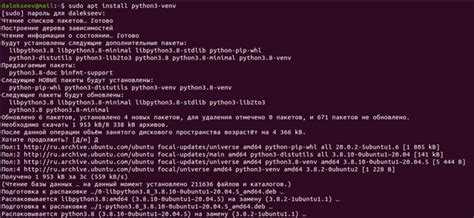
Установите модуль `python3-venv`, если он отсутствует: sudo apt install python3-venv. Создайте директорию для проекта, например, /var/www/myapp, и перейдите в неё.
Создайте виртуальное окружение командой: python3 -m venv venv. Это создаст поддиректорию venv с изолированным Python и pip.
Активируйте окружение: source venv/bin/activate. Установите необходимые зависимости через pip, например: pip install flask mod_wsgi. Проверяйте версии Python и модулей командой python --version и pip list.
Скомпилируйте `mod_wsgi` для Apache с привязкой к виртуальному окружению: ./configure --with-python=/var/www/myapp/venv/bin/python, затем make и sudo make install. Это обеспечит корректное использование окружения при запуске приложений через Apache.
В конфигурации Apache добавьте блок WSGIDaemonProcess с параметром python-home=/var/www/myapp/venv и укажите путь к приложению через WSGIProcessGroup и WSGIScriptAlias:
WSGIDaemonProcess myapp python-home=/var/www/myapp/venv python-path=/var/www/myapp
WSGIProcessGroup myapp
WSGIScriptAlias / /var/www/myapp/myapp.wsgi
Права на директорию виртуального окружения должны позволять Apache читать и исполнять файлы: sudo chown -R www-data:www-data /var/www/myapp. После этого перезапустите Apache: sudo systemctl restart apache2. Проверка выполняется через доступ к URL приложения, ошибки логируются в /var/log/apache2/error.log.
Конфигурация модуля mod_wsgi для запуска Python-скриптов
Для интеграции Python с Apache через mod_wsgi необходимо выполнить точную настройку как на уровне системы, так и в конфигурационных файлах Apache.
-
Установка mod_wsgi и зависимостей:
- На Debian/Ubuntu:
sudo apt install libapache2-mod-wsgi-py3 python3-dev - На CentOS/RHEL:
sudo yum install mod_wsgi python3-devel - Убедиться, что версия Python совпадает с требуемой для вашего приложения.
- На Debian/Ubuntu:
-
Создание WSGI-файла:
- Файл
myapp.wsgiразмещается в директории приложения, например/var/www/myapp/. - Пример содержимого:
import sys sys.path.insert(0, '/var/www/myapp') from app import app as application - Файл
- Путь
sys.path.insertдолжен точно соответствовать местоположению вашего Python-пакета. -
Настройка виртуального хоста Apache:
- Добавить в конфигурацию, например, в
/etc/apache2/sites-available/myapp.conf:
<VirtualHost *:80> ServerName myapp.example.com WSGIDaemonProcess myapp python-home=/var/www/myapp/venv python-path=/var/www/myapp WSGIProcessGroup myapp WSGIScriptAlias / /var/www/myapp/myapp.wsgi perlCopy code<Directory /var/www/myapp/> Require all granted </Directory> - Добавить в конфигурацию, например, в
- Параметр
python-homeуказывает на виртуальное окружение,python-path– на директорию приложения. -
Активировать конфигурацию и перезапустить Apache:
- На Debian/Ubuntu:
sudo a2ensite myapp.conf - Перезапуск:
sudo systemctl restart apache2 - Проверка загрузки модуля:
apache2ctl -M | grep wsgiдолжно вернутьwsgi_module.
- На Debian/Ubuntu:
-
Тестирование приложения:
- Создать минимальный Python-скрипт с функцией WSGI
application(environ, start_response). - Для логирования ошибок использовать
ErrorLog /var/log/apache2/myapp_error.log.
- Создать минимальный Python-скрипт с функцией WSGI
Следуя этой конфигурации, Python-приложение будет запускаться через Apache с использованием mod_wsgi, обеспечивая стабильное окружение и поддержку виртуальных сред.
Создание первого Python-приложения под Apache
Для начала создадим минимальное Python-приложение с использованием WSGI. Убедитесь, что модуль mod_wsgi установлен: sudo apt install libapache2-mod-wsgi-py3. После установки активируйте модуль командой sudo a2enmod wsgi и перезапустите Apache: sudo systemctl restart apache2.
Создайте каталог для приложения, например /var/www/myapp, и перейдите в него: sudo mkdir -p /var/www/myapp и cd /var/www/myapp. Внутри создайте файл app.wsgi с содержимым:
def application(environ, start_response):
status = '200 OK'
headers = [('Content-type', 'text/html; charset=utf-8')]
start_response(status, headers)
return [b"<h1>Hello, Apache with Python!</h1>"]
Создайте конфигурационный файл Apache для приложения, например /etc/apache2/sites-available/myapp.conf:
<VirtualHost *:80>
ServerName myapp.local
WSGIDaemonProcess myapp threads=5
WSGIScriptAlias / /var/www/myapp/app.wsgi
<Directory /var/www/myapp>
Require all granted
</Directory>
</VirtualHost>
Для отладки используйте лог Apache: /var/log/apache2/error.log. Убедитесь, что права на каталог и файл app.wsgi позволяют чтение Apache, обычно владелец www-data.
Настройка прав доступа и безопасности для Python-приложений
Создайте отдельного системного пользователя для выполнения Python-приложений, например, `webapp`, чтобы ограничить права процессов. Пользователь не должен иметь права на вход в систему (`nologin`).
Настройте права на каталоги с приложением: владельцем должен быть пользователь `webapp`, права на директорию 750, а на файлы 640. Избегайте прав 777, так как они открывают доступ для всех.
Ограничьте доступ Apache к файлам через директиву Require all granted только для необходимых директорий. Включите директиву Options -Indexes, чтобы запретить отображение содержимого каталогов.
Используйте виртуальные окружения Python в домашней директории приложения (`/home/webapp/venv`) и предоставляйте права только пользователю `webapp`. Это предотвратит изменение глобальных библиотек Python.
Настройте SELinux или AppArmor, если они активны, чтобы разрешить Apache запускать Python-скрипты только в определённой директории. Проверяйте контексты SELinux через ls -Z и корректируйте с помощью chcon.
Включите логирование ошибок Apache и Python. Установите `ErrorLog` и `CustomLog` в отдельные файлы, доступные только `webapp` и администратору. Регулярно проверяйте логи на попытки несанкционированного доступа.
Ограничьте доступ к конфигурационным файлам приложения (`config.py`, `.env`) только пользователю `webapp` с правами 600. Не храните пароли в коде – используйте переменные окружения.
Для приложений с веб-формами включите модуль `mod_security` в Apache для базовой защиты от SQL-инъекций и XSS-атак. Настройте правила так, чтобы они фильтровали запросы к Python-скриптам.
Регулярно обновляйте Python, зависимости и Apache. Используйте `pip list —outdated` для проверки устаревших пакетов и применяйте обновления в тестовой среде перед продакшеном.
Отладка ошибок и логирование Python-скриптов в Apache
Для отслеживания ошибок Python-скриптов в Apache рекомендуется использовать комбинацию стандартного логирования Python и возможностей самого веб-сервера. Основной файл логов Apache находится по пути /var/log/apache2/error.log на Debian/Ubuntu и /var/log/httpd/error_log на CentOS/Fedora. Все исключения, не обработанные в скриптах, автоматически записываются сюда.
Для структурированного логирования в Python подключите модуль logging и настройте запись в отдельный файл или syslog. Пример конфигурации:
import logging
logging.basicConfig(filename='/var/log/myapp.log', level=logging.ERROR, format='%(asctime)s %(levelname)s %(message)s')
try:
# ваш код
except Exception as e:
logging.exception("Ошибка выполнения скрипта")
Рекомендуется включить mod_wsgi в режиме daemon для разделения логов по приложениям. Пример конфигурации:
WSGIDaemonProcess myapp threads=5 display-name=%{GROUP}
WSGIProcessGroup myapp
В этом режиме каждая ошибка Python-скрипта будет логироваться в отдельный файл, указанный параметром error-log, что облегчает диагностику проблем при работе нескольких приложений на одном сервере.
Для анализа логов используйте стандартные утилиты Linux: tail -f /var/log/myapp.log, grep ERROR /var/log/apache2/error.log. Регулярный мониторинг позволяет быстро идентифицировать места, вызывающие исключения и сбои производительности.
При необходимости можно включить ротацию логов через logrotate, чтобы файлы логов не занимали всю файловую систему. Настройка должна включать параметры size, rotate и compress для безопасного и эффективного хранения истории ошибок.
Оптимизация производительности Python-приложений на Apache

Для повышения производительности Python-приложений на Apache важно сосредоточиться на настройке серверного окружения и оптимизации кода. Ниже приведены конкретные рекомендации.
- Выбор подходящего WSGI-модуля
Используйте
mod_wsgiв режиме daemon вместо embedded, чтобы изолировать процессы приложения. Рекомендуется конфигурация с отдельными процессами для разных приложений:WSGIDaemonProcess myapp processes=4 threads=15WSGIProcessGroup myapp
Это позволяет контролировать количество потоков и процессов, избегая перегрузки CPU и памяти.
- Кэширование данных и шаблонов
Используйте встроенные кэш-системы Python (например,
functools.lru_cache) для тяжелых вычислений и результаты запросов к базе данных. Для шаблонов применяйте предварительный рендеринг или кэширование Jinja2:Environment(loader=FileSystemLoader('templates'), cache_size=50)
- Оптимизация запросов к базе данных
Минимизируйте количество SQL-запросов, применяйте batch-запросы и индексацию. Использование ORM с ленивой загрузкой (
lazy='select'в SQLAlchemy) снижает нагрузку на память и ускоряет отклик сервера. - Настройка ограничений ресурсов Apache
Установите параметры
MaxRequestWorkersиServerLimitс учетом доступной памяти. Пример для сервера с 8 ГБ RAM:ServerLimit 16MaxRequestWorkers 120
Это предотвращает избыточное создание процессов и зависания при высокой нагрузке.
- Асинхронная обработка и очереди задач
Для длительных операций (отправка писем, обработка файлов) используйте Celery или RQ с отдельным воркер-пулом. Apache обрабатывает HTTP-запросы быстрее, не блокируя основной поток.
- Мониторинг и логирование
Включите детализированные логи
mod_wsgiи мониторинг процессов черезtopилиhtop. Регулярный анализ логов позволяет выявлять узкие места и утечки памяти. - Компиляция и оптимизация кода
Используйте
cythonдля критичных участков кода илиPyPyкак интерпретатор для CPU-интенсивных задач. Это снижает время выполнения функций до 50–70% по сравнению с CPython.
Следование этим шагам позволит эффективно использовать ресурсы сервера, ускорить отклик приложений и снизить риск перегрузки Apache при высокой нагрузке.
Вопрос-ответ:
Как правильно установить модуль mod_wsgi для Python на Apache в Linux?
Для установки mod_wsgi на Linux сначала убедитесь, что установлен Apache и Python нужной версии. В большинстве дистрибутивов можно использовать пакетный менеджер, например, для Ubuntu это команда sudo apt install libapache2-mod-wsgi-py3. После установки модуль нужно активировать командой sudo a2enmod wsgi и перезапустить Apache через sudo systemctl restart apache2. После этого можно проверять работоспособность, разместив простой WSGI-скрипт в корневой папке сайта.
Каким образом настроить виртуальное окружение Python для работы с Apache?
Рекомендуется создать отдельное виртуальное окружение для каждого веб-приложения. Для этого используйте команду python3 -m venv /путь/к/виртуальному/окружению. В конфигурации Apache в блоке WSGIDaemonProcess укажите путь к вашему окружению через параметр python-home. Это позволит Apache использовать нужные зависимости и версии библиотек, не мешая системным настройкам Python.
Почему после настройки WSGI скрипт не запускается и появляется ошибка 500?
Ошибка 500 обычно указывает на проблемы с конфигурацией. Часто причиной является неверный путь к WSGI-скрипту или неправильные права доступа к файлам и папкам проекта. Также проверьте корректность указания виртуального окружения в WSGIDaemonProcess и наличие всех необходимых библиотек. Логи Apache в /var/log/apache2/error.log дают подробную информацию о причине сбоя. В некоторых случаях помогает включение отладки в скрипте для выявления ошибок импорта модулей.
Как организовать несколько Python-приложений на одном сервере Apache?
Можно использовать отдельные WSGI-процессы для каждого приложения, создав несколько блоков WSGIDaemonProcess с уникальными именами и указав соответствующие виртуальные окружения. Каждое приложение подключается через отдельный WSGIScriptAlias, который указывает на его WSGI-скрипт. Не забудьте настроить права доступа к каталогам и убедиться, что каждая конфигурация не конфликтует с другими. Такой подход позволяет изолировать зависимости и версии библиотек между проектами.

 Загрузка...


