Выбор интерпретатора Python напрямую влияет на совместимость с библиотеками и стабильность проектов. Для современных разработчиков оптимально использовать версии Python 3.11 и выше, так как они обеспечивают улучшенную производительность и поддержку новых синтаксических конструкций.
Первым шагом является загрузка официального дистрибутива с сайта python.org. Рекомендуется скачивать установщик, соответствующий архитектуре вашей системы: x86-64 для 64-битных ОС и x86 для 32-битных. Установка через менеджеры пакетов, такие как Homebrew для macOS или apt для Linux, позволяет автоматически обновлять интерпретатор до актуальной версии.
После установки важно настроить переменную окружения PATH, чтобы командная строка могла распознавать Python и утилиту pip. На Windows достаточно отметить опцию «Add Python to PATH» в установщике, на Linux и macOS переменная PATH добавляется через команду export PATH=»$HOME/.local/bin:$PATH» в файле .bashrc или .zshrc.
Для управления несколькими версиями Python удобно использовать pyenv. Эта утилита позволяет устанавливать разные версии интерпретатора, задавать глобальные и локальные версии для отдельных проектов и тестировать совместимость библиотек без конфликтов.
После завершения настройки рекомендуется проверить работоспособность интерпретатора командой python —version и убедиться, что pip корректно устанавливает пакеты. Создание виртуальных окружений с помощью python -m venv env предотвращает конфликт зависимостей между проектами и обеспечивает изоляцию библиотек.
Выбор версии Python для конкретного проекта

При выборе версии Python для проекта ориентируйтесь на совместимость с ключевыми библиотеками. Например, последние версии NumPy и Pandas требуют Python 3.9 и выше. Django версии 4.x поддерживает только Python 3.8+. Если проект планируется к долгосрочной поддержке, рекомендуется использовать последнюю стабильную версию Python с активной поддержкой безопасности, на данный момент это Python 3.12.
Для старых проектов или интеграции с устаревшими библиотеками иногда необходим Python 3.7 или 3.8. В таких случаях важно проверить, что используемые пакеты всё ещё поддерживают выбранную версию. Используйте официальные таблицы совместимости на сайтах библиотек.
При выборе версии учитывайте окружение разработки и серверные ограничения. В Docker-контейнерах или виртуальных машинах лучше фиксировать конкретную версию Python, чтобы избежать проблем с несовместимостью. Для локальной разработки применяйте pyenv или virtualenv, что позволит создавать отдельные окружения под каждый проект без конфликтов.
Если проект предполагает использование новейших возможностей языка, таких как паттерн-матчинг, новые типы данных или улучшения производительности, выбирайте последнюю доступную версию. В противном случае стабильность и совместимость библиотек важнее.
Наконец, документируйте выбранную версию Python в файле requirements.txt или в README проекта, чтобы любой разработчик мог воспроизвести среду без ошибок.
Скачивание и установка Python на Windows, macOS и Linux
Для Windows откройте официальный сайт Python по адресу https://www.python.org/downloads/windows/. Выберите последнюю стабильную версию, совместимую с вашей системой (32-bit или 64-bit). Скачайте установочный файл `.exe` и запустите его. На экране установки обязательно отметьте опцию «Add Python to PATH». Рекомендуется выбрать «Customize installation» и включить установку pip, документации и стандартных библиотек. После завершения установки проверьте работу Python через команду python --version в PowerShell или CMD.
Для macOS используйте официальный установщик с https://www.python.org/downloads/macos/ или менеджер пакетов Homebrew. Через Homebrew выполните команду brew install python. После установки проверьте версию командой python3 --version. Рекомендуется использовать python3 вместо python для предотвращения конфликтов с системным Python.
На Linux установка зависит от дистрибутива. Для Debian/Ubuntu используйте sudo apt update и sudo apt install python3 python3-pip. На Fedora и CentOS команды sudo dnf install python3 python3-pip или sudo yum install python3 python3-pip. Проверку версии выполняйте командой python3 --version. Для управления несколькими версиями Python рекомендуется применять pyenv: curl https://pyenv.run | bash, затем pyenv install 3.x.x и pyenv global 3.x.x.
Настройка системной переменной PATH для Python
Системная переменная PATH определяет каталоги, в которых операционная система ищет исполняемые файлы. Для корректной работы Python необходимо добавить путь к его исполняемым файлам.
Шаги для Windows:
- Определите путь установки Python. Обычно это
C:\Users\<имя_пользователя>\AppData\Local\Programs\Python\PythonXX\, где XX – версия Python. - Скопируйте путь к папке с исполняемым файлом
python.exeи к папкеScripts(например,C:\Users\<имя_пользователя>\AppData\Local\Programs\Python\PythonXX\Scripts). - Откройте «Панель управления» → «Система» → «Дополнительные параметры системы» → «Переменные среды».
- В разделе «Системные переменные» выберите Path и нажмите «Изменить».
- Добавьте новые значения, вставив пути к Python и Scripts.
- Подтвердите изменения и перезапустите командную строку для применения.
Шаги для Linux и macOS:
- Определите путь установки Python с помощью команды
which python3илиwhich python. - Откройте файл конфигурации оболочки:
~/.bashrc,~/.zshrcили соответствующий вашей оболочке. - Добавьте строку:
export PATH="/путь/к/python:$PATH", заменив/путь/к/pythonна найденный путь. - Сохраните файл и выполните
source ~/.bashrcилиsource ~/.zshrcдля применения изменений. - Проверьте корректность добавления с помощью
python --versionилиpython3 --version.
Рекомендации:
- Сначала добавляйте путь к основной папке Python, затем к Scripts.
- Избегайте дублирования путей в PATH – это ускоряет поиск исполняемых файлов.
- Для нескольких версий Python используйте виртуальные окружения, чтобы управлять зависимостями без изменения глобальной PATH.
Проверка установки через командную строку или терминал
Для Windows можно проверить альтернативно с помощью py -V. Команда py -0p показывает все установленные версии Python с указанием путей.
На Linux и macOS дополнительно можно использовать which python3 или whereis python3 для точного определения расположения исполняемого файла. Это помогает убедиться, что используется нужная версия, если установлено несколько интерпретаторов.
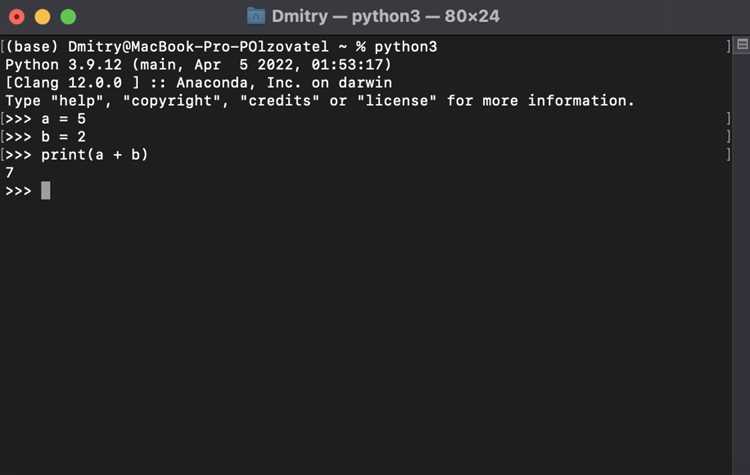
Для проверки работы интерпретатора запустите python или python3 без параметров. Появление интерактивного приглашения >> подтверждает готовность к выполнению скриптов. Команда exit() завершает сеанс.
Если терминал сообщает о проблемах с PATH, следует добавить путь к каталогу установки вручную. В Windows путь обычно C:\Users\Имя_Пользователя\AppData\Local\Programs\Python\Python3X\, в Linux и macOS – /usr/bin/python3 или /usr/local/bin/python3. После изменения PATH перезапустите терминал и повторите проверку версии.
Установка и обновление pip для управления пакетами
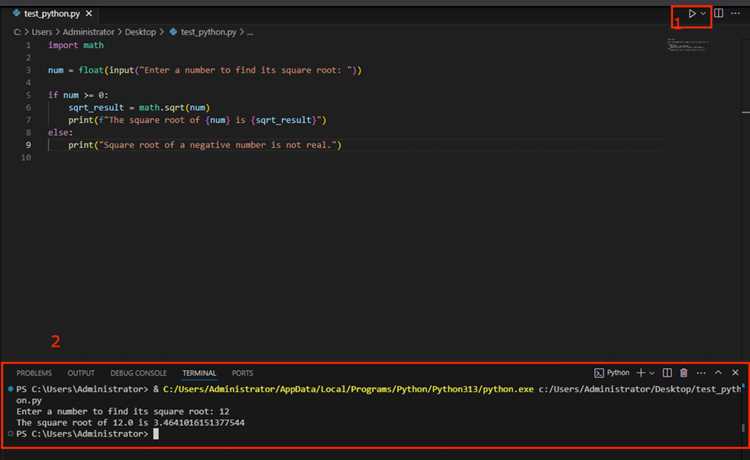
Для проверки наличия pip выполните в терминале команду python -m pip --version. Она покажет текущую версию и путь установки.
Если pip отсутствует, скачайте get-pip.py с официального сайта https://bootstrap.pypa.io/get-pip.py. Далее выполните python get-pip.py. Этот способ гарантирует установку последней стабильной версии.
Для обновления pip используйте команду python -m pip install --upgrade pip. На Windows может потребоваться запуск с правами администратора, на Linux или macOS – с sudo.
После обновления проверьте результат командой python -m pip --version, чтобы убедиться, что система использует актуальную версию.
Для управления пакетами рекомендуется создавать виртуальные окружения с помощью python -m venv env_name. В активированном окружении pip будет независимым от системного Python, что упрощает установку и обновление библиотек без риска нарушить глобальные пакеты.
Для ускорения установки используйте зеркала PyPI, например: python -m pip install --index-url https://pypi.org/simple package_name. Для массового обновления установленных пакетов можно выполнить python -m pip list --outdated и затем обновлять каждую с python -m pip install --upgrade package_name.
Создание виртуального окружения для проекта

Для изоляции зависимостей и предотвращения конфликтов библиотек создайте виртуальное окружение с помощью встроенного модуля venv. Выполните команду в терминале внутри папки проекта:
python -m venv env
где env – имя директории виртуального окружения. После создания активируйте его. На Windows используйте:
.\env\Scripts\activate
На Linux и macOS:
source env/bin/activate
После активации командная строка изменит префикс, показывая текущее окружение. Для проверки установленного Python и pip используйте:
python —version и pip list
Для выхода из окружения выполните deactivate. Рекомендуется хранить файл requirements.txt с зависимостями проекта, чтобы быстро восстановить окружение на другом устройстве:
pip freeze > requirements.txt
Для установки всех пакетов из файла:
pip install -r requirements.txt
Использование виртуального окружения гарантирует стабильность проекта и упрощает управление библиотеками без влияния на глобальный Python.
Настройка интерпретатора Python в популярных IDE
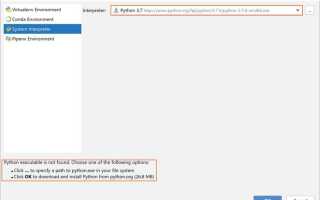
Выбор и настройка интерпретатора Python в IDE критичны для корректного запуска кода и управления зависимостями. Рассмотрим конкретные шаги для PyCharm, VS Code и Thonny.
| IDE | Настройка интерпретатора | Особенности |
|---|---|---|
| PyCharm |
|
Поддержка виртуальных окружений, возможность указать Conda-интерпретатор. |
| VS Code |
|
Автоматическое обнаружение интерпретаторов в системе, поддержка Poetry и Conda. |
| Thonny |
|
Простая смена версии Python, интегрированное создание виртуальных окружений. |
Для всех IDE рекомендуется использовать отдельное виртуальное окружение на проект, чтобы изолировать зависимости и версии пакетов. После добавления интерпретатора обязательно проверяйте запуск команд python --version и pip list внутри IDE.
Вопрос-ответ:
Как выбрать версию Python для установки на мою систему?
Выбор версии зависит от того, какие библиотеки и проекты вы планируете использовать. Если вы собираетесь работать с современными библиотеками, лучше взять актуальную стабильную версию, например, Python 3.12. Для старых проектов, которые требуют совместимости, иногда используют Python 3.9 или 3.10. Также важно учитывать архитектуру системы — 32-битная или 64-битная версия. На официальном сайте Python есть описание изменений между версиями, что помогает сделать правильный выбор.
Что такое PATH и зачем нужно добавлять Python в переменные среды?
PATH — это системная переменная, которая сообщает операционной системе, где искать исполняемые файлы. Если Python не добавить в PATH, командная строка или терминал не смогут распознавать команды python или pip. Добавление в PATH позволяет запускать интерпретатор и устанавливать пакеты без указания полного пути к файлам, что сильно упрощает работу с языком.
Можно ли установить несколько версий Python одновременно и как переключаться между ними?
Да, несколько версий Python могут сосуществовать на одном компьютере. На Windows часто используют утилиту Python Launcher, которая позволяет запускать нужную версию через команду py -3.10 или py -3.12. На Linux и macOS удобно управлять версиями с помощью pyenv. После установки нескольких версий важно следить, чтобы PATH указывал на версию, с которой вы хотите работать по умолчанию, или явно указывать версию при запуске скриптов.
Что делать, если после установки Python командная строка не распознаёт команду python?
Чаще всего проблема связана с PATH. Нужно проверить, добавлена ли папка с интерпретатором в системные переменные среды. На Windows это можно сделать через настройки системы → Переменные среды. На Linux и macOS проверка и изменение PATH выполняются через файлы конфигурации оболочки (например, .bashrc или .zshrc). Иногда помогает закрыть и открыть терминал после внесения изменений.
Зачем нужен pip и как проверить, что он работает правильно после установки Python?
pip — это инструмент для установки и управления сторонними библиотеками Python. После установки интерпретатора pip обычно устанавливается автоматически. Проверить его работу можно командой pip —version. Если версия выводится корректно, pip готов к использованию. В противном случае нужно убедиться, что папка Scripts (на Windows) или соответствующий bin-каталог (на Linux/macOS) добавлены в PATH, либо переустановить Python с опцией установки pip.
Как проверить, какой интерпретатор Python используется по умолчанию на моей системе?
Чтобы узнать текущий интерпретатор Python, можно открыть терминал или командную строку и ввести команду python --version или python3 --version. Она покажет номер версии Python, который запускается при вызове команды python. Если установлено несколько версий, стоит проверить путь к исполняемому файлу с помощью команды which python на Linux и macOS или where python на Windows. Это помогает убедиться, что система использует именно тот интерпретатор, который вы планируете применять для работы.

 Загрузка...