Sublime Text обеспечивает высокую скорость работы с кодом Python, но для максимальной эффективности требуется правильная конфигурация. Первым шагом является установка Package Control – это стандартный менеджер пакетов, который позволяет быстро интегрировать расширения и плагины для автодополнения, линтинга и форматирования кода.
Для автодополнения и проверки синтаксиса рекомендуется установить пакеты Anaconda или LSP-pyright. Anaconda предоставляет встроенный анализ кода, подсказки и управление виртуальными окружениями, а LSP-pyright обеспечивает быструю и точную статическую типизацию, совместимую с Python 3.8 и выше.
Форматирование кода в соответствии с PEP8 выполняется с помощью плагинов Black или YAPF. Их интеграция в Sublime Text позволяет автоматически форматировать файлы при сохранении, что минимизирует ошибки и ускоряет процесс разработки.
Для управления проектами и виртуальными окружениями необходимо настроить путь Python в настройках пакета. Это обеспечит корректную работу автодополнения и линтера. Оптимальным считается использование отдельного виртуального окружения на каждый проект, чтобы исключить конфликты версий библиотек.
Также полезно настроить горячие клавиши для запуска скриптов и форматирования кода. Например, комбинация Ctrl+Shift+B может запускать текущий файл через выбранный интерпретатор Python, а Ctrl+Alt+F – автоматически форматировать код с помощью Black.
Установка Sublime Text и выбор версии для Python
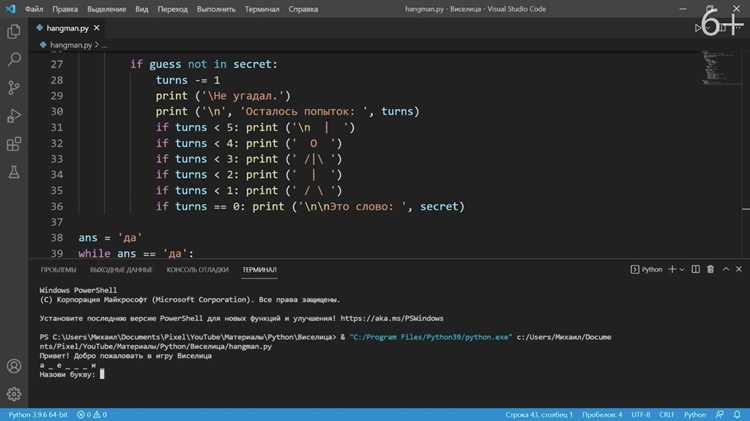
Для работы с Python рекомендуется использовать Sublime Text 4, так как она поддерживает актуальные функции синтаксиса и совместима с последними пакетами. Загрузить редактор можно с официального сайта sublimetext.com, выбрав установщик для вашей операционной системы: Windows, macOS или Linux.
На Windows доступны версии 64-bit и 32-bit. Для Python 3.8 и выше рекомендуется 64-bit, чтобы избежать ограничений памяти при работе с большими проектами.
На macOS используется стандартный пакет .dmg. После установки рекомендуется переместить Sublime Text в папку /Applications, чтобы обеспечить корректную работу командной строки через subl.
На Linux предпочтительно устанавливать через официальные репозитории Sublime Text с помощью команд:
wget -qO - https://download.sublimetext.com/sublimehq-pub.gpg | sudo apt-key add -
sudo apt-add-repository "deb https://download.sublimetext.com/ apt/stable/"
sudo apt update && sudo apt install sublime-text
Для Python-проектов критично убедиться, что выбранная версия Sublime Text поддерживает пакет Package Control, позволяющий устанавливать дополнения: LSP для автодополнения, SublimeREPL для интерактивного запуска и Anaconda для проверки синтаксиса.
Версия Sublime Text должна соответствовать используемой архитектуре системы и поддерживать Python 3.6 и выше. Для старых версий Python, например 2.7, можно использовать Sublime Text 3, но обновление до актуальной версии Python настоятельно рекомендуется.
Настройка интерпретатора Python в Sublime Text

Откройте Sublime Text и перейдите в меню Tools → Build System → New Build System…. В появившемся файле замените содержимое на:
{

  "cmd": ["C:/Python310/python.exe", "-u", "$file"],

  "file_regex": "^[ ]*File \"(...*?)\", line ([0-9]*)",

  "selector": "source.python"

>}
Здесь C:/Python310/python.exe необходимо заменить на полный путь к установленному интерпретатору Python на вашей системе. Для Windows путь можно найти через команду where python в терминале, для macOS и Linux – через which python3.
Сохраните файл под названием, например, Python.sublime-build. После этого в меню Tools → Build System выберите созданный вариант.
Если используется виртуальное окружение, укажите путь к python.exe внутри него. Например, для venv на Windows: C:/путь_к_проекту/venv/Scripts/python.exe, на macOS/Linux: /путь_к_проекту/venv/bin/python. Это позволяет из Sublime Text запускать код с зависимостями проекта.
Для автоматического определения интерпретатора можно использовать пакет Anaconda или LSP-pyright, которые интегрируются с Sublime Text и подставляют путь к Python из активного виртуального окружения.
Установка и настройка Package Control для Python-плагинов

Package Control – основной инструмент для управления плагинами в Sublime Text, включая расширения для Python. Он позволяет быстро устанавливать, обновлять и удалять пакеты.
Для установки Package Control:
- Откройте Sublime Text.
- Нажмите Ctrl+` (или View → Show Console).
- Скопируйте в консоль следующий код, соответствующий вашей версии Sublime Text:
import urllib.request,os,hashlib; h = '6f8f4e3b1a8a3eeb7c1a1b1f1b1f1a6a'; pf = 'Package Control.sublime-package'; ipp = sublime.installed_packages_path(); urllib.request.install_opener(urllib.request.build_opener(urllib.request.ProxyHandler())); by = urllib.request.urlopen('https://packagecontrol.io/' + pf.replace(' ', '%20')).read(); dh = hashlib.sha256(by).hexdigest(); print('Hash match' if dh == h else 'Hash mismatch'); open(os.path.join(ipp, pf), 'wb').write(by) - Перезапустите Sublime Text после успешной установки.
После установки Package Control настройте работу с Python-плагинами:
- Откройте Preferences → Package Control.
- Выберите Install Package и введите имя плагина, например Anaconda для автодополнения и линтинга Python.
- Для обновления всех плагинов используйте Package Control: Upgrade/Overwrite All Packages.
- Для удаления пакета выберите Remove Package и укажите ненужный плагин.
Рекомендуется также настроить источники репозиториев для Python-пакетов:
- Откройте Preferences → Package Control → Settings – User.
- Добавьте репозитории в JSON-массив
"repositories", например:{ "repositories": ["https://github.com/DamnWidget/anaconda"] } - Сохраняйте изменения и перезапускайте Sublime Text для применения.
Эти шаги обеспечивают стабильное управление Python-плагинами, упрощают установку обновлений и минимизируют конфликты между пакетами.
Добавление подсветки синтаксиса и автодополнения кода

Для Python в Sublime Text ключевой инструмент – пакет Package Control. Если он не установлен, активируйте его через консоль Ctrl+` и вставьте команду установки с официального сайта.
Подсветка синтаксиса улучшается с помощью пакета Python Improved. После установки через Package Control автоматически активируется корректная цветовая схема для всех версий Python, включая f-строки и аннотации типов.
Автодополнение достигается подключением LSP (Language Server Protocol) и сервера pyright. Установите пакет LSP через Package Control, затем настройте pyright как сервер для Python, указав путь к интерпретатору в конфигурационном файле LSP.
Для быстрого автодополнения встроенных функций Python и библиотек используйте Jedi — Python Autocompletion. Он обеспечивает всплывающие подсказки и автоматическую подстановку методов классов и модулей. Настройка включает выбор активного интерпретатора Python в Preferences → Package Settings → Jedi.
Чтобы синтаксис и автодополнение работали корректно вместе, убедитесь, что LSP и Jedi не конфликтуют: отключите в настройках опцию автозапуска автодополнения в одном из пакетов, оставив другой активным для конкретного проекта.
Цветовые схемы можно уточнять через Preferences → Color Scheme. Для Python рекомендуется схемы с контрастным выделением ключевых слов, строк и комментариев, например Monokai Extended или Material Theme.
Конфигурация запуска скриптов Python из Sublime Text

Для запуска Python-скриптов в Sublime Text необходимо создать пользовательскую сборку (Build System). Откройте меню Tools → Build System → New Build System и вставьте следующий код:
{
"cmd": ["python3", "-u", "$file"],
"file_regex": "^[ ]*File \"(...*?)\", line ([0-9]*)",
"selector": "source.python",
"env": {"PYTHONIOENCODING": "utf-8"}
}
Сохраните файл, например как Python.sublime-build. Далее выберите его в Tools → Build System. Теперь запуск скрипта выполняется сочетанием Ctrl+B (Windows/Linux) или Cmd+B (Mac).
Для работы с виртуальными окружениями измените путь к интерпретатору на path/to/venv/bin/python (Linux/Mac) или path\\to\\venv\\Scripts\\python.exe (Windows). Это гарантирует использование зависимостей проекта.
{
"target": "terminus_open",
"cancel": "terminus_cancel_build",
"auto_close": false,
"cmd": ["python3", "-u", "$file"],
"cwd": "${file_path}"
}
Эта конфигурация позволяет интерактивно запускать скрипты с поддержкой ввода и немедленным отображением результатов.
Настройка линтеров и форматирования кода
Для обеспечения чистого и читаемого Python-кода в Sublime Text рекомендуется использовать линтеры и автоформатеры. Основные инструменты – Flake8, Pylint для линтинга и Black, isort для форматирования.
Установка через pip:
| pip install flake8 pylint black isort |
Для интеграции с Sublime Text удобнее использовать пакет SublimeLinter:
| 1. Открыть Package Control → Install Package → SublimeLinter |
| 2. Установить плагины для Python: SublimeLinter-flake8, SublimeLinter-pylint |
Конфигурация линтеров:
| Файл: Preferences → Package Settings → SublimeLinter → Settings |
|
{ «linters»: {
«flake8»: { «args»: [«—max-line-length=88», «—ignore=E203,W503»] }, «pylint»: { «args»: [«—disable=C0111»] } } } |

Для автоформатирования Black и сортировки импортов isort можно настроить через команду Build System:
| Tools → Build System → New Build System… |
|
{ «shell_cmd»: «black \»$file\» && isort \»$file\»», «selector»: «source.python» } |
После сохранения файла и выбора нового Build System можно форматировать код комбинацией Ctrl+B без выхода из Sublime Text.
Дополнительно рекомендуется создать конфигурационные файлы pyproject.toml или .flake8 в корне проекта для единых правил форматирования и линтинга на уровне всего проекта.
Вопрос-ответ:
Как установить поддержку Python в Sublime Text?
Для работы с Python в Sublime Text необходимо сначала установить пакетный менеджер Package Control. После этого через меню «Tools → Install Package» можно найти и установить пакет «Python», который добавляет подсветку синтаксиса, автодополнение и другие функции. Дополнительно полезно установить линтер, например, «SublimeLinter» с плагином «SublimeLinter-pylint», чтобы отслеживать ошибки прямо во время написания кода.
Можно ли запускать Python-код прямо из Sublime Text?
Да, для этого нужно настроить Build System. В меню «Tools → Build System → New Build System» создается файл с командой запуска Python. Например, для Python 3 команда будет {«cmd»: [«python3», «-u», «$file»]}. После сохранения Build System можно выбирать его в меню и запускать скрипты комбинацией Ctrl+B (Cmd+B на macOS). Это позволяет получать вывод прямо в окне Sublime Text.
Как настроить автодополнение и подсказки кода в Sublime Text для Python?
Автодополнение доступно через стандартные функции Sublime Text, но для расширенных подсказок стоит установить пакет «Anaconda». Он обеспечивает умный автокомплит, проверку синтаксиса, подсветку ошибок и навигацию по функциям. После установки необходимо указать путь к Python-интерпретатору, чтобы пакет мог анализировать код. Также можно настроить горячие клавиши для быстрого вызова автодополнения и просмотра документации.
Какие настройки интерфейса помогают удобнее писать Python-код?
Полезно включить отображение номеров строк, выделение текущей строки и автоматическое закрытие скобок через меню Preferences → Settings. Для удобства чтения кода часто используют светлую или тёмную тему с контрастной подсветкой синтаксиса, которая легко устанавливается через Package Control. Кроме того, можно настроить собственные сниппеты для часто используемых конструкций Python, что ускоряет написание повторяющихся блоков кода.
Как подключить виртуальное окружение Python к Sublime Text?
Если проект использует виртуальное окружение, необходимо указать путь к интерпретатору внутри него. Для этого в Build System заменяют «python3» на полный путь к python внутри venv, например, «/path/to/venv/bin/python». При использовании пакета Anaconda можно задать путь к интерпретатору в настройках пакета, чтобы подсказки и линтеры работали с установленными в виртуальном окружении библиотеками. Это позволяет избежать конфликтов с глобальными пакетами Python.
Как установить и настроить Sublime Text для работы с Python на Windows?
Сначала необходимо скачать Sublime Text с официального сайта и установить его стандартным способом. После установки рекомендуется установить пакетный менеджер Package Control, который упрощает добавление расширений. Для Python удобно установить пакеты, такие как Anaconda или SublimeREPL, чтобы получать автодополнение кода и запуск скриптов прямо из редактора. Также стоит настроить путь к интерпретатору Python в системных переменных, чтобы Sublime мог правильно запускать файлы. Дополнительно можно настроить темы и цветовые схемы для удобства чтения кода, а сочетания клавиш для выполнения скриптов помогут ускорить работу.

 Загрузка...