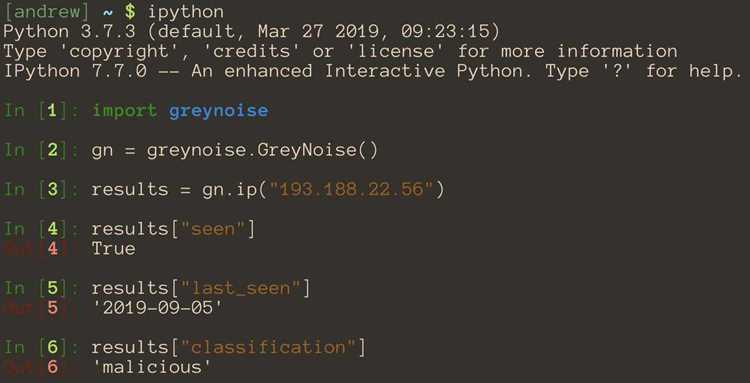
Обновление библиотек в Python напрямую влияет на стабильность и безопасность проектов. Например, библиотека requests с версии 2.28.1 до 2.31.0 исправила уязвимости, влияющие на обработку SSL-сертификатов. Пропуск таких обновлений может привести к сбоям при взаимодействии с внешними API.
При обновлении рекомендуется использовать виртуальные окружения. Создание нового окружения с помощью python -m venv venv_update предотвращает конфликты с другими проектами и сохраняет работоспособность основной установки Python. После активации окружения можно применять pip install —upgrade [имя_библиотеки] для безопасного обновления.
Для проектов с множеством зависимостей полезно зафиксировать версии в файле requirements.txt. Команда pip freeze > requirements.txt сохраняет текущие версии, а pip install -r requirements.txt обеспечивает восстановление окружения при необходимости отката. Это снижает риск поломки кода после обновления.
После обновления библиотек рекомендуется запускать автоматические тесты. Инструменты pytest или unittest выявляют несовместимости и изменения поведения функций, предотвращая ошибки на продакшн-сервере. Систематический контроль версий и тестирование минимизируют технический долг при работе с Python-библиотеками.
Обновление библиотеки Python: пошаговое руководство
Обновление библиотеки в Python важно для получения исправлений ошибок, новых функций и поддержки безопасности. Наиболее распространённый инструмент для этого – pip. Ниже представлен детальный пошаговый процесс.
-
Проверка текущей версии библиотеки:
- Откройте терминал или командную строку.
- Введите команду:
pip show <название_библиотеки>.
-
Проверка доступной версии:
- Введите команду:
pip install <название_библиотеки>==и дважды нажмите Tab (если используется поддержка автодополнения) для просмотра доступных версий. - Либо выполните:
pip index versions <название_библиотеки>для отображения всех релизов.
- Введите команду:
-
Обновление до последней версии:
- Используйте команду:
pip install --upgrade <название_библиотеки>. - Для конкретной версии:
pip install <название_библиотеки>==<версия>. - После установки рекомендуется проверить версию командой
pip show <название_библиотеки>.
- Используйте команду:
-
Управление зависимостями:
- Перед обновлением создайте резервную копию файла
requirements.txtкомандой:pip freeze > requirements_backup.txt. - После обновления проверьте совместимость с другими библиотеками в проекте.
- Перед обновлением создайте резервную копию файла
-
Обновление в виртуальной среде:
- Активируйте виртуальное окружение:
source venv/bin/activate(Linux/macOS) илиvenv\Scripts\activate(Windows). - Обновляйте библиотеки внутри среды, чтобы избежать конфликтов с глобальными установками.
- Активируйте виртуальное окружение:
-
Автоматизация обновлений:
- Используйте скрипт:
pip list --outdated --format=freeze | cut -d '=' -f1 | xargs -n1 pip install -Uдля обновления всех устаревших библиотек. - Регулярно проверяйте обновления, чтобы поддерживать актуальность зависимостей и безопасности проекта.
- Используйте скрипт:
Соблюдение этих шагов минимизирует риск несовместимости и обеспечивает стабильную работу вашего проекта при обновлении библиотек Python.
Проверка текущей версии библиотеки
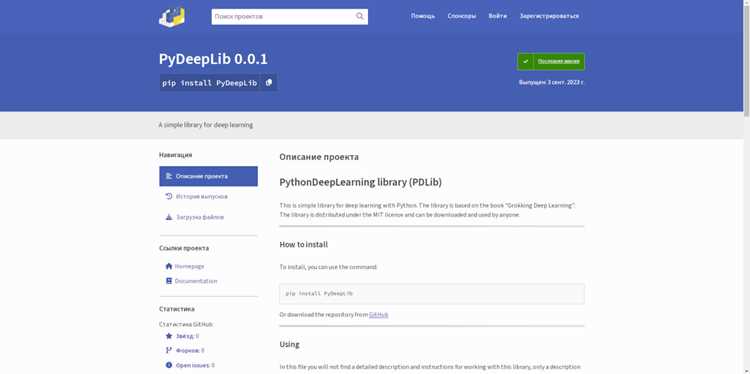
Для точного определения версии установленной библиотеки используйте встроенные инструменты Python. Наиболее надёжный способ – импортировать библиотеку и обратиться к её атрибуту __version__:
Пример для библиотеки NumPy:
import numpy as np
print(np.__version__)
Если библиотека не содержит атрибута __version__, применяют команду pip show в терминале:
pip show numpy
Для проектов с виртуальными окружениями убедитесь, что команда pip ссылается на активное окружение. Проверку можно выполнить через:
python -m pip show numpy
Автоматизированная проверка нескольких библиотек проводится с помощью pip list. Команда выдаёт список всех пакетов с версиями, что полезно для аудита зависимостей перед обновлением:
pip list
Рекомендуется фиксировать версии в файле requirements.txt для точного контроля зависимостей и предотвращения конфликтов при обновлении библиотек.
Выбор способа обновления: pip или conda
При обновлении библиотеки в Python важно выбрать инструмент, соответствующий вашему окружению. pip работает с любыми виртуальными средами и напрямую взаимодействует с PyPI. Для обновления библиотеки через pip используется команда pip install —upgrade имя_библиотеки. Этот способ гарантирует получение последней версии, доступной на PyPI, но не управляет зависимостями глобально, что может вызвать конфликты при сложных проектах.
conda интегрирован с Anaconda и Miniconda, обеспечивает контроль зависимостей и совместимость пакетов в рамках среды. Обновление выполняется командой conda update имя_библиотеки. Conda предпочитают для научных и аналитических пакетов, где важна стабильность и согласованность версий.
Выбор зависит от источника библиотеки и характера проекта. Если библиотека установлена через conda или проект использует несколько пакетов с сложными зависимостями, рекомендуется conda. Если библиотека публикуется только на PyPI или проект ориентирован на легкие виртуальные среды, оптимален pip.
Для гибридных сценариев допустимо использовать оба инструмента, но следует избегать одновременного обновления одной библиотеки через pip и conda, чтобы не нарушить целостность среды.
Обновление библиотеки через командную строку
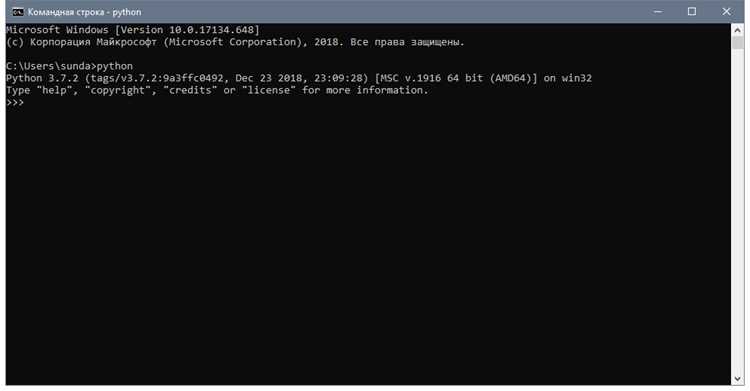
Для обновления библиотеки Python используйте пакетный менеджер pip. Первым шагом проверьте установленную версию библиотеки командой:
pip show название_библиотеки
Чтобы обновить библиотеку до последней версии, выполните:
pip install --upgrade название_библиотеки
Если необходимо обновить библиотеку до конкретной версии, используйте синтаксис:
pip install название_библиотеки==версия
Для проверки всех устаревших библиотек примените:
pip list --outdated
Пример актуальной информации о библиотеках можно оформить в таблице:
| Библиотека | Текущая версия | Последняя версия |
|---|---|---|
| numpy | 1.24.0 | 1.25.1 |
| pandas | 2.1.0 | 2.2.0 |
| requests | 2.31.0 | 2.32.0 |
Для обновления библиотек в виртуальной среде активируйте окружение перед командой pip install --upgrade. На Windows это venv\Scripts\activate, на Linux и macOS – source venv/bin/activate.
Чтобы обновления проходили без конфликтов версий зависимостей, используйте ключ --upgrade-strategy only-if-needed:
pip install --upgrade --upgrade-strategy only-if-needed название_библиотеки
Для массового обновления нескольких библиотек можно сформировать файл requirements.txt с устаревшими пакетами и выполнить:
pip install --upgrade -r requirements.txt
Решение конфликтов зависимостей при обновлении
При обновлении Python-библиотек часто возникают конфликты зависимостей, когда новая версия пакета несовместима с версиями других установленных библиотек. Первый шаг – идентификация проблемных зависимостей с помощью команды pip check. Она выведет список пакетов с несоответствующими требованиями.
Для изоляции проблем используйте виртуальные окружения (venv или virtualenv). Создание нового окружения позволяет обновлять конкретный пакет без влияния на системные или проектные библиотеки.
Если конфликт вызван несовместимыми версиями, применяйте стратегию обновления поэтапно: сначала обновите зависимые библиотеки до последних стабильных версий, проверяя совместимость через pip show <package> или pipdeptree для анализа дерева зависимостей.
Для сложных случаев используйте указание строгих версий в requirements.txt через синтаксис package==x.y.z. Это позволяет зафиксировать рабочую конфигурацию и предотвращает автоматическое обновление несовместимых версий при следующем запуске pip install -r requirements.txt.
При невозможности обновления из-за критического конфликта рассмотрите альтернативные библиотеки с аналогичным функционалом или обратитесь к официальной документации пакета, где часто приводятся рекомендации по совместимости с другими библиотеками.
В критических проектах полезно подключить инструменты автоматического тестирования после обновления. Запуск тестов выявит скрытые конфликты и позволит откатить обновление до стабильного состояния без потери функциональности.
Проверка корректности установки новой версии

Для более практического теста импортируйте библиотеку в Python: import <имя_библиотеки>. Если импорт проходит без ошибок, установка завершена корректно.
Убедитесь в совместимости с текущей версией Python. Некоторые библиотеки изменяют минимальные требования после обновления. Команда python -m pip check покажет конфликты зависимостей.
Если библиотека обновлена из-за исправлений ошибок, дополнительно проверьте наличие известных багов в официальном changelog. Иногда новые версии требуют корректировок кода, даже если установка прошла без ошибок.
Для многоплатформенных проектов рекомендуется протестировать библиотеку в виртуальном окружении, идентичном продакшен-среде, чтобы убедиться, что обновление не нарушает совместимость.
Откат к предыдущей версии при ошибках
Если после обновления библиотеки возникают ошибки или несовместимости, важно быстро вернуть рабочую версию. Рекомендуется использовать точные версии и хранить информацию о текущей версии перед обновлением.
-
Проверка текущей версии:
- Используйте команду
pip show <имя_библиотеки>для получения точной версии. - Сохраните версию в текстовом файле, например:
requests==2.28.2.
- Используйте команду
-
Откат к предыдущей версии:
- Команда для установки конкретной версии:
pip install <имя_библиотеки>==<версия>. - Например, если новая версия requests 3.0 вызывает ошибки, выполните:
pip install requests==2.28.2. - Проверка успешного отката:
pip show <имя_библиотеки>подтвердит возвращение нужной версии.
- Команда для установки конкретной версии:
-
Изоляция окружения:
- Использование виртуальных окружений через
venvилиvirtualenvпозволяет откатывать версии без влияния на глобальные библиотеки. - Создайте отдельное окружение для тестирования обновлений:
python -m venv test_env, активируйте и устанавливайте обновленную библиотеку.
- Использование виртуальных окружений через
-
Автоматизация отката:
- Сохраняйте список всех зависимостей перед обновлением:
pip freeze > requirements.txt. - При необходимости восстановите все зависимости:
pip install -r requirements.txt. - Используйте версии с точными номерами, избегая диапазонов с символом
~или>, чтобы откат был предсказуемым.
- Сохраняйте список всех зависимостей перед обновлением:
Строгое соблюдение версий и использование изолированных окружений минимизирует риск длительных простоев из-за несовместимостей после обновления библиотек.
Автоматизация обновлений с помощью скриптов
Для автоматизации обновлений библиотек Python используется пакетный менеджер pip в сочетании с планировщиками задач и скриптами на Python или Bash. Основной подход – проверка установленной версии и обновление при необходимости.
Пример простого Python-скрипта для обновления конкретной библиотеки:
import subprocess
library = "requests"
subprocess.run(["pip", "install", "--upgrade", library])
Для обновления всех установленных библиотек можно использовать генерацию списка через pip freeze и его обработку:
import subprocess
packages = subprocess.check_output(["pip", "freeze"]).decode().splitlines()
for pkg in packages:
    name = pkg.split("==")[0]
    subprocess.run(["pip", "install", "--upgrade", name])
На Windows автоматизация достигается через Планировщик заданий, где создается задача с запуском скрипта по расписанию. На Linux используется cron с записью вида 0 3 * * 1 /usr/bin/python3 /home/user/update_libs.py, что обновляет библиотеки каждую неделю в 3:00 утра.
Для проектов с virtualenv рекомендуется запускать обновлений внутри активированной среды, чтобы избежать конфликтов глобальных версий:
source /path/to/venv/bin/activate
python update_libs.py
deactivate
Для уведомлений об успешных или неудачных обновлениях скрипты можно расширить логированием и отправкой email через smtplib или интеграцией с системами мониторинга.
Регулярное использование автоматизированных скриптов минимизирует риск устаревших зависимостей, обеспечивает соответствие требованиям безопасности и экономит время на ручное обновление. Скрипты стоит хранить под системой контроля версий, чтобы отслеживать изменения и корректировать расписание при необходимости.
Вопрос-ответ:
Как проверить текущую версию библиотеки перед обновлением?
Чтобы узнать, какая версия библиотеки установлена, можно воспользоваться командой в терминале: pip show имя_библиотеки. Она покажет номер версии, путь установки и другую информацию. Также можно проверить версию внутри Python, импортировав библиотеку и вызвав имя_библиотеки.__version__. Это поможет убедиться, что обновление действительно требуется и избежать конфликтов с зависимостями.
Можно ли обновлять библиотеку без прав администратора?
Да, если у пользователя нет административных прав, обновление можно выполнить локально, добавив ключ --user к команде pip install --upgrade имя_библиотеки --user. В этом случае файлы устанавливаются в пользовательскую директорию Python, и системные библиотеки остаются без изменений. Такой способ удобен при работе на рабочих машинах с ограниченными правами.
Что делать, если после обновления библиотека перестала работать корректно?
Если после обновления появляются ошибки, стоит попробовать откатиться к предыдущей версии. Для этого используют команду pip install имя_библиотеки==версия, где версия — известная рабочая версия. Также полезно проверить совместимость с другими установленными библиотеками, так как обновления могут вызвать конфликты зависимостей. Иногда помогает создание отдельного виртуального окружения, где можно безопасно тестировать новые версии.
Как обновить несколько библиотек сразу без конфликтов?
Для обновления нескольких библиотек удобно использовать команду pip list --outdated, которая покажет устаревшие пакеты. После этого можно обновлять их по одному, чтобы отслеживать возможные ошибки, или воспользоваться командой pip install --upgrade имя_библиотеки1 имя_библиотеки2. Рекомендуется сначала создавать резервную копию виртуального окружения или использовать отдельное виртуальное пространство для тестирования, чтобы исключить поломку проекта.
Стоит ли использовать флаги для ускоренного обновления библиотек?
Иногда применяют флаги вроде --no-cache-dir для установки последних версий без использования кэша, что помогает избежать конфликтов со старыми файлами. Однако это может замедлить процесс, так как пакеты будут загружаться заново. Рекомендуется использовать такие флаги только при необходимости очистки старых данных или при возникновении ошибок установки из-за кеша.

 Загрузка...