Последняя стабильная версия Python – 3.12.5. На Mac OS она может конфликтовать с системной версией Python 2.7, используемой для встроенных утилит. Для безопасного обновления рекомендуется установить новую версию параллельно через Homebrew или официальные установщики с python.org.
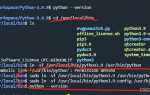
Перед обновлением важно проверить текущую версию командой python3 —version в терминале. Если установлен Homebrew, обновление выполняется командой brew update && brew upgrade python, что гарантирует получение последней совместимой сборки и автоматическое обновление связанных зависимостей.
Для пользователей без Homebrew предпочтительнее официальный установщик: скачивание Python 3.12.5 macOS 64-bit universal2 installer с python.org обеспечивает корректную интеграцию с системными библиотеками и корректное создание символьной ссылки /usr/local/bin/python3.
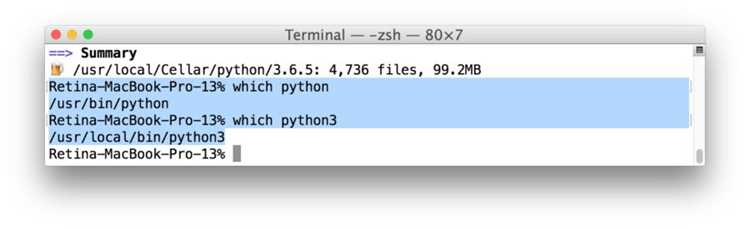
После установки важно проверить корректность пути и версию командой which python3 и убедиться, что система использует новую сборку. Рекомендуется также обновить пакетный менеджер pip командой python3 -m ensurepip —upgrade для совместимости с современными библиотеками.
Обновление Python на Mac OS: пошаговое руководство
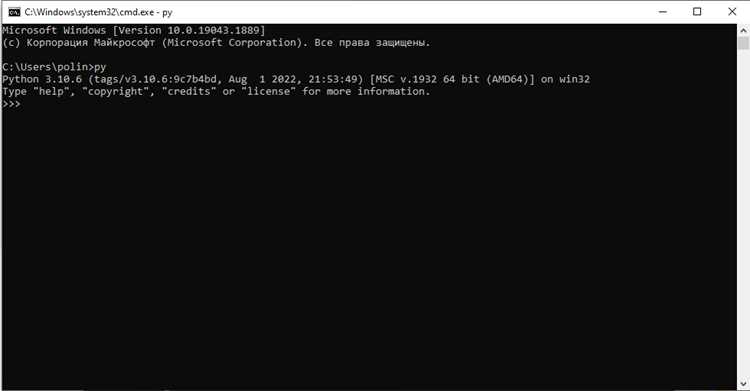
Для начала откройте Терминал и проверьте текущую версию Python командой python3 --version. Это позволит убедиться, что обновление необходимо.
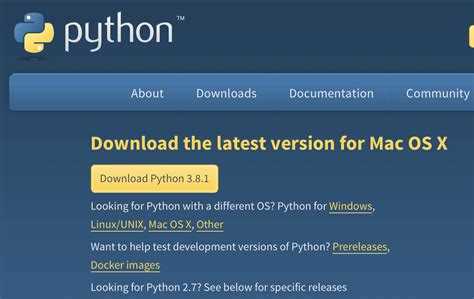
Если установлена устаревшая версия, скачайте последнюю сборку Python с официального сайта: https://www.python.org/downloads/macos/. Рекомендуется выбирать macOS 64-bit universal2 installer для совместимости с M1 и M2 процессорами.
Запустите загруженный .pkg файл и следуйте инструкциям установщика. Убедитесь, что путь установки совпадает с системным Python или добавьте новый путь в PATH через ~/.zshrc или ~/.bash_profile, например: export PATH="/usr/local/bin/python3:$PATH".
После установки обновите pip командой python3 -m ensurepip --upgrade, затем python3 -m pip install --upgrade pip для гарантии использования последней версии менеджера пакетов.
Проверьте успешность обновления с помощью python3 --version и which python3, чтобы убедиться, что система использует новую сборку.
Если используется Homebrew, альтернативный способ обновления: выполните brew update, затем brew upgrade python. Это автоматически заменит старую версию и обновит все связанные симлинки.
Для виртуальных окружений после обновления Python создайте новое окружение командой python3 -m venv myenv и активируйте его через source myenv/bin/activate, чтобы гарантировать совместимость с актуальной версией.
Проверка текущей версии Python на Mac
Откройте Terminal через Spotlight или папку Applications → Utilities. Введите команду python3 --version и нажмите Enter. Результатом будет строка вида Python 3.11.5, где указана установленная версия Python 3.
Для проверки версии Python 2 (если установлен) используйте команду python --version. На современных MacOS Python 2 предустановлен редко, но иногда сохраняется для совместимости с устаревшими скриптами.
Если команда python3 не распознаётся, это означает отсутствие установленного Python 3 или его некорректное добавление в PATH. В этом случае проверьте наличие Homebrew командой brew list python.
Регулярная проверка версии особенно важна перед обновлением, чтобы убедиться, что новые пакеты будут совместимы с текущей средой. Рекомендуется фиксировать версию и путь к Python перед изменениями.
Установка Homebrew для управления пакетами
/bin/bash -c "$(curl -fsSL https://raw.githubusercontent.com/Homebrew/install/HEAD/install.sh)"
Скрипт автоматически проверит наличие Xcode Command Line Tools и предложит установить их при необходимости. После завершения установки добавьте Homebrew в PATH, чтобы команды работали корректно. Для macOS с zsh выполните:
echo 'eval "$(/opt/homebrew/bin/brew shellenv)"' >> ~/.zprofile
eval "$(/opt/homebrew/bin/brew shellenv)"
Проверьте корректность установки командой:
brew --version
Она выведет номер установленной версии Homebrew. Для стабильной работы рекомендуется периодически обновлять Homebrew:
brew update
brew upgrade
Homebrew также позволяет проверять целостность установленных пакетов командой:
brew doctor
Для установки Python через Homebrew выполните:
brew install python
Это гарантирует, что вы получите актуальную версию, независимую от системного Python macOS.
Обновление Python через Homebrew
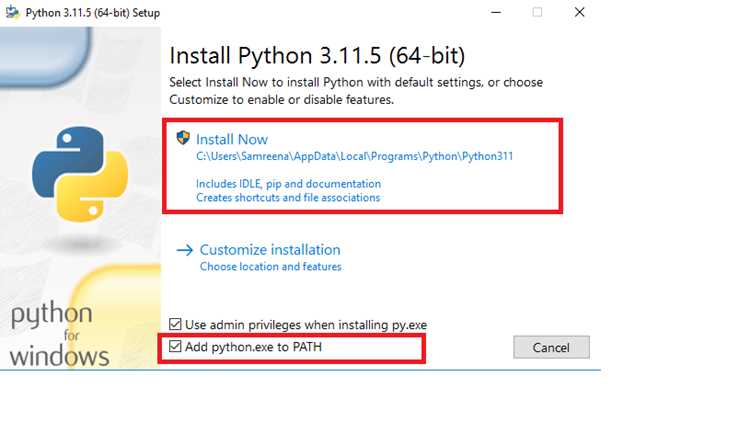
Проверка установленной версии Python выполняется командой python3 —version. Для обновления необходимо сначала убедиться, что Homebrew установлен: /bin/bash -c «$(curl -fsSL https://raw.githubusercontent.com/Homebrew/install/HEAD/install.sh)».
Обновление Homebrew выполняется командой brew update. После этого следует установить или обновить Python: brew install python или brew upgrade python при наличии предыдущей версии.
Проверка правильной установки новой версии выполняется командой python3 —version. Для управления несколькими версиями рекомендуется использовать brew link —overwrite python, что перенаправляет системный путь на актуальную версию Python.
Если возникает конфликт с системной версией Python, рекомендуется использовать brew unlink python@<старый_номер> перед повторным связыванием.
Обновление pip для новой версии Python выполняется командой python3 -m ensurepip —upgrade или python3 -m pip install —upgrade pip для актуализации менеджера пакетов.
Настройка альтернативных версий Python с pyenv
Для управления несколькими версиями Python на macOS используйте pyenv. Он позволяет устанавливать и переключать версии Python без вмешательства в системный интерпретатор.
Установка pyenv через Homebrew:
| Команда | Описание |
brew update |
Обновление Homebrew до последней версии |
brew install pyenv |
Установка pyenv |
brew install pyenv-virtualenv |
Установка плагина для управления виртуальными окружениями |
Настройка shell для автоматического подгружения pyenv:
| Файл | Команда |
~/.zshrc или ~/.bash_profile |
export PATH="$HOME/.pyenv/bin:$PATH"eval "$(pyenv init --path)"eval "$(pyenv init -)"eval "$(pyenv virtualenv-init -)"
|
Установка конкретной версии Python:
| Команда | Описание |
pyenv install 3.12.0 |
Установка Python 3.12.0 |
pyenv install 3.11.10 |
Установка Python 3.11.10 |
Переключение версий:
| Команда | Описание |
pyenv global 3.12.0 |
Устанавливает глобальную версию Python |
pyenv local 3.11.10 |
Устанавливает версию Python для текущей директории |
pyenv shell 3.12.0 |
Устанавливает версию Python на текущую сессию терминала |
Проверка установленных версий:
| Команда | Описание |
pyenv versions |
Список всех установленных версий Python |
python --version |
Проверка активной версии Python |
Создание виртуального окружения для проекта:
| Команда | Описание |
pyenv virtualenv 3.12.0 myproject-env |
Создает виртуальное окружение на основе Python 3.12.0 |
pyenv local myproject-env |
Привязывает виртуальное окружение к текущей директории |
Проверка корректности обновления Python
После завершения процесса обновления важно убедиться, что новая версия Python установлена и функционирует корректно. Следуйте этим шагам для точной проверки.
-
Проверка версии Python в терминале:
- Откройте
Terminal. - Введите команду:
python3 --versionилиpython3 -V.
- Откройте
-
Проверка пути установки:
- В терминале выполните:
which python3.
- В терминале выполните:
-
Тестирование базового функционала:
- Запустите интерактивную консоль:
python3. - Введите простые команды для проверки работы интерпретатора, например:
print("Python работает")import sys; print(sys.executable)- Выход:
exit()для завершения сессии.
- Запустите интерактивную консоль:
-
Проверка работы pip:
- Убедитесь, что менеджер пакетов соответствует обновленной версии Python:
python3 -m pip --version- Если pip устарел, обновите его:
python3 -m ensurepip --upgradeилиpython3 -m pip install --upgrade pip.
-
Запуск тестового скрипта:
- Создайте файл
test_update.pyс кодом:
import platform print(platform.python_version()) print(platform.system()) - Создайте файл
Если на любом этапе возникает несоответствие версий или ошибки при импорте стандартных модулей, повторно проверьте установочные пути и при необходимости переустановите Python через официальные дистрибутивы или Homebrew.
Обновление pip и стандартных библиотек Python
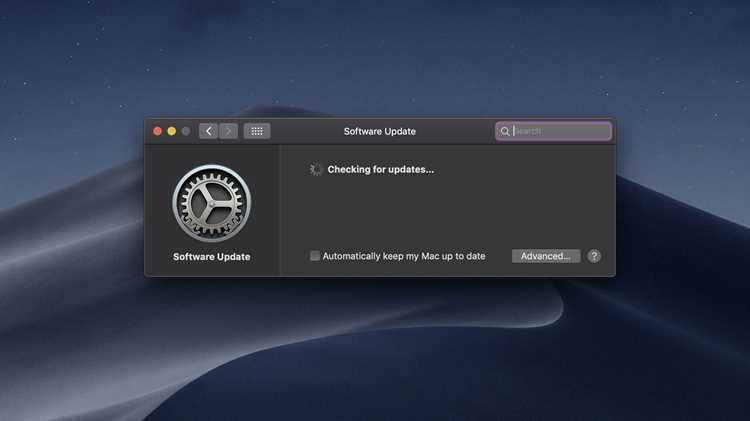
Для обновления pip на Mac OS выполните команду в терминале: python3 -m pip install —upgrade pip. Это гарантирует установку последней стабильной версии, совместимой с вашей версией Python.
После обновления pip рекомендуется проверить версию с помощью: pip —version. Она должна соответствовать последнему релизу на официальном сайте PyPI.
Стандартные библиотеки Python обновляются вместе с самим интерпретатором, но отдельные модули, доступные через PyPI, можно обновлять вручную. Для этого используйте: pip install —upgrade <имя_пакета>. Например, pip install —upgrade setuptools wheel для инструментов сборки.
Для массового обновления всех установленных пакетов выполните: pip list —outdated —format=freeze | cut -d ‘=’ -f 1 | xargs -n1 pip install -U. Эта команда автоматически обновит устаревшие библиотеки до последних версий.
Рекомендуется запускать обновление pip и библиотек с виртуальной средой для каждого проекта. Это предотвращает конфликты версий и сохраняет стабильность системного Python.
После обновлений проверяйте корректность работы скриптов. Используйте python3 -m pip check для выявления несовместимостей между установленными пакетами.
Исправление конфликтов с системным Python
Mac OS поставляется с предустановленным Python 2.7 или 3.x, который используется системными утилитами. Попытка обновления этого Python напрямую может нарушить работу macOS. Для безопасного обновления и управления версиями используйте альтернативные установки.
Рекомендации по предотвращению конфликтов:
- Не изменяйте файлы в
/usr/bin/pythonили/System/Library/Frameworks/Python.framework. - Используйте Homebrew для установки новых версий Python:
brew install python@3.12. - Для нескольких версий Python применяйте менеджеры версий:
pyenvилиasdf. - Настройте PATH так, чтобы система использовала установленный Python:
export PATH="/usr/local/opt/python@3.12/bin:$PATH"
- Проверяйте текущую версию:
python3 --versionиwhich python3.
Если возникают конфликты с пакетами:
- Создавайте виртуальные окружения для проектов:
python3 -m venv ~/envs/project_name. - Активируйте окружение перед установкой пакетов:
source ~/envs/project_name/bin/activate. - Используйте
pip listдля проверки установленных версий иpip install --upgrade package_nameдля обновления. - Удаляйте конфликтующие пакеты с помощью
pip uninstall package_nameперед установкой другой версии.
Для диагностики конфликтов полезно:
- Проверять версии Python и pip с помощью
python3 -m pip --version. - Использовать
pyenv versionsдля контроля всех установленных версий. - Проверять, какие бинарники находятся в PATH через
which pythonиwhich pip.
Следуя этим шагам, обновление Python на Mac OS не нарушает работу системного Python и обеспечивает корректное управление несколькими версиями для разработки.
Настройка PATH для новой версии Python
После установки новой версии Python необходимо указать систему, какую версию использовать по умолчанию. Для этого редактируем переменную окружения PATH.
Откройте терминал и выполните команду which python3, чтобы проверить текущий путь к Python. Запомните его, чтобы при необходимости восстановить старую конфигурацию.
Чтобы добавить новую версию Python в PATH, откройте файл конфигурации оболочки: ~/.zshrc для Zsh или ~/.bash_profile для Bash. Добавьте строку:
export PATH="/Library/Frameworks/Python.framework/Versions/3.X/bin:$PATH"
где 3.X замените на установленную версию Python. Сохраните файл и примените изменения командой source ~/.zshrc или source ~/.bash_profile.
Для проектов с виртуальными окружениями рекомендуется использовать python3 -m venv venv в директории проекта, чтобы PATH автоматически указывал на локальную версию Python внутри окружения.
Если установлено несколько версий через Homebrew, убедитесь, что ссылка указывает на нужную версию: brew link --overwrite python@3.X. Это гарантирует, что PATH и системные вызовы Python используют обновленную версию.
Вопрос-ответ:
Как узнать текущую версию Python на Mac?
Чтобы проверить, какая версия Python установлена на Mac, откройте Терминал и введите команду python3 --version или python --version. В ответе будет отображена версия, например, 3.9.7. Это поможет понять, нужно ли обновление и какая версия будет установлена.
Какая разница между установкой Python через Homebrew и официального установщика?
Homebrew позволяет устанавливать и обновлять Python через командную строку, что удобно для управления несколькими версиями. Официальный установщик загружает Python как приложение с графическим интерфейсом, что подходит для тех, кто предпочитает настраивать систему вручную и получать полную версию с IDLE и документацией. Выбор зависит от того, нужен ли удобный способ управления версиями или стабильная автономная установка.
Как удалить старую версию Python на Mac без риска сломать систему?
Удалять системный Python, встроенный в Mac, не рекомендуется, так как он используется macOS для работы некоторых инструментов. Если нужно удалить только версии, установленные вручную, лучше использовать Homebrew: brew uninstall python@X.Y, где X.Y — версия. Также можно удалить директории в /usr/local/bin и /Library/Frameworks/Python.framework, но делать это следует осторожно, проверяя, какие файлы принадлежат установленной версии.
Что делать, если после обновления Python команды в терминале работают некорректно?
Чаще всего проблема связана с путями к исполняемым файлам. Убедитесь, что новая версия Python находится в начале переменной окружения PATH. Для проверки введите echo $PATH. Если нужно изменить путь, добавьте строку export PATH="/usr/local/bin:$PATH" в файл ~/.zshrc или ~/.bash_profile, затем примените изменения командой source ~/.zshrc. После этого терминал будет использовать обновлённую версию.
Можно ли использовать несколько версий Python одновременно на Mac?
Да, на Mac можно устанавливать несколько версий Python одновременно. Homebrew позволяет управлять версиями с помощью команд brew install python@X.Y и brew link --overwrite python@X.Y. Для переключения версий также удобно использовать инструмент pyenv, который позволяет задавать глобальную и локальные версии для конкретных проектов без конфликта с системной версией Python.
Как проверить текущую версию Python на Mac перед обновлением?
Чтобы узнать, какая версия Python установлена на вашем Mac, откройте приложение «Терминал» и введите команду python3 --version. Система отобразит номер версии, например, Python 3.9.6. Эта информация помогает определить, нужна ли вам более новая версия. Если установлен Python 2.x, рекомендуется использовать Python 3, так как многие современные пакеты не поддерживают старые версии.

 Загрузка...