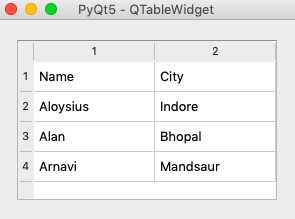
QTableWidget предоставляет удобный способ отображения табличных данных в приложениях на Python с использованием PyQt. Основной механизм обновления данных заключается в прямой работе с ячейками через методы setItem и setCellWidget, что позволяет изменять содержимое без полной перезагрузки таблицы.
Для динамических данных важно учитывать производительность: при частых обновлениях больших таблиц стоит использовать метод blockSignals(True) перед внесением изменений и blockSignals(False) после, чтобы предотвратить лишние события обновления интерфейса и уменьшить задержки.
Если данные поступают из базы данных или внешнего источника, рекомендуется сначала собрать изменения в структуре данных Python (например, списке списков), а затем последовательно обновлять только затронутые строки или столбцы. Это снижает нагрузку на интерфейс и обеспечивает плавное обновление без мерцания таблицы.
Для удобства поддержания актуальности данных можно использовать сигналы и слоты PyQt: подключение метода обновления таблицы к таймеру QTimer или к сигналам изменения данных позволяет автоматизировать процесс и гарантировать синхронизацию интерфейса с источником данных.
Добавление новых строк в QTableWidget
Для добавления строк в QTableWidget используется метод insertRow(row). Он принимает индекс строки, перед которой будет вставлена новая. Если необходимо добавить строку в конец таблицы, используется метод rowCount() для определения текущего количества строк.
Пример добавления новой строки в конец таблицы:
row_position = tableWidget.rowCount()
tableWidget.insertRow(row_position)
tableWidget.setItem(row_position, 0, QTableWidgetItem("Новый элемент"))
tableWidget.setItem(row_position, 1, QTableWidgetItem("Значение"))
Для массового добавления строк можно использовать цикл, чтобы последовательно вставлять данные и назначать элементы таблицы:
data = [["Имя1", "Возраст1"], ["Имя2", "Возраст2"]]
for row_data in data:
row_position = tableWidget.rowCount()
tableWidget.insertRow(row_position)
for column, value in enumerate(row_data):
tableWidget.setItem(row_position, column, QTableWidgetItem(value))
Если требуется добавить пустую строку для последующего редактирования пользователем, достаточно вставить строку и оставить QTableWidgetItem пустым:
row_position = tableWidget.rowCount()
tableWidget.insertRow(row_position)
for column in range(tableWidget.columnCount()):
tableWidget.setItem(row_position, column, QTableWidgetItem(""))
Следует помнить, что при добавлении строк важно корректно обновлять индексы, если в процессе добавления необходимо ссылаться на предыдущие строки. Также рекомендуется использовать setItem сразу после вставки строки, чтобы избежать ошибок отображения пустых ячеек.
Для наглядного отображения таблицы с новыми строками можно использовать следующий пример с таблицей:
| Имя | Возраст |
|---|---|
| Иван | 25 |
| Мария | 30 |
| Новая строка |
Изменение значений существующих ячеек

Для изменения значения ячейки в QTableWidget используется метод setItem(row, column, QTableWidgetItem). Объект QTableWidgetItem создается с новым текстом и заменяет существующий.
Пример замены значения ячейки в строке 2 и столбце 3:
table.setItem(2, 3, QTableWidgetItem("Новое значение"))
Чтобы сохранить форматирование или свойства предыдущего элемента, сначала можно получить текущий объект с помощью item(row, column), затем изменить его текст через setText():
cell = table.item(2, 3)
if cell is not None:
cell.setText("Обновленное значение")
Если требуется массовое обновление, рекомендуется использовать цикл по строкам или столбцам. Например, изменение всех значений третьего столбца:
for row in range(table.rowCount()):
table.item(row, 2).setText(f"Значение {row}")
Для числовых данных удобно использовать setData() с типом Qt.DisplayRole, чтобы сохранять сортировку и корректное отображение чисел:
table.item(1, 0).setData(Qt.DisplayRole, 12345)
При изменении значений важно учитывать, что QTableWidget не обновляет визуально содержимое автоматически после больших циклов. В таких случаях используют table.viewport().update() для принудительного перерисовывания.
При работе с редактируемыми таблицами проверяйте, что ячейки имеют setFlags(Qt.ItemIsEditable), иначе изменение через код не отобразится пользователю.
Удаление строк по индексу
В QTableWidget для удаления строки используется метод removeRow(row_index), где row_index – целое число, соответствующее позиции строки. Индексация начинается с нуля. Например, чтобы удалить третью строку, нужно вызвать table.removeRow(2).
При удалении нескольких строк важно выполнять операцию в порядке убывания индексов. Если удалить строки по возрастанию, индексы оставшихся элементов смещаются, что может привести к ошибкам или удалению неправильных строк.
Пример удаления нескольких строк:
rows_to_remove = [4, 2, 0]
for row in sorted(rows_to_remove, reverse=True):
    table.removeRow(row)
Для динамического обновления таблицы после удаления можно использовать QTableWidget.clearContents() для очистки содержимого без удаления структуры, если требуется только обновить данные, или setRowCount(new_count) для контроля числа строк после массовых изменений.
Удаление по индексу также позволяет создавать функции удаления по условию: сначала определяются индексы строк, которые нужно удалить, затем они удаляются в порядке убывания. Это особенно полезно при фильтрации данных в таблице на основе значений ячеек.
Обновление всех данных таблицы из списка

Для массового обновления данных в QTableWidget эффективнее всего использовать список списков, где каждая вложенная структура соответствует строке таблицы. Начните с очистки текущего содержимого таблицы методом clearContents(), чтобы избежать наложения старых данных.
Далее установите необходимое количество строк через setRowCount(len(данные)). Это гарантирует, что таблица готова к заполнению без ошибок индексирования.
Цикл по списку данных позволяет динамически добавлять элементы: используйте QTableWidgetItem(str(значение)) для каждой ячейки. Пример заполнения:
for row_index, row_data in enumerate(данные):

for column_index, value in enumerate(row_data):

table.setItem(row_index, column_index, QTableWidgetItem(str(value)))
При работе с большими таблицами стоит отключить обновление интерфейса до конца цикла, используя table.setUpdatesEnabled(False) перед циклом и table.setUpdatesEnabled(True) после. Это существенно ускоряет процесс и предотвращает мерцание интерфейса.
Если структура данных может меняться, дополнительно проверяйте количество столбцов через setColumnCount(), чтобы новые строки корректно соответствовали таблице.
Сохранение и восстановление состояния выделения после обновления
Для сохранения состояния выделения в QTableWidget перед обновлением данных можно использовать метод selectedIndexes(), который возвращает список объектов QModelIndex. Каждый индекс содержит координаты строки и столбца, что позволяет точно восстановить выделение.
Перед очисткой таблицы или обновлением данных создайте список кортежей с номерами строк и столбцов:
selected_positions = [(index.row(), index.column()) for index in table.selectedIndexes()].
После заполнения таблицы новыми данными пройдите по списку сохранённых позиций и восстановите выделение с помощью setRangeSelected() или setItemSelected(), например:
for row, col in selected_positions: table.item(row, col).setSelected(True).
Если структура таблицы изменяется (добавление или удаление строк), перед сохранением выделения следует сохранять уникальные идентификаторы элементов, а не только позиции. Это позволит восстановить выделение по ключевым значениям, а не по индексам, исключая рассинхрон.
Для больших таблиц эффективнее использовать QItemSelectionModel: сохраняется объект QItemSelection через selectionModel().selection(), а после обновления применяем selectionModel().select(saved_selection, QItemSelectionModel.Select). Этот метод поддерживает множественные диапазоны и ускоряет восстановление выделения при больших объёмах данных.
Дополнительно рекомендуется отключать сигнал itemSelectionChanged на время обновления, чтобы предотвратить лишние обработчики событий:
table.blockSignals(True) перед обновлением и table.blockSignals(False) после восстановления выделения.
Автоматическое обновление данных по таймеру
Для обновления данных в QTableWidget через заданные интервалы используется QTimer. Создайте объект таймера, установите интервал в миллисекундах и подключите сигнал timeout к функции обновления таблицы. Например, для обновления каждые 5 секунд используйте интервал 5000.
Функция обновления должна сначала очищать старые строки через clearContents() или setRowCount(0), затем добавлять новые данные с помощью insertRow() и setItem(). Для больших таблиц рекомендуется использовать setRowCount заранее, чтобы минимизировать количество операций вставки.
Если данные поступают из базы данных, подключение к источнику следует выполнять внутри функции таймера с использованием менеджеров контекста, чтобы предотвращать утечки соединений. Для сетевых запросов применяйте асинхронные методы или QThread, чтобы интерфейс оставался отзывчивым.
Для точного контроля интервала и предотвращения накопления задержек используйте timer.start(interval) без дополнительных задержек внутри функции обновления. В случаях сложных вычислений внутри таймера выгодно делегировать обработку в отдельный поток и лишь возвращать готовый список строк для QTableWidget.
Пример базовой структуры:
self.timer = QTimer()
self.timer.timeout.connect(self.update_table)
self.timer.start(5000)
def update_table(self):
self.tableWidget.setRowCount(0)
for row_data in fetch_data():
row = self.tableWidget.rowCount()
self.tableWidget.insertRow(row)
for column, value in enumerate(row_data):
self.tableWidget.setItem(row, column, QTableWidgetItem(str(value)))
Обновление данных при изменении внешнего источника

Для автоматического обновления QTableWidget при изменении данных во внешнем источнике необходимо использовать подход с периодическим опросом источника или событийное уведомление. В Python с PyQt/PySide это достигается через таймеры или сигналы.
Пример подхода с таймером:
- Создайте QTimer с интервалом проверки изменений, например 1000 мс.
- В обработчике таймера выполняйте запрос к источнику данных (база данных, CSV, API).
- Сравнивайте новые данные с текущими в QTableWidget, обновляйте только изменённые строки для повышения производительности.
Для работы с базой данных SQLite или PostgreSQL:
- Подключитесь к базе через sqlite3 или psycopg2.
- Выполните SELECT запрос для получения актуальных данных.
- Используйте метод
setItem(row, column, QTableWidgetItem(value))для обновления изменённых ячеек.
При работе с внешними файлами CSV или JSON:
- Используйте библиотеку
pandasдля чтения данных:df = pandas.read_csv('data.csv'). - Сравните индексы и значения с текущим содержимым таблицы.
- Обновляйте только изменённые ячейки или добавляйте новые строки через
insertRow().
Оптимизация:
- Избегайте полного очищения таблицы (
clear()) при каждом обновлении, это снижает производительность. - Применяйте сигналы
blockSignals(True/False)для предотвращения лишних срабатываний событий при массовых обновлениях. - Если источник поддерживает события, используйте их вместо таймера для мгновенного обновления.
В результате QTableWidget будет отображать актуальные данные без перезагрузки всего интерфейса, сохраняя выделения, сортировку и ширину столбцов.
Вопрос-ответ:
Как обновить содержимое одной ячейки в QTableWidget без перезагрузки всей таблицы?
Для изменения данных конкретной ячейки можно использовать метод setItem(row, column, QTableWidgetItem("новое значение")). Сначала создаётся объект QTableWidgetItem с новым текстом, после чего он устанавливается на нужную позицию в таблице. Такой подход позволяет обновлять только отдельные элементы, не затрагивая остальные строки и столбцы.
Можно ли добавить новые строки в QTableWidget динамически и заполнить их данными?
Да, можно использовать метод insertRow(index), чтобы добавить новую строку на нужную позицию, либо setRowCount(current_count + 1), чтобы увеличить число строк. После этого в каждой ячейке новой строки устанавливаются значения через setItem. Таким образом, таблица может расширяться по мере поступления данных.
Как обновить данные в QTableWidget из внешнего источника, например, из CSV-файла?
Сначала нужно считать данные из файла с помощью стандартных средств Python, например, модуля csv. Затем, очищая таблицу методом setRowCount(0), добавляются новые строки с полученными значениями. В каждой ячейке создаётся QTableWidgetItem с текстом из файла. Такой метод позволяет полностью синхронизировать содержимое таблицы с актуальной информацией из источника.
Что делать, если при обновлении QTableWidget теряется выделение или прокрутка?
Чтобы сохранить состояние таблицы при обновлении, можно заранее запомнить выбранные строки с помощью selectedIndexes() и текущее положение скролла через verticalScrollBar().value(). После внесения изменений восстановите выделение с помощью setCurrentIndex или setRangeSelected и установите значение скролла обратно. Такой подход помогает избежать дискомфорта для пользователя при динамических обновлениях.

 Загрузка...