Версия Python влияет на совместимость библиотек и стабильность работы скриптов. На Windows последняя стабильная версия на момент сентября 2025 года – 3.12. Обновление до неё необходимо для использования новых функций и улучшений безопасности.
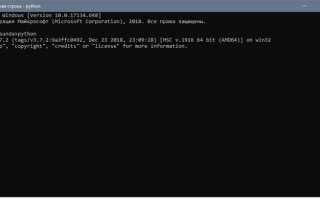
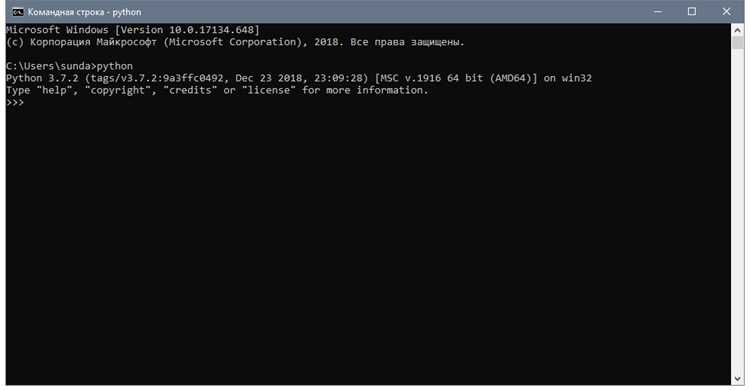
Перед обновлением важно проверить текущую версию. Откройте командную строку и выполните команду python —version или py —version. Это позволит убедиться, какая версия установлена, и избежать конфликта версий после обновления.
Скачивание дистрибутива рекомендуется проводить с официального сайта python.org. Для Windows доступны установщики как для 32-битных, так и для 64-битных систем. При выборе версии учитывайте архитектуру вашей ОС и требования используемых библиотек.
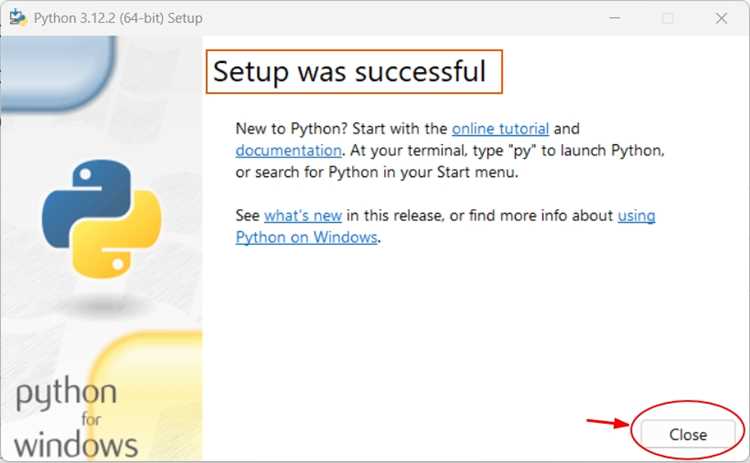
Во время установки отметьте опцию «Add Python to PATH». Она позволяет запускать Python из командной строки без дополнительной настройки. Для обновления можно использовать встроенный установщик с опцией «Upgrade Now», которая автоматически заменит старую версию без удаления существующих библиотек.
После обновления рекомендуется проверить корректность установки, выполнив python —version и pip list. Это позволит убедиться, что все библиотеки доступны и новая версия Python функционирует корректно.
Проверка текущей версии Python через командную строку
Для проверки установленной версии Python откройте командную строку Windows. Нажмите Win + R, введите cmd и нажмите Enter.
Введите команду:
python --version или python -V
Командная строка отобразит версию Python в формате Python X.Y.Z, где X – основная версия, Y – минорная, Z – патч.
Если Python не распознан, появится сообщение ‘python’ не является внутренней или внешней командой, исполняемой программой или пакетным файлом. В этом случае необходимо проверить путь к исполняемому файлу в системной переменной PATH.
Для проверки версии Python, установленного как Python 3, можно использовать команду:
py -3 --version
Таблица с ключевыми командами:
| Команда | Назначение | |
|---|---|---|
| python —version | Проверка основной версии Python | Python 3.11.4 |
| python -V | Альтернативная проверка версии | Python 3.11.4 |
| py -3 —version | Проверка версии Python 3 через лаунчер | Python 3.11.4 |
После подтверждения текущей версии можно переходить к обновлению Python без риска конфликтов с установленными пакетами.
Скачивание последней версии с официального сайта Python
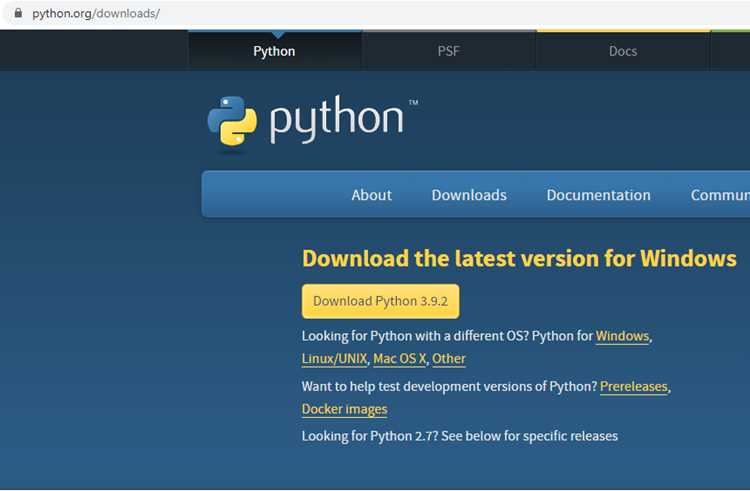
Перейдите на официальный сайт Python по адресу python.org/downloads. На странице загрузок автоматически отображается последняя стабильная версия для вашей операционной системы.
Для Windows выберите кнопку «Download Python [версия]», где вместо [версия] указана актуальная версия, например 3.12.6. Файл будет представлен в формате .exe, оптимизированном для установки на Windows 10 и 11.
Если требуется конкретная сборка, откройте раздел «All releases» и выберите нужную версию. Здесь доступны версии с поддержкой 32-битной и 64-битной архитектуры, а также версии для embeddable и web installer.
После загрузки установочного файла рекомендуется проверить контрольную сумму SHA256 на странице релиза, чтобы убедиться в целостности скачанного пакета.
Для автоматической установки с преднастройками используйте стандартный инсталлятор, который поддерживает добавление Python в PATH и установку pip. При необходимости можно выбрать «Customize installation» для настройки каталога установки и компонентов.
Запуск установщика и выбор опций обновления
Скачанный файл установщика Python имеет расширение .exe. Запустите его с правами администратора, чтобы исключить ошибки записи в системные директории. В окне установщика обратите внимание на два важных блока: расположение установки и дополнительные опции.
По умолчанию Python предлагает установить новую версию параллельно с существующей. Если требуется полная замена, отметьте опцию «Upgrade Now». Она автоматически сохранит текущие настройки, включая путь к pip и системные переменные.
Дополнительно рекомендуется активировать флажок «Add Python to PATH», если он не установлен. Это обеспечит корректную работу команд python и pip в терминале без ручной настройки переменных окружения.
В разделе «Optional Features» стоит оставить галочки напротив pip, IDLE и документации. Это гарантирует доступ к менеджеру пакетов, стандартной среде разработки и справочной информации. Если используете интеграцию с Windows Store, опция «Install for all users» позволит запускать Python под любым пользователем.
После проверки всех опций нажмите «Install» или «Upgrade», в зависимости от выбранного сценария. В процессе установщик покажет индикатор прогресса и уведомит о завершении, включая ссылку на журнал установки для диагностики возможных ошибок.
Настройка переменной PATH для новой версии Python
После установки новой версии Python необходимо обновить системную переменную PATH, чтобы Windows корректно использовала новый интерпретатор. Для этого откройте «Панель управления» → «Система» → «Дополнительные параметры системы» → «Переменные среды».
В разделе «Системные переменные» найдите переменную PATH и выберите «Изменить». Убедитесь, что пути к старым версиям Python удалены или перемещены ниже новых путей. Добавьте путь к исполняемому файлу новой версии, например: C:\Python311\ и C:\Python311\Scripts\.
Если несколько версий Python должны сосуществовать, используйте py -3.11 для вызова конкретной версии, сохраняя универсальность PATH и избегая конфликтов между версиями.
Проверка успешного обновления и версии Python

После установки новой версии Python необходимо убедиться, что система распознаёт обновлённый интерпретатор. Откройте командную строку Windows (Win + R, введите cmd и нажмите Enter) и выполните команду:
python —version или python -V
Path должна содержать путь к новой установке Python, обычно C:\Users\Имя_пользователя\AppData\Local\Programs\Python\Python312. Удалите или переместите старые пути выше новой версии.
Дополнительно проверьте pip, связанный с Python, командой:
python -m pip —version
import sys; print(sys.version)
Это подтвердит корректную интеграцию новой версии в систему и позволит работать с современными библиотеками без конфликтов. При несоответствии версий рекомендуется перезапустить компьютер и повторно проверить переменные среды.
Обновление пакетов и библиотек после апгрейда
После обновления Python на Windows установленные пакеты могут перестать работать из-за несовместимости с новой версией интерпретатора. Чтобы восстановить рабочую среду, рекомендуется выполнить следующие действия.
-
Сохранение списка текущих пакетов:
- Откройте командную строку и выполните
pip list --format=freeze > requirements.txtдля создания файла со всеми установленными пакетами и их версиями. - Файл
requirements.txtпозволит восстановить пакеты в новой версии Python.
- Откройте командную строку и выполните
-
Установка пакетов для новой версии:
- Используйте команду
python -m pip install --upgrade pipдля обновления менеджера пакетов. - Для массовой установки пакетов из сохранённого списка выполните
python -m pip install -r requirements.txt. - Если возникают ошибки совместимости, вручную указывайте версии:
pip install package_name==version.
- Используйте команду
-
Обновление пакетов до последних версий:
- Для обновления всех пакетов используйте
pip list --outdatedдля проверки устаревших библиотек. - Обновляйте конкретные пакеты командой
pip install --upgrade package_name. - Для пакетного обновления можно использовать скрипт на Python:
import subprocess, pkg_resources
packages = [dist.project_name for dist in pkg_resources.working_set]
for package in packages:
subprocess.check_call([sys.executable, "-m", "pip", "install", "--upgrade", package])
- Для обновления всех пакетов используйте
-
Проверка совместимости:
- После обновления пакетов тестируйте проекты на новой версии Python.
- Используйте виртуальные окружения (
python -m venv env) для изоляции библиотек и минимизации конфликтов.
Эти шаги гарантируют восстановление всех необходимых библиотек и минимизируют проблемы с совместимостью после апгрейда Python на Windows.
Вопрос-ответ:
Как проверить текущую версию Python на Windows перед обновлением?
Откройте командную строку (Win + R → cmd) и введите команду python --version или python -V. Она покажет установленную версию Python. Это помогает определить, нужна ли вам новая версия и какая именно.
Можно ли обновить Python без удаления старой версии?
Да, в Windows возможно установить новую версию параллельно с существующей. При установке новой версии важно выбрать опцию «Add Python to PATH» и при необходимости указать отдельный путь установки. После этого обе версии будут доступны, и вы сможете переключаться между ними по командам или с помощью виртуальных окружений.
Что делать с установленными пакетами после обновления Python?
При переходе на новую версию Python пакеты из старой версии не переносятся автоматически. Рекомендуется использовать pip freeze > requirements.txt перед обновлением для сохранения списка пакетов. После установки новой версии можно восстановить их командой pip install -r requirements.txt, чтобы все зависимости снова оказались в рабочем состоянии.
Как удалить старую версию Python в Windows?
Перейдите в «Панель управления» → «Программы и компоненты», найдите старую версию Python и нажмите «Удалить». После удаления стоит проверить, что переменная PATH не содержит путь к удалённой версии, иначе при вызове команды python система может выдавать ошибки или использовать неправильный исполняемый файл.
Какие нюансы нужно учесть при обновлении Python на Windows 11?
На Windows 11 важно убедиться, что новая версия совместима с текущими проектами и библиотеками. Следует проверить права пользователя, так как установка может требовать администраторских привилегий. Также рекомендуется обновить pip после установки Python командой python -m ensurepip --upgrade и убедиться, что переменные среды PATH корректно указывают на новую версию.

 Загрузка...