
Работа с файлами в Python – это основа взаимодействия с данными, хранящимися на диске. Важно знать, как правильно открывать, читать, изменять и закрывать файлы, чтобы избежать ошибок и утечек памяти. Python предоставляет простой и эффективный способ работы с файлами через встроенные функции и библиотеки, такие как open(), with и pandas.
Открытие файлов: Для открытия файлов используется функция open(), которая принимает два обязательных аргумента: путь к файлу и режим доступа. Режимы могут быть различными, например, ‘r’ – для чтения, ‘w’ – для записи, ‘a’ – для добавления. Важно учитывать, что попытка открыть несуществующий файл в режиме ‘r’ вызовет ошибку. Чтобы избежать этого, можно использовать try-except для обработки исключений.
Чтение и запись данных: Чтение файлов происходит с помощью методов read(), readline() или readlines(). Первый метод возвращает все содержимое файла, второй – одну строку, третий – список строк. Для записи данных в файл используется метод write(), который перезапишет файл, если тот уже существует. Чтобы добавить данные без удаления существующих, применяйте режим ‘a’.
Использование контекстного менеджера: Рекомендуется всегда использовать with, чтобы автоматически закрывать файл после завершения работы с ним. Это предотвратит утечку ресурсов и повысит производительность. Пример использования:
with open('data.txt', 'r') as file:
data = file.read()
Этот код автоматически закроет файл после выхода из блока with, даже если произойдут ошибки.
Работа с большими данными: Для обработки больших объемов данных рекомендуется использовать библиотеку pandas, которая эффективно работает с данными в виде таблиц. Это особенно полезно, если необходимо работать с CSV, Excel или другими структурированными файлами. Библиотека позволяет быстро читать и обрабатывать большие файлы без необходимости загружать весь файл в память.
Таким образом, понимание работы с файлами и данными в Python является ключевым навыком для эффективного решения множества задач в анализе и обработке информации.
Чтение текстовых файлов с помощью Python
Для чтения текстовых файлов в Python используется встроенная функция open(). Она открывает файл и возвращает файловый объект, который позволяет взаимодействовать с содержимым файла.
Основной синтаксис открытия файла:
file = open('имя_файла.txt', 'r')Параметр 'r' указывает, что файл открывается для чтения. Другие режимы включают 'w' (запись), 'a' (добавление) и 'rb' (чтение в бинарном режиме).
После открытия файла можно использовать методы для чтения данных. Один из самых простых – это read(), который считывает весь файл целиком:
content = file.read()Если нужно прочитать файл построчно, используется метод readline(), который считывает одну строку за раз:
line = file.readline()Для чтения всех строк файла в виде списка можно использовать метод readlines():
lines = file.readlines()Этот метод возвращает список, где каждый элемент – это строка из файла.
Не забывайте о закрытии файлов после завершения работы с ними. Это можно сделать с помощью метода close():
file.close()Однако, для упрощения процесса закрытия файла можно использовать конструкцию with, которая автоматически закрывает файл, как только завершится блок кода:
with open('имя_файла.txt', 'r') as file:
content = file.read()
Этот подход гарантирует, что файл будет закрыт, даже если возникнут ошибки в процессе работы с ним.
Если требуется обработка текста в файле, полезными могут быть встроенные методы строк, такие как strip(), который удаляет пробелы и символы новой строки в начале и в конце строки:
line = line.strip()Для работы с большими файлами, которые не помещаются в память, можно читать их частями, используя цикл. Например, чтобы прочитать файл блоками по 1024 байта:
with open('имя_файла.txt', 'r') as file:
while chunk := file.read(1024):
process(chunk)
Использование таких методов помогает эффективно работать с большими объемами данных и уменьшить нагрузку на память.
Работа с CSV файлами: чтение и запись
Для работы с CSV файлами в Python чаще всего используется модуль csv, который предоставляет удобные инструменты для чтения и записи данных в этом формате. CSV (Comma Separated Values) используется для хранения табличных данных в виде текста, где строки разделяются запятыми (или другими разделителями). Важно правильно настроить параметры чтения и записи для корректной работы с данными.
Для чтения CSV файла применяют функцию csv.reader. Она принимает объект файла и возвращает итератор, который генерирует строки CSV файла в виде списка значений. Пример:
import csv
with open('data.csv', mode='r', newline='', encoding='utf-8') as file:
reader = csv.reader(file)
for row in reader:
print(row)
Здесь newline='' необходим для корректной работы с различными символами новой строки, а encoding='utf-8' обеспечит правильную работу с файлами, содержащими символы, отличные от латинских.
При записи в CSV файл используется функция csv.writer. Она принимает объект файла и позволяет записывать данные, переданные в виде списка. Пример записи:
with open('output.csv', mode='w', newline='', encoding='utf-8') as file:
writer = csv.writer(file)
writer.writerow(['Имя', 'Возраст', 'Город'])
writer.writerow(['Иван', 30, 'Москва'])
Функция writerow записывает одну строку. Для записи нескольких строк можно использовать метод writerows, передав список списков.
Для работы с заголовками можно использовать параметр DictReader и DictWriter, которые позволяют работать с CSV файлами как с коллекциями словарей. Это удобно, когда нужно работать с данными по именам столбцов, а не по индексам. Пример:
with open('data.csv', mode='r', newline='', encoding='utf-8') as file:
reader = csv.DictReader(file)
for row in reader:
print(row['Имя'], row['Возраст'])
Для записи данных в виде словарей можно использовать DictWriter:
fieldnames = ['Имя', 'Возраст', 'Город']
with open('output.csv', mode='w', newline='', encoding='utf-8') as file:
writer = csv.DictWriter(file, fieldnames=fieldnames)
writer.writeheader()
writer.writerow({'Имя': 'Иван', 'Возраст': 30, 'Город': 'Москва'})
При обработке больших CSV файлов, где важно избегать излишней нагрузки на память, можно использовать итерацию по строкам с помощью csv.reader или DictReader, что позволит загружать данные построчно, а не целиком в память.
Для корректной работы с различными кодировками и разделителями также стоит помнить, что параметры delimiter и quotechar позволяют настроить обработку специальных символов и кавычек, что может быть полезно при работе с нестандартными CSV файлами.
Обработка JSON файлов в Python

Чтение JSON файлов
Чтобы загрузить данные из JSON файла в Python, используйте функцию json.load(). Она преобразует содержимое файла в соответствующие объекты Python (словарь, список и т.д.).
import json
with open('data.json', 'r', encoding='utf-8') as file:
data = json.load(file)
Здесь важно использовать режим открытия файла r (чтение) и указать правильную кодировку, особенно если файл содержит нестандартные символы.
Запись данных в JSON файл
Для сохранения Python-объекта в JSON формат используйте функцию json.dump(). Она сериализует данные и записывает их в файл.
import json
data = {"name": "Иван", "age": 30, "city": "Москва"}
with open('output.json', 'w', encoding='utf-8') as file:
json.dump(data, file, ensure_ascii=False, indent=4)
Параметр ensure_ascii=False позволяет корректно записывать символы, отличные от ASCII, такие как кириллица. indent=4 добавляет отступы для лучшей читаемости JSON-файла.
Парсинг JSON строк
Если данные представлены в виде строки JSON, а не файла, используйте json.loads() для преобразования строки в объекты Python.
import json
json_string = '{"name": "Иван", "age": 30, "city": "Москва"}'
data = json.loads(json_string)
Таким образом, строка с JSON форматом будет преобразована в словарь Python.
Преобразование объектов Python в JSON
Если нужно преобразовать сложные объекты Python (например, классы или пользовательские структуры данных) в формат JSON, вам нужно реализовать собственную сериализацию. Для этого можно использовать параметр default в функции json.dump() или json.dumps().
import json
class Person:
def __init__(self, name, age, city):
self.name = name
self.age = age
self.city = city
def to_dict(self):
return {"name": self.name, "age": self.age, "city": self.city}
person = Person("Иван", 30, "Москва")
def person_serializer(obj):
if isinstance(obj, Person):
return obj.to_dict()
raise TypeError("Type not serializable")
with open('person.json', 'w', encoding='utf-8') as file:
json.dump(person, file, default=person_serializer, ensure_ascii=False, indent=4)
Метод to_dict() преобразует объект в словарь, который уже можно сериализовать в JSON. Функция person_serializer() обрабатывает кастомные объекты.
Обработка ошибок
Работа с JSON может привести к ошибкам, например, если файл имеет неверный формат или строка не является валидным JSON. Для обработки таких ситуаций используйте блоки try-except.
import json
try:
with open('data.json', 'r', encoding='utf-8') as file:
data = json.load(file)
except json.JSONDecodeError as e:
print(f"Ошибка при разборе JSON: {e}")
except FileNotFoundError:
print("Файл не найден")
Модуль json также предоставляет несколько исключений, включая JSONDecodeError для ошибок синтаксиса и TypeError, если объект не поддерживает сериализацию.
Чтение и запись больших JSON файлов
Для работы с большими JSON файлами используйте потоковый подход, обрабатывая данные по частям. Модуль json не поддерживает прямое чтение больших объектов, но можно обрабатывать каждый элемент отдельно.
import json
with open('large_data.json', 'r', encoding='utf-8') as file:
for line in file:
data = json.loads(line)
print(data)
Такой подход позволяет обрабатывать большие файлы, не загружая их полностью в память.
Использование библиотеки Pandas для работы с данными
Библиотека Pandas предоставляет мощные инструменты для работы с данными в Python. Она включает в себя два основных объекта: Series (одномерный массив) и DataFrame (двумерная таблица), которые позволяют эффективно обрабатывать и анализировать данные.
Для начала работы с Pandas необходимо импортировать библиотеку. Для этого выполните команду:
import pandas as pdДля загрузки данных в DataFrame часто используется функция read_csv(), которая позволяет загрузить данные из CSV-файла. Пример загрузки:
df = pd.read_csv('file.csv')Для первичной работы с данными после загрузки можно использовать следующие методы:
df.info()– показывает информацию о структуре DataFrame, включая количество ненулевых значений и типы данных в столбцах.
Для работы с колонками можно использовать доступ к данным через имена столбцов. Например, чтобы получить доступ к столбцу с именем "Age", используйте:
df['Age']Фильтрация данных также возможна через логические выражения. Например, для фильтрации строк, где возраст больше 30 лет:
df[df['Age'] > 30]Для группировки данных по категориям используется метод groupby(). Пример группировки по столбцу "Category" и подсчета среднего значения по другой колонке "Value":
df.groupby('Category')['Value'].mean()В случае необходимости объединения нескольких DataFrame можно использовать метод merge(), который аналогичен SQL JOIN. Пример объединения двух таблиц по общему столбцу "ID":
merged_df = pd.merge(df1, df2, on='ID')Для удаления ненужных столбцов или строк можно использовать методы drop() и dropna() соответственно:
df.drop(columns=['column_name'])– удаляет указанный столбец.df.dropna()– удаляет строки с пропущенными значениями.
Pandas также предоставляет возможности для работы с временными данными. Для преобразования строк в формат даты используется метод pd.to_datetime():
df['date_column'] = pd.to_datetime(df['date_column'])В случае необходимости экспорта данных обратно в файл можно использовать метод to_csv():
df.to_csv('output.csv', index=False)Эти возможности делают Pandas важным инструментом для аналитики и обработки данных в Python.
Чтение и запись данных в Excel файлы с помощью openpyxl
Библиотека openpyxl позволяет работать с Excel-файлами формата .xlsx. Для установки используйте команду pip install openpyxl.
Для чтения данных из Excel-файла необходимо сначала загрузить его с помощью метода load_workbook. После этого можно получить доступ к листам файла.
from openpyxl import load_workbook
# Загрузка книги
workbook = load_workbook('example.xlsx')
# Выбор активного листа
sheet = workbook.active
Для получения значений ячеек используется атрибут cell. Пример получения значения из ячейки A1:
value = sheet['A1'].value
Для записи данных в Excel-файл сначала нужно указать ячейку, затем присвоить ей нужное значение:
sheet['A1'] = 'Новый текст'
Чтобы сохранить изменения, необходимо вызвать метод save:
workbook.save('modified_example.xlsx')
Для работы с несколькими ячейками можно использовать циклы. Например, чтобы записать данные в диапазон ячеек:
for row in range(1, 6):
for col in range(1, 6):
sheet.cell(row=row, column=col, value=f'Ряд {row}, Столбец {col}')
Если нужно добавлять новые строки, используйте метод append. Он автоматически добавляет данные в следующую пустую строку:
sheet.append([1, 2, 3, 4, 5])
Для удаления строки или столбца применяйте методы delete_rows и delete_cols соответственно:
sheet.delete_rows(2)  # Удалить вторую строку
sheet.delete_cols(3)  # Удалить третий столбец
При работе с форматированием ячеек можно использовать различные стили, такие как шрифты, цвета и выравнивание. Для изменения шрифта в ячейке A1:
from openpyxl.styles import Font
sheet['A1'].font = Font(bold=True, color='FF0000')
Если нужно сохранить файл без изменений структуры, можно использовать режим только для чтения при открытии книги:
workbook = load_workbook('example.xlsx', read_only=True)
В этом режиме операции записи невозможны, что может быть полезно для оптимизации работы с большими файлами.
Обработка больших файлов и работа с памятью в Python
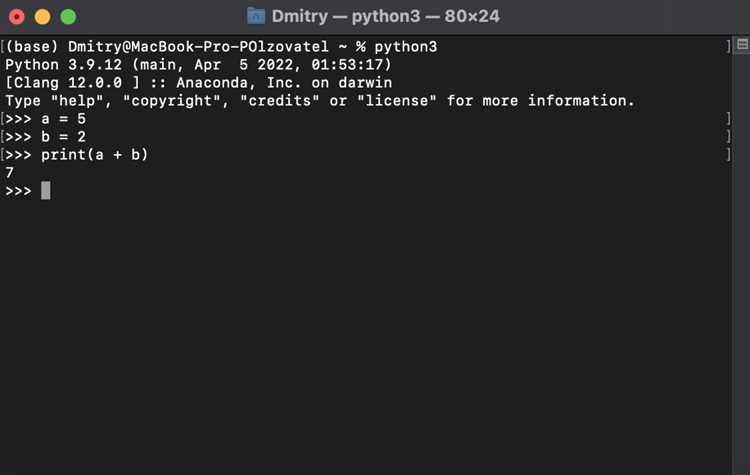
При работе с большими файлами в Python важно эффективно использовать память и минимизировать время обработки. Стандартный подход с чтением данных целиком может привести к излишнему потреблению памяти, что неприемлемо при работе с большими объемами данных. Рассмотрим методы оптимизации работы с памятью.
Чтение файлов построчно – это один из самых эффективных способов работы с большими файлами. Вместо того, чтобы загружать весь файл в память, можно обрабатывать его по частям. Для этого используйте цикл с открытием файла через with open():
with open('large_file.txt', 'r') as f:
for line in f:
process(line)
Такой способ позволяет не загружать весь файл в память, обрабатывая его построчно.
Использование буферов позволяет ускорить чтение и запись файлов. Вместо стандартного чтения по одному символу или строке, буферизация позволяет работать с большими блоками данных, что ускоряет обработку. Для этого достаточно использовать стандартные режимы открытия файлов, такие как rb или wb, которые обеспечат автоматическую буферизацию:
with open('large_file.txt', 'rb') as f:
data = f.read(1024 * 1024)  # читаем 1 МБ за раз
process(data)
Работа с CSV-файлами и внешними библиотеками также требует особого подхода, поскольку такие файлы могут содержать сотни тысяч строк. Для эффективной работы используйте библиотеку csv с генераторами:
import csv
def process_large_csv(file_name):
with open(file_name, 'r') as f:
reader = csv.reader(f)
for row in reader:
process(row)
Генератор в Python позволяет обрабатывать одну строку за раз, не загружая весь файл в память.
Использование библиотеки pandas также возможно для работы с большими таблицами, но важно следить за размером загружаемых данных. В случае с большими таблицами можно использовать chunksize для загрузки данных по частям:
import pandas as pd
chunk_size = 100000  # задаем размер чанка
for chunk in pd.read_csv('large_file.csv', chunksize=chunk_size):
process(chunk)
Этот метод помогает избежать загрузки слишком большого объема данных в память, обрабатывая их по частям.
Использование памяти в Python требует внимательности. Для эффективного использования памяти следите за тем, чтобы не создавать ненужных копий объектов. Используйте генераторы и итераторы, где это возможно. Например, для работы с большими строками лучше использовать генератор, чем хранить всю строку в памяти:
def process_lines(file_name):
with open(file_name) as f:
for line in f:
yield process(line)
Дополнительные оптимизации:
| Метод | Описание | Пример |
|---|---|---|
| Чтение файла по частям | Чтение больших файлов блоками для экономии памяти | data = f.read(1024 * 1024) |
| Генераторы | Использование генераторов для обработки данных построчно | for row in reader: |
| chunksize в pandas | Загрузка данных по частям при использовании pandas | pd.read_csv('file.csv', chunksize=100000) |
Соблюдение этих рекомендаций позволит эффективно обрабатывать большие файлы и минимизировать нагрузку на память при работе с большими объемами данных.
Вопрос-ответ:
Как открыть текстовый файл в Python и прочитать его содержимое?
В Python для работы с текстовыми файлами используют функцию open(). Можно открыть файл в режиме чтения, указав путь к нему. После этого методом read() можно получить весь текст целиком, а readlines() вернёт список строк. Не забудьте закрыть файл после работы с ним или использовать конструкцию with, которая автоматически управляет закрытием файла.
Какие существуют способы обработки CSV-файлов в Python?
Для CSV-файлов можно использовать встроенный модуль csv или библиотеку pandas. Модуль csv позволяет считывать строки с помощью csv.reader и записывать с помощью csv.writer. Pandas предоставляет DataFrame, где можно легко фильтровать, сортировать и преобразовывать данные. Выбор метода зависит от объёма данных и сложности требуемых операций.
Можно ли работать с большими файлами, не загружая их полностью в память?
Да, Python позволяет читать файлы частями. Для текстовых файлов удобно использовать построчное чтение через цикл for. Для бинарных или структурированных файлов можно считывать блоки фиксированного размера с помощью метода read(size). Такой подход помогает экономить память и обрабатывать данные по мере их поступления.
Как сохранить изменённые данные обратно в файл?
Чтобы записать данные в файл, его открывают в режиме записи ('w') или добавления ('a'). Метод write() записывает строку в файл, а writelines() может записать несколько строк из списка. Если нужно сохранить данные в формате CSV, удобно использовать csv.writer или метод DataFrame.to_csv() из библиотеки pandas, который автоматически формирует структуру с разделителями.
Чем отличается режим 'r' от 'rb' при открытии файла в Python?
Режим 'r' используется для чтения текстовых файлов, Python автоматически обрабатывает кодировку и перевод строк. Режим 'rb' открывает файл в бинарном виде, возвращая данные как байты. Бинарный режим применяют для изображений, аудио или других файлов, где важно сохранить точное содержимое без преобразований.

 Загрузка...