pip – это инструмент для работы с пакетами в Python, позволяющий устанавливать, обновлять и удалять внешние библиотеки. Этот менеджер пакетов работает через командную строку и является стандартным для большинства установок Python, начиная с версии 3.4.
Чтобы убедиться в наличии pip, откройте терминал или командную строку и выполните команду pip --version. Если pip установлен, вы получите информацию о его версии. Если он не установлен, используйте команду python -m ensurepip для его добавления или установите вручную через get-pip.py.
Для установки нового пакета достаточно выполнить команду pip install имя_пакета. Например, чтобы установить библиотеку requests, выполните pip install requests. Для обновления пакета используйте pip install --upgrade имя_пакета, а для удаления – pip uninstall имя_пакета.
При работе с проектами, где требуется множество зависимостей, удобно использовать файл requirements.txt. Для его установки выполните команду pip install -r requirements.txt. Это автоматически загрузит все указанные пакеты и версии из файла.
Установка pip на Windows
Для установки pip на Windows нужно убедиться, что у вас уже установлен Python. Если он не установлен, скачайте его с официального сайта python.org и следуйте инструкциям. Важно выбрать опцию «Add Python to PATH» во время установки, чтобы Python и pip были доступны из командной строки.
Если Python установлен, pip должен быть включен в стандартную установку начиная с версии 3.4. Чтобы проверить, установлен ли pip, откройте командную строку и выполните команду:
python -m ensurepip --upgrade
Если pip не был установлен или требуется обновление, команда выполнит необходимые действия. Также, если Python был установлен, но pip не работает, можно установить его вручную.
Для этого скачайте get-pip.py с официального репозитория. Используйте команду:
curl https://bootstrap.pypa.io/get-pip.py -o get-pip.py
Затем запустите скрипт через Python:
python get-pip.py
После этого pip будет установлен. Для проверки выполните команду:
pip --version
echo %PATH%
Если пути не хватает, добавьте его вручную через настройки системы или используйте команду:
setx PATH "%PATH%;C:\PythonXX\Scripts;C:\PythonXX"
Где XX – это версия Python, установленная на вашем компьютере.
Установка pip на macOS
Для работы с пакетами в Python на macOS потребуется установить pip – менеджер пакетов Python. На большинстве современных версий macOS pip уже установлен вместе с Python, но в случае его отсутствия, можно выполнить несколько простых шагов для установки.
1. Убедитесь, что Python установлен на вашем устройстве. Откройте терминал и выполните команду:
python3 --version
Если Python не установлен, скачайте его с официального сайта python.org.
2. Установка pip с помощью скрипта get-pip.py:
- Скачайте скрипт get-pip.py на ваш компьютер.
- Перейдите в папку, куда был скачан скрипт, через терминал.
- Запустите команду:
python3 get-pip.py
После этого pip будет установлен на ваш Mac.
3. Проверка успешной установки:
pip3 --version
Если команда вернула версию pip, установка прошла успешно.
4. Если pip установлен, но не работает или вы хотите обновить его, используйте следующую команду:
python3 -m pip install --upgrade pip
Это обновит pip до последней версии.
Теперь можно использовать pip для установки пакетов, например:
pip3 install <название_пакета>
Установка pip на Linux
Для установки pip на Linux-системах используется менеджер пакетов, характерный для дистрибутива. На большинстве современных систем pip устанавливается вместе с Python, но если этого не произошло, выполните следующие шаги в зависимости от вашей операционной системы.
1. Для Ubuntu/Debian:
Если pip не установлен, используйте команду:
sudo apt update
sudo apt install python3-pip
Эта команда установит pip для Python 3. Если требуется pip для Python 2, используйте команду:
sudo apt install python-pip
2. Для Fedora:
На Fedora установка pip осуществляется через DNF:
sudo dnf install python3-pip
3. Для CentOS/RHEL:
В CentOS и RHEL для установки pip нужно сначала включить EPEL репозиторий, а затем установить pip:
sudo yum install epel-release
sudo yum install python3-pip
4. Использование get-pip.py:
Если pip не доступен через пакетные менеджеры, скачайте и установите его с помощью скрипта get-pip.py. Для этого выполните следующие команды:
curl https://bootstrap.pypa.io/get-pip.py -o get-pip.py
python3 get-pip.py
5. Проверка установки:
После установки проверьте версию pip с помощью команды:
pip3 --version
Если установлена версия pip, команда выведет её номер.
Проверка установки pip
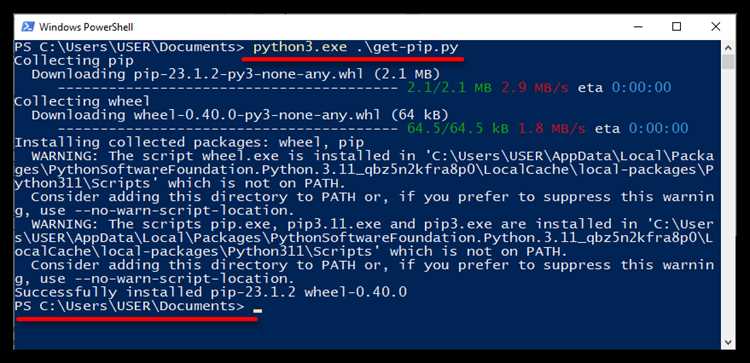
После установки Python важно убедиться, что pip работает корректно. Для этого выполните следующие действия:
- Откройте командную строку или терминал.
- Введите команду
pip --versionилиpip -V. Это выведет информацию о версии установленного pip. Например:
pip 21.2.4 from C:\Python39\lib\site-packages\pip (python 3.9)Если команда не сработала, pip может не быть установлен или настроен неправильно. В этом случае, следует:
- Проверить, что Python добавлен в системную переменную PATH.
- Использовать команду
python -m ensurepipдля установки pip.
Для получения подробной информации о pip используйте команду pip help, которая выведет список доступных команд и опций.
Как обновить pip до последней версии
Для обновления pip до последней версии выполните следующую команду в терминале:
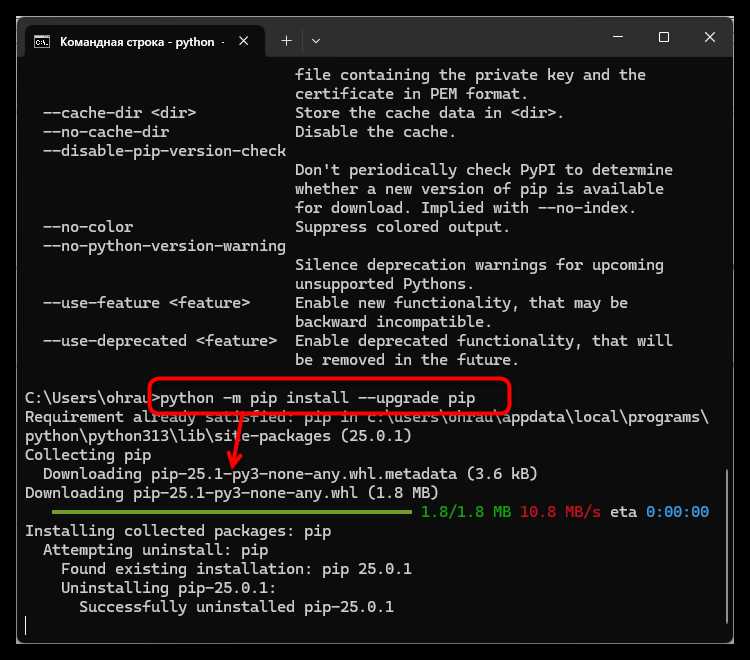
python -m pip install --upgrade pip
Эта команда скачает и установит последнюю стабильную версию pip. Важно использовать параметр --upgrade, чтобы обновить установленную версию.
Если на вашей системе установлено несколько версий Python, например Python 2.x и 3.x, для обновления pip для Python 3 используйте команду:
python3 -m pip install --upgrade pip
После выполнения команды pip автоматически обновится до самой актуальной версии. Чтобы проверить текущую версию pip, выполните команду:
pip --version
Если обновление прошло успешно, вы увидите номер новой версии pip.
При возникновении ошибок, например, связанных с правами доступа, используйте sudo на системах Unix/Linux:
sudo python3 -m pip install --upgrade pip
Кроме того, в случае использования виртуальных окружений важно активировать окружение перед обновлением pip внутри него. Для активации виртуального окружения выполните:
source /path/to/venv/bin/activate
Затем выполните команду обновления pip внутри активированного окружения.
Установка пакетов с помощью pip

Основной командой для установки пакета является:
pip install <название_пакета>Если необходимо установить конкретную версию пакета, используйте следующий синтаксис:
pip install <название_пакета>==<версия>Также, pip поддерживает установку пакетов из локальных файлов или URL-адресов. Для этого укажите путь к файлу или ссылку на репозиторий:
pip install <путь_к_файлу_или_URL>Для установки нескольких пакетов одновременно, просто перечислите их через пробел:
pip install <пакет_1> <пакет_2> <пакет_3>Дополнительные опции команды pip
При установке пакетов через pip можно использовать различные опции для более гибкого управления процессом. Вот некоторые из них:
| Опция | Описание |
|---|---|
-U или --upgrade |
Обновляет установленный пакет до последней версии. |
--user |
Устанавливает пакет только для текущего пользователя (без прав администратора). |
--no-cache-dir |
Отключает использование кеша, что полезно, если требуется получить свежую версию пакета. |
--quiet |
|
--pre |
Разрешает установку предварительных (beta) версий пакетов. |
Для установки пакетов, не попавших в PyPI, можно использовать private репозитории или локальные архивы. В таком случае указывается ссылка на репозиторий или файл с расширением .tar.gz или .whl:
pip install <путь_к_репозиторию_или_файлу>Если необходимо сохранить список всех установленных пакетов в файл для последующей установки на другом устройстве, используйте команду:
pip freeze > requirements.txtЭтот файл можно будет использовать для массовой установки на другом сервере или компьютере:
pip install -r requirements.txtПоиск и удаление установленных пакетов с pip
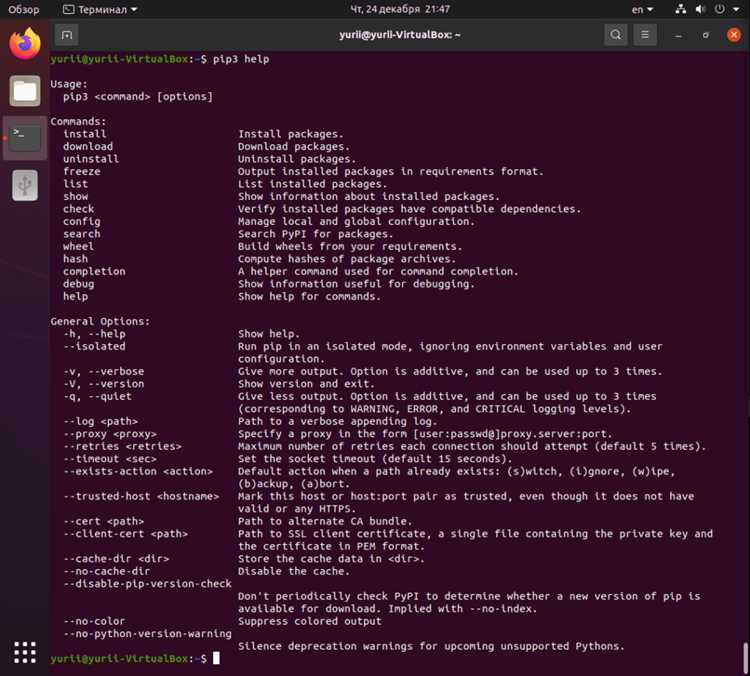
Пример использования:
pip listЕсли необходимо найти конкретный пакет, можно воспользоваться фильтрацией с помощью оператора | в командной строке или использовать grep в Unix-подобных системах:
pip list | grep название_пакетаДля удаления пакета применяется команда pip uninstall, после чего нужно указать название пакета. Важно подтвердить удаление, нажав «y», либо использовать флаг -y для автоматического подтверждения.
Пример удаления:
pip uninstall название_пакетаЧтобы удалить несколько пакетов одновременно, можно указать их через пробел:
pip uninstall пакет1 пакет2Если требуется удалить все установленные пакеты, можно воспользоваться комбинацией команд. Это удалит все пакеты без необходимости вручную подтверждать каждое удаление:
pip freeze | xargs pip uninstall -yВажно учитывать, что удаление пакетов может повлиять на зависимости других установленных библиотек. Для избежания таких ситуаций рекомендуется проверять зависимости с помощью pip check, который покажет, если какие-либо пакеты имеют неполные или устаревшие зависимости.
Для более точного поиска пакетов можно использовать pip show, который даст подробную информацию о выбранном пакете, включая его версию, установленные файлы и зависимости:
pip show название_пакетаТакже стоит помнить, что удаление пакетов в виртуальных окружениях не затронет глобальные установки Python, что позволяет изолировать проекты и избежать конфликтов между версиями библиотек.
Использование виртуальных окружений с pip
Виртуальные окружения позволяют изолировать зависимости для каждого проекта, что предотвращает конфликты между библиотеками. Для работы с ними в Python обычно используется модуль venv вместе с pip.
Чтобы создать виртуальное окружение, выполните команду:
python -m venv myenv
После этого активируйте окружение. На Windows это можно сделать так:
myenv\Scripts\activate
На Linux/macOS:
source myenv/bin/activate
После активации виртуального окружения все установленные пакеты будут находиться только в пределах этого окружения, а не в системе. Это позволяет избежать конфликтов версий и обеспечивать независимость проектов.
Теперь можно использовать pip для установки зависимостей. Например:
pip install requests
Если нужно сохранить текущие зависимости проекта, используйте команду:
pip freeze > requirements.txt
Чтобы установить зависимости из файла requirements.txt, используйте команду:
pip install -r requirements.txt
Для деактивации виртуального окружения используйте команду:
deactivate
Рекомендуется всегда работать с виртуальными окружениями, чтобы исключить проблемы с совместимостью пакетов и упростить управление зависимостями в проектах.
Вопрос-ответ:
Что такое pip и зачем он нужен в Python?
pip — это менеджер пакетов для языка программирования Python. Он помогает устанавливать, обновлять и удалять внешние библиотеки и пакеты, которые могут быть использованы в проектах. Это удобный инструмент, который позволяет быстро добавлять новые функции в приложение, не пиша весь код с нуля. Например, для работы с базами данных или веб-фреймворками часто нужны дополнительные библиотеки, и pip делает их установку максимально простой.
Как открыть pip в Python на Windows?
Чтобы использовать pip на Windows, нужно открыть командную строку. Для этого нажмите Win + R, введите «cmd» и нажмите Enter. После этого в командной строке введите команду pip и нажмите Enter. Если pip установлен правильно, вы увидите список доступных команд и опций. Если pip не установлен, нужно будет установить его вручную, что обычно делается через установочный файл Python, который автоматически добавляет pip в систему.
Как установить библиотеку с помощью pip?
Для установки библиотеки с помощью pip нужно в командной строке ввести команду pip install имя_пакета. Например, чтобы установить библиотеку для работы с веб-сервером Flask, нужно выполнить команду pip install flask. После этого pip загрузит и установит все необходимые файлы и зависимости. Если библиотека уже установлена, pip сообщит, что она актуальна, или предложит обновить её до последней версии.
Что делать, если pip не работает или выдаёт ошибку?
Если pip не работает, возможно, проблема в том, что он не установлен или неправильно настроен. В первую очередь, проверьте, установлен ли pip, набрав в командной строке pip --version. Если pip не установлен, скачайте и установите его, следуя инструкциям на официальном сайте Python. Также возможны ошибки из-за старой версии Python или pip, поэтому обновление Python и pip может решить проблему. Командой python -m pip install --upgrade pip можно обновить pip до последней версии. Если ошибки продолжаются, попробуйте переустановить Python и убедитесь, что при установке выбран пункт «Добавить в PATH».

 Загрузка...