Python предоставляет несколько инструментов для автоматизации открытия веб-страниц. Основные библиотеки – requests и webbrowser – позволяют получать содержимое страниц и открывать их в браузере без ручного ввода URL. Для динамических сайтов удобен Selenium, который имитирует действия пользователя и поддерживает JavaScript.
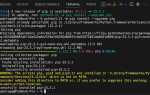
Перед началом работы важно установить необходимые пакеты через pip. Например, команда pip install selenium устанавливает драйверы для автоматизации браузера. Для простого получения HTML-документа достаточно requests.get(«URL»), что позволяет анализировать структуру сайта или извлекать данные без визуального открытия страницы.
При работе с webbrowser можно автоматически запускать любой URL в стандартном браузере Python одной строкой: webbrowser.open(«https://example.com»). Для сложных сценариев Selenium предоставляет методы find_element и click, которые позволяют переходить по ссылкам и взаимодействовать с элементами страницы программно.
Практическая рекомендация: всегда проверяйте совместимость версии браузера с драйвером Selenium и используйте try-except блоки для обработки ошибок соединения. Это минимизирует зависания скриптов и гарантирует стабильное открытие сайтов даже при нестабильной сети.
Установка Python и необходимых библиотек для работы с веб

Для работы с веб-сайтами через Python необходимо установить сам Python и несколько библиотек для взаимодействия с веб-ресурсами. В этой части мы подробно рассмотрим процесс установки и настройки.
Шаг 1: Установка Python
Скачайте последнюю версию Python с официального сайта: https://www.python.org/downloads/. На момент написания статьи актуальной является версия Python 3.11.
Для Windows установите установочный файл .exe, для macOS и Linux выберите соответствующие пакеты или используйте менеджеры пакетов (Homebrew для macOS, apt для Linux).
Важно! В процессе установки убедитесь, что опция «Add Python to PATH» выбрана, чтобы можно было запускать Python из командной строки.
Шаг 2: Проверка установки Python
После установки откройте командную строку (или терминал) и выполните команду:
python --version
Если Python установлен правильно, вы увидите номер версии. Например:
Python 3.11.0
Шаг 3: Установка pip

pip – это менеджер пакетов для Python. Он обычно устанавливается вместе с Python, но для проверки введите команду:
pip --version
Если pip не установлен, используйте команду:
python -m ensurepip --upgrade
Шаг 4: Установка библиотек для работы с веб
Основные библиотеки для работы с веб-страницами – это requests и BeautifulSoup4. Для их установки выполните следующие команды:
pip install requests
pip install beautifulsoup4
requests позволяет отправлять HTTP-запросы, а BeautifulSoup4 – парсить HTML-контент. Эти библиотеки обеспечивают необходимую функциональность для взаимодействия с веб-страницами.
Шаг 5: Проверка установки библиотек
Для проверки успешной установки импортируйте библиотеки в Python:
import requests
from bs4 import BeautifulSoup
Если ошибок нет, библиотеки установлены правильно.
Шаг 6: Рекомендуемые дополнительные библиотеки
Для более сложных задач можно установить следующие библиотеки:
| Библиотека | Назначение |
|---|---|
| selenium | Автоматизация браузера (для работы с динамическими страницами) |
| lxml | Парсинг HTML и XML (быстрее и эффективнее BeautifulSoup) |
| scrapy | Мощный фреймворк для создания веб-скраперов |
Для установки этих библиотек выполните команду:
pip install selenium lxml scrapy
Шаг 7: Настройка среды разработки
Рекомендуется использовать виртуальные окружения для изоляции зависимостей проекта. Создайте виртуальное окружение с помощью следующей команды:
python -m venv venv
Активируйте его:
Для Windows:
venv\Scripts\activate
Для macOS/Linux:
source venv/bin/activate
После активации виртуального окружения можно устанавливать библиотеки, и они будут находиться в пределах этого окружения.
Шаг 8: Завершение установки
Теперь у вас есть все необходимое для начала работы с веб-сайтами на Python. Вы можете использовать requests для получения данных, BeautifulSoup4 для их анализа, а также другие инструменты для более сложных задач.
Использование модуля webbrowser для открытия сайтов в браузере
Модуль webbrowser в Python предоставляет простой способ открытия веб-страниц в браузере по умолчанию. Это особенно полезно для автоматизации задач, когда необходимо перенаправить пользователя на конкретный сайт или запустить проверку в браузере.
Чтобы использовать webbrowser, достаточно импортировать его и вызвать одну из функций модуля. Основной метод – open(), который принимает URL сайта в виде строки и открывает его в браузере по умолчанию. Например:
import webbrowser
webbrowser.open("https://www.example.com")
Этот код откроет сайт https://www.example.com в браузере. Метод open() автоматически выбирает браузер, установленный как основной на вашей системе.
Для открытия URL в новой вкладке браузера можно использовать параметр new метода open(). Если передать значение 2, сайт откроется в новой вкладке:
webbrowser.open("https://www.example.com", new=2)Для более точной настройки можно использовать параметр autoraise, который при установке значения True активирует окно браузера, если оно уже открыто:
webbrowser.open("https://www.example.com", autoraise=True)Модуль также позволяет выбирать конкретный браузер. Например, можно явно указать, чтобы сайт открылся в браузере Firefox, независимо от того, какой браузер установлен по умолчанию:
webbrowser.get("firefox").open("https://www.example.com")Для проверки доступных браузеров используется метод webbrowser.get(). Это позволяет указать путь к исполнимому файлу браузера или использовать один из стандартных типов браузеров, таких как firefox, chrome, safari и другие.
Модуль webbrowser – это удобное средство для запуска сайтов и работы с веб-страницами из Python, экономящее время и упрощающее код для автоматизации задач.
Открытие нескольких сайтов одновременно через Python
Для параллельного открытия нескольких сайтов в Python можно использовать библиотеку `webbrowser` или более сложные решения с асинхронностью через `aiohttp` и `asyncio`. Эти подходы позволяют значительно ускорить процесс загрузки сайтов, особенно при работе с большим количеством ссылок.
Самый простой способ – это использование библиотеки `webbrowser`. Она открывает сайты в браузере по очереди, но не поддерживает параллельность. Вот пример:
import webbrowser
urls = ['https://www.example1.com', 'https://www.example2.com', 'https://www.example3.com']
for url in urls:
webbrowser.open(url)
Этот код откроет каждую ссылку поочередно в вашем браузере. Однако если вам нужно открыть сразу несколько сайтов, без ожидания завершения загрузки каждого, лучше использовать асинхронные подходы.
Для этого хорошо подходит библиотека `aiohttp` в сочетании с `asyncio`. Пример кода для асинхронного открытия сайтов с использованием этих библиотек:
import aiohttp
import asyncio
async def open_sites(urls):
async with aiohttp.ClientSession() as session:
tasks = []
for url in urls:
tasks.append(session.get(url))
await asyncio.gather(*tasks)
urls = ['https://www.example1.com', 'https://www.example2.com', 'https://www.example3.com']
asyncio.run(open_sites(urls))
Этот код выполняет параллельные запросы к каждому сайту с помощью `aiohttp`. Однако важно отметить, что этот подход лишь отправляет запросы, не открывая сайты в браузере, что может быть полезно для тестирования доступности сайтов или сбора данных, но не подходит для непосредственного открытия сайтов в интерфейсе пользователя.
Если задача – открыть сайты в браузере параллельно, можно использовать библиотеку `multiprocessing`, которая позволяет запускать несколько процессов, каждый из которых будет открывать отдельный сайт:
import webbrowser
from multiprocessing import Process
def open_site(url):
webbrowser.open(url)
urls = ['https://www.example1.com', 'https://www.example2.com', 'https://www.example3.com']
processes = []
for url in urls:
process = Process(target=open_site, args=(url,))
processes.append(process)
process.start()
for process in processes:
process.join()
Этот пример запускает несколько процессов для открытия сайтов параллельно, что эффективно в случае, если нужно запустить множество сайтов одновременно. Использование `multiprocessing` позволяет работать с процессами, которые не блокируют основной поток программы, что значительно ускоряет выполнение задачи по сравнению с синхронным открытием.
При выборе метода стоит учитывать, что для более сложных задач (например, если нужно собирать данные с открытых сайтов) лучше использовать асинхронные библиотеки, а для простого параллельного открытия сайтов в браузере – метод с многозадачностью через `multiprocessing`.
Создание простой функции для автоматического запуска URL
Основные шаги для создания функции:
- Импорт модуля: Для работы с браузером необходимо импортировать стандартный модуль
webbrowser. - Создание функции: Напишем функцию, которая будет принимать URL как аргумент и открывать его в браузере.
- Обработка ошибок: Важно предусмотреть механизм обработки ошибок, чтобы функция корректно реагировала на неправильные URL или проблемы с подключением.
Пример функции:
import webbrowser
def open_url(url):
try:
# Проверка на правильность формата URL
if not url.startswith('http://') and not url.startswith('https://'):
raise ValueError("URL должен начинаться с 'http://' или 'https://'")
# Открытие сайта в браузере
webbrowser.open(url)
print(f"Сайт {url} открыт в браузере.")
except Exception as e:
print(f"Ошибка: {e}")
В данном примере:
- Функция
open_urlпроверяет, начинается ли URL с правильного префикса (http:// или https://). - Если URL некорректен, вызывается исключение с пояснением.
Для использования функции просто передайте URL как строку:
open_url('https://www.example.com')
Этот подход позволяет легко интегрировать функционал открытия сайтов в более сложные Python-скрипты или автоматические процессы.
Передача URL через аргументы командной строки
При работе с Python часто возникает необходимость передавать URL через аргументы командной строки для динамичного доступа к различным веб-ресурсам. Для этого используется модуль argparse, который позволяет удобно обрабатывать входные параметры.
Для начала нужно подключить модуль argparse и настроить парсинг аргументов командной строки.
import argparse
parser = argparse.ArgumentParser(description="Открытие сайтов через Python")
parser.add_argument('url', type=str, help="URL для открытия")
args = parser.parse_args()
print(f"URL для открытия: {args.url}")
В данном примере создается объект ArgumentParser, который добавляет аргумент url. При запуске программы с аргументом командной строки URL будет выведен на экран.
Пример запуска программы:
python script.py http://example.com
После этого программа выведет:
URL для открытия: http://example.com
Если нужно сделать проверку URL на корректность, можно использовать регулярные выражения или библиотеки для валидации, например, validators.
Пример с использованием validators:
import argparse
import validators
parser = argparse.ArgumentParser(description="Открытие сайтов через Python")
parser.add_argument('url', type=str, help="URL для открытия")
args = parser.parse_args()
if validators.url(args.url):
print(f"URL валиден: {args.url}")
else:
print("Некорректный URL")
Также можно передавать дополнительные параметры через командную строку для улучшения функциональности программы. Например, указание порта или таймаута для запросов:
parser.add_argument('--port', type=int, default=80, help="Порт для подключения")
parser.add_argument('--timeout', type=int, default=10, help="Время ожидания в секундах")
После этого параметры могут быть переданы следующим образом:
python script.py http://example.com --port 8080 --timeout 5
Таким образом, передача URL через аргументы командной строки позволяет гибко настроить поведение программы без необходимости вносить изменения в код.
Открытие сайтов по расписанию с помощью скрипта Python

Для автоматизации открытия сайтов по расписанию в Python можно использовать библиотеку `schedule`, которая позволяет легко настроить выполнение задач в определенные моменты времени. В этом примере будем использовать также `webbrowser`, стандартную библиотеку для открытия сайтов в браузере.
Первоначально установите библиотеку `schedule` с помощью pip:
pip install scheduleДля начала импорта библиотек используем следующий код:
import webbrowser
import schedule
import time
Далее создадим функцию, которая будет открывать сайт. Например, откроем сайт Python.org:
def open_site():
webbrowser.open("https://www.python.org")
Теперь, чтобы открыть сайт по расписанию, нужно задать время и частоту его открытия. С помощью `schedule` можно настроить выполнение функции на нужное время. Например, откроем сайт каждый день в 9 утра:
schedule.every().day.at("09:00").do(open_site)Цикл, который будет запускать задачу в соответствии с расписанием, можно реализовать следующим образом:
while True:
schedule.run_pending()
time.sleep(60)
Этот цикл будет проверять, не пришло ли время для выполнения задачи, и запускать её, если время пришло. Также стоит добавить задержку в 60 секунд, чтобы не перегружать процессор лишними вычислениями.
Для гибкости можно настроить открытие сайтов по разным дням недели или в определённые даты. Например, откроем сайт в понедельник, среду и пятницу в 8:00:
schedule.every().monday.at("08:00").do(open_site)
schedule.every().wednesday.at("08:00").do(open_site)
schedule.every().friday.at("08:00").do(open_site)
Кроме того, можно использовать другие параметры для настройки времени выполнения задач, такие как каждое утро, каждый час, каждый 10-й минуту и т.д.
Этот подход удобен для автоматизации различных действий, таких как мониторинг, тестирование, напоминания и другие процессы, которые требуют открытия сайтов по заданному расписанию.
Отслеживание ошибок при открытии недоступных сайтов
Когда вы работаете с Python для открытия сайтов, важно уметь обрабатывать ситуации, когда сайт недоступен. Вместо того чтобы просто ожидать завершения запроса, нужно использовать методы для отслеживания ошибок и получения точной информации о проблемах с доступом.
Для начала используйте библиотеку requests, которая предоставляет удобный интерфейс для работы с HTTP-запросами. Одним из первых шагов будет проверка статуса ответа на запрос. При недоступности сайта вы получите код ошибки, который можно проанализировать.
Пример кода для отслеживания ошибок с использованием requests:
import requests
try:
response = requests.get('http://example.com')
response.raise_for_status()  # Вызывает исключение для статусов 4xx и 5xx
except requests.exceptions.HTTPError as http_err:
print(f"HTTP ошибка: {http_err}")
except requests.exceptions.ConnectionError as conn_err:
print(f"Ошибка соединения: {conn_err}")
except requests.exceptions.Timeout as timeout_err:
print(f"Тайм-аут запроса: {timeout_err}")
except requests.exceptions.RequestException as req_err:
print(f"Ошибка запроса: {req_err}")
Для успешного отслеживания ошибок важно понять, какие исключения могут быть выброшены при запросах. Рассмотрим основные из них:
- HTTPError – ошибка, связанная с неверным статусом ответа (например, 404, 500 и т.д.).
- ConnectionError – проблема с подключением к серверу (например, сайт не отвечает или сеть недоступна).
- Timeout – время ожидания ответа сервера истекло, и запрос не был завершён вовремя.
- RequestException – общая ошибка, которая не попадает под другие категории.
Для улучшения обработки ошибок можно настроить повторные попытки запросов с использованием библиотеки urllib3 или создать свой механизм с помощью библиотеки time для задания интервала между попытками. Например:
import time
def fetch_with_retries(url, retries=3):
for attempt in range(retries):
try:
response = requests.get(url, timeout=5)
response.raise_for_status()
return response
except requests.exceptions.RequestException:
if attempt < retries - 1:
print("Попытка не удалась, повтор через 2 секунды...")
time.sleep(2)
else:
print("Максимальное количество попыток исчерпано.")
raise
Этот метод позволяет гарантировать, что запрос будет повторен несколько раз перед окончательной ошибкой.
Помимо обработки ошибок, полезно добавлять логирование ошибок с помощью библиотеки logging. Это позволит хранить все ошибки в файле и анализировать их в будущем:
import logging
logging.basicConfig(filename='errors.log', level=logging.ERROR)
try:
response = requests.get('http://example.com')
response.raise_for_status()
except requests.exceptions.RequestException as e:
logging.error(f"Ошибка при открытии сайта: {e}")
Важно учитывать, что не всегда проблема с сайтом лежит в вашей сети. Проблемы могут быть связаны с DNS, сервером или его настройками. Проверка доступности через другие инструменты, например, через ping или traceroute, может дать дополнительные данные для диагностики.
Вопрос-ответ:
Что нужно для открытия сайта через Python?
Для того чтобы открыть сайт через Python, необходимо использовать библиотеку `webbrowser`, которая позволяет взаимодействовать с браузером и открывать URL-адреса. Для этого достаточно установить сам Python, а затем импортировать библиотеку в свой код. Например, для открытия сайта нужно использовать команду `webbrowser.open('http://example.com')`. Кроме того, важно удостовериться, что у вас есть доступ к интернету и установлен браузер по умолчанию на вашем устройстве.
Как через Python можно открыть несколько сайтов сразу?
Для открытия нескольких сайтов можно воспользоваться циклом. Например, создать список с нужными URL-адресами и использовать цикл для их последовательного открытия. Код будет выглядеть так:
Есть ли возможность открыть сайт через Python в конкретном браузере?
Да, можно указать браузер, в котором нужно открыть сайт, используя метод `webbrowser.get()` и передав путь к исполняемому файлу браузера. Например, чтобы открыть сайт в Google Chrome, можно использовать следующий код:
Как программно закрыть браузер после открытия сайта через Python?
Программно закрыть браузер через Python сложно, так как стандартная библиотека не предоставляет такого функционала напрямую. Однако, можно использовать дополнительные библиотеки, такие как `psutil`, для управления процессами. Например, с помощью этой библиотеки можно завершить процесс браузера по имени. Код для закрытия браузера может выглядеть так:
Как автоматически открыть сайт и выполнить на нем действия с помощью Python?
Для того чтобы не только открыть сайт, но и взаимодействовать с его элементами (например, нажимать кнопки или заполнять формы), можно использовать библиотеку `Selenium`. Она позволяет управлять браузером и выполнять действия, такие как клики, ввод текста и другие манипуляции. Чтобы начать, нужно установить `Selenium` и драйвер для выбранного браузера. Пример кода:

 Загрузка...