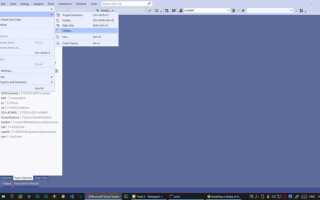
Для перемещения формы в Visual Studio можно использовать несколько методов, которые зависят от конкретных требований проекта. Основные способы включают работу с интерфейсом в режиме дизайнера и программную настройку позиций формы через код.
1. Перемещение формы в дизайнере
В Visual Studio откройте форму в режиме дизайнера. Для изменения положения формы на экране просто перетащите её в нужное место, используя мышь. Эта операция полезна для быстрого тестирования интерфейса и визуального расположения элементов.
2. Установка позиции формы через свойства
Используйте свойство StartPosition в панели свойств для задания начальной позиции формы при старте приложения. В случае, если нужно вручную установить положение, выберите значение Manual и задайте координаты через свойства Location, Left и Top.
3. Программное изменение положения формы
Для динамического изменения координат формы во время работы приложения используйте код в обработчике события Form_Load. Пример:
private void Form1_Load(object sender, EventArgs e)
{
this.Location = new Point(300, 150);
}
Этот код установит форму в точку с координатами (300, 150), позволяя управлять её положением через программный интерфейс.
4. Адаптация под разные разрешения экранов
Для обеспечения корректного отображения формы на различных устройствах учитывайте разрешение экрана. Используйте свойство Screen.PrimaryScreen.WorkingArea, чтобы получить доступ к рабочей области экрана и избежать наложения формы на панель задач.
Открытие проекта и нахождение формы
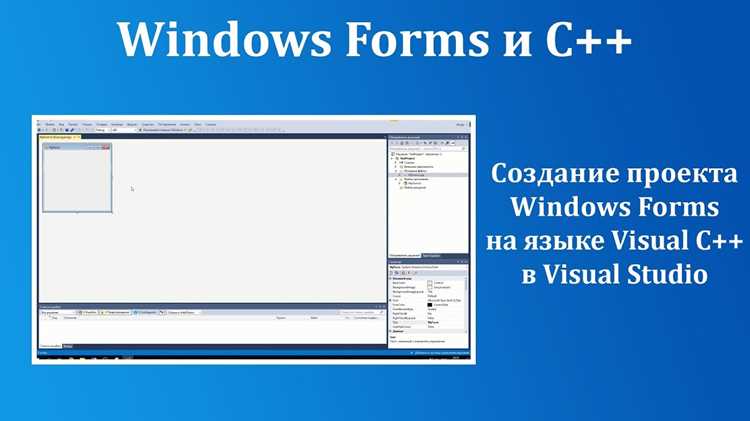
Для начала откройте проект в Visual Studio, запустив программу и выбрав нужный файл решения (.sln) через окно «Открыть проект» или с помощью меню «Файл» → «Открыть» → «Проект/Решение». Убедитесь, что проект успешно загружен, и вся структура файлов доступна для редактирования.
После загрузки проекта, откройте «Обозреватель решений» (Solution Explorer). Здесь отображаются все файлы проекта. В дереве найдите папку, содержащую форму, которая вас интересует. Обычно это папка «Forms», «WindowsFormsApp» или аналогичная в зависимости от типа проекта.
Для открытия формы, найдите файл с расширением .cs или .Designer.cs – это исходный код формы и ее дизайнер. Если вы хотите работать с визуальной частью формы, дважды щелкните по файлу .Designer.cs или используйте контекстное меню и выберите «Открыть в режиме конструктора». В этом режиме вы сможете изменять расположение элементов формы.
Если проект использует несколько форм, используйте панель «Переключатель форм» для выбора нужной. Также обратите внимание, что в «Обозревателе решений» может быть несколько различных классов, каждый из которых связан с отдельной формой или компонентом.
Для быстрого поиска формы по имени используйте окно поиска в верхней части «Обозревателя решений». Введите название формы или класса, чтобы быстро найти его в проекте.
Использование дизайнерского окна для перемещения
В Visual Studio дизайнерское окно позволяет легко управлять расположением формы и ее элементов. Для перемещения формы с помощью этого окна выполните следующие шаги:
1. Откройте проект в Visual Studio и перейдите в окно дизайнера формы, дважды кликнув по файлу с расширением .cs, который содержит вашу форму.
2. В дизайнере форма будет отображаться в виде графического интерфейса. Чтобы переместить форму, просто нажмите на саму форму и удерживайте левую кнопку мыши.
3. Перетащите форму в нужное место. Программа автоматически обновит координаты, соответствующие новому расположению формы.
4. Чтобы точно настроить расположение, можно использовать окно свойств. Выберите форму и в панели свойств отредактируйте параметры Left и Top, которые отвечают за горизонтальное и вертикальное положение формы на экране.
5. Для точного выравнивания формы используйте направляющие и сетку, которые можно включить через меню «Вид» -> «Сетка» и «Направляющие». Это поможет вам выровнять форму относительно других элементов.
6. Если необходимо переместить несколько элементов одновременно, выделите их, удерживая клавишу Ctrl, и перетащите на нужное место. Элементы сохранят свои относительные позиции друг к другу.
7. При использовании дизайнерского окна не забудьте сохранять проект, чтобы изменения были сохранены.
Перемещение формы в Visual Studio с использованием дизайнерского окна является простым и интуитивно понятным процессом, который позволяет быстро настроить интерфейс приложения.
| Шаг | Действие | Рекомендации |
|---|---|---|
| 1 | Открыть проект и перейти в дизайнер формы | Убедитесь, что вы находитесь в правильном режиме (Дизайнер формы). |
| 2 | Нажать на форму и переместить | Для точности перемещения используйте направляющие и сетку. |
| 3 | Использовать окно свойств для точной настройки | Корректируйте параметры Left и Top для достижения нужной позиции. |
| 4 | Выделить и переместить несколько элементов | Для перемещения нескольких элементов удерживайте клавишу Ctrl. |
Настройка свойств формы для изменения её позиции
Для перемещения формы в Visual Studio необходимо правильно настроить несколько свойств. Следующие параметры помогут вам задать нужную позицию формы на экране.
- Location: это свойство определяет координаты верхнего левого угла формы на экране. Например, чтобы разместить форму в точке (100, 100), установите свойство
Locationнаnew Point(100, 100). - StartPosition: это свойство управляет начальной позицией формы при её запуске. Доступные значения:
CenterScreen– форма появляется по центру экрана.Manual– позиция формы определяется вручную с помощью свойстваLocation.WindowsDefaultLocation– форма размещается в стандартной позиции Windows.
- TopMost: если вы хотите, чтобы форма всегда оставалась поверх других окон, установите свойство
TopMostв значениеtrue. В противном случае оно должно быть установлено наfalse. - FormBorderStyle: этот параметр влияет на видимость рамки окна. Для перемещения формы без рамки используйте значение
None, что позволит управлять положением с помощью кода, а не через стандартные элементы управления.
Рассмотрим пример кода, который размещает форму в правом верхнем углу экрана:
public Form1()
{
InitializeComponent();
this.StartPosition = FormStartPosition.Manual;
this.Location = new Point(Screen.PrimaryScreen.WorkingArea.Width - this.Width, 0);
}
Здесь мы вручную задаем координаты формы, используя размеры экрана. Это решение полезно, если необходимо точно позиционировать окно в пределах экрана или рабочего пространства.
Использование координат в коде для точного перемещения
Основным способом перемещения является изменение свойств Location или Left и Top для формы. Эти свойства определяют положение верхнего левого угла формы относительно родительского контейнера. Например, для перемещения формы на 100 пикселей вправо и 50 вниз, можно использовать следующий код:
this.Left = 100;
this.Top = 50;
Координаты Left и Top определяют горизонтальное и вертикальное положение формы. Они указываются в пикселях, где Left – это расстояние от левого края экрана или контейнера, а Top – от верхнего.
Чтобы переместить форму относительно ее текущего положения, можно использовать свойства Left и Top с добавлением смещения:
this.Left += 50; // Сдвиг на 50 пикселей вправо
this.Top += 30;  // Сдвиг на 30 пикселей вниз
Для точной настройки местоположения можно также использовать абсолютные координаты. Если нужно задать форму в конкретной точке экрана, это можно сделать, указав координаты относительно основного окна или экрана:
this.StartPosition = FormStartPosition.Manual;
this.Left = 200;
this.Top = 100;
При этом FormStartPosition.Manual позволяет задать произвольные значения координат. Такой подход полезен при размещении формы на определенной позиции при запуске программы.
Важно учитывать, что все изменения координат влияют на положение формы только в момент вызова соответствующих методов. Для более плавного перемещения можно использовать таймер или анимацию, чтобы постепенно изменять значения Left и Top.
Перемещение формы с использованием обработчиков событий
Для реализации возможности перемещения формы в Visual Studio без использования Canvas, можно применить обработчики событий мыши, такие как `MouseDown`, `MouseMove` и `MouseUp`. Этот метод позволяет перетаскивать форму по экрану, удерживая мышь.
1. Добавьте в код форму, которая будет перемещаться. Для этого создайте обработчики событий мыши, начиная с `MouseDown`, чтобы зафиксировать начальные координаты мыши.
Пример кода для инициализации событий:
«`csharp
private bool isDragging = false;
private Point clickOffset;
private void Form1_MouseDown(object sender, MouseEventArgs e)
{
isDragging = true;
clickOffset = new Point(e.X, e.Y);
}
2. Следующий шаг – обработка перемещения формы в событии `MouseMove`. Важно проверять, захвачена ли форма для перемещения, с помощью переменной `isDragging`.
csharpCopyEditprivate void Form1_MouseMove(object sender, MouseEventArgs e)
{
if (isDragging)
{
this.Left = e.X + this.Left — clickOffset.X;
this.Top = e.Y + this.Top — clickOffset.Y;
}
}
3. Для завершения перемещения и предотвращения дальнейшего изменения положения формы при отпускании кнопки мыши, используйте событие `MouseUp`.
csharpCopyEditprivate void Form1_MouseUp(object sender, MouseEventArgs e)
{
isDragging = false;
}
4. Привяжите эти обработчики к событию формы. Для этого откройте файл свойств формы и назначьте нужные обработчики для событий `MouseDown`, `MouseMove` и `MouseUp`.
csharpCopyEditthis.MouseDown += new MouseEventHandler(Form1_MouseDown);
this.MouseMove += new MouseEventHandler(Form1_MouseMove);
this.MouseUp += new MouseEventHandler(Form1_MouseUp);
Этот способ позволяет динамично перемещать форму, сохраняя удобство работы с ней. Обратите внимание на использование переменной `clickOffset`, которая определяет смещение относительно угла формы, чтобы избежать её «рывков» при перемещении.
Проверка корректности перемещения в режиме отладки

Для проверки корректности перемещения формы в Visual Studio в режиме отладки, необходимо убедиться, что перемещение выполняется без ошибок и не нарушает логику взаимодействия с другими элементами интерфейса. Начните с установки точек останова в коде, обрабатывающем перемещение формы, чтобы проверить выполнение каждого шага.
Используйте окно «Выражения» в режиме отладки для мониторинга значений переменных, отвечающих за позицию формы. Это позволит убедиться, что значения координат X и Y обновляются корректно. Также полезно отследить событие перемещения, чтобы понять, не происходит ли лишних изменений в ходе его обработки.
Проверьте, как форма перемещается в различных разрешениях экрана и на разных мониторах. При этом важно учитывать, не выходит ли форма за пределы видимой области. Можно использовать методы, такие как Form.Bounds, для контроля за размерами и положением формы относительно экрана.
Если форма не перемещается корректно, проверьте обработчики событий, например, MouseMove или MouseDown, на наличие ошибок в вычислениях. Возможно, проблема заключается в неправильном вычислении смещения или неправильном порядке выполнения событий.
Для удобства тестирования, создайте несколько сценариев, включая случаи с быстрым перемещением и случайными щелчками мыши. Это поможет выявить возможные баги в логике перемещения. Важно также протестировать взаимодействие формы с другими элементами интерфейса, например, с панелями или кнопками, чтобы убедиться, что перемещение не нарушает их работу.
Наконец, после выполнения отладки, проверьте поведение формы в различных конфигурациях проекта (например, Debug и Release), чтобы убедиться, что оптимизация не вызывает изменений в поведении перемещения.
Решение проблем при неправильном отображении формы
1. Проверка свойств AutoSize и Anchor: Убедитесь, что для контейнеров и элементов управления корректно установлены свойства AutoSize и Anchor. AutoSize может привести к тому, что форма или элементы могут быть слишком большими или малыми для экрана. Свойство Anchor фиксирует положение компонентов при изменении размера окна, что также может влиять на их видимость.
2. Использование Dock: Если элементы управления имеют свойство Dock, его неправильная настройка может привести к деформации формы. Например, при установке Dock=Fill для одного из элементов может полностью скрыться другие компоненты.
3. Проверка минимальных размеров: Для формы установите минимальные размеры через свойство MinimumSize. Это предотвратит изменение размеров формы до значений, которые могут привести к исчезновению элементов.
4. Проблемы с разрешением экрана: При тестировании формы убедитесь, что разрешение экрана не ограничивает отображение. Использование большого разрешения может приводить к тому, что форма будет отображаться некорректно на экранах с меньшими разрешениями. Для этого используйте свойства AutoScaleMode и AutoScaleDimensions, чтобы форма правильно адаптировалась под разные разрешения экрана.
5. Ошибка в расположении элементов: При автоматической настройке компонентов формы иногда они могут не корректно выстраиваться по отношению друг к другу. Проверяйте расположение элементов с помощью инструментов выравнивания в редакторе формы, чтобы избежать наложения элементов или их выхода за пределы экрана.
6. Конфликт с темами оформления: Если проблема появляется только на определённых устройствах, проверьте, не влияет ли активированная тема оформления или стиль Windows на визуальное представление формы. Попробуйте сменить тему на стандартную для тестирования отображения.
7. Неверно установленные шрифты: Использование нестандартных шрифтов или шрифтов, не поддерживаемых системой, может привести к деформации текста на форме. В таких случаях, вместо нестандартных шрифтов, используйте стандартные шрифты, совместимые с ОС, или заранее проверьте наличие шрифта на целевой машине.
8. Ошибки в обработке событий: Иногда проблемы с отображением могут быть связаны с обработкой событий формы, например, неправильно прописанный обработчик для события Resize или Load может вызвать неправильное расположение элементов. Проверьте обработчики событий и убедитесь, что они корректно настроены для изменения размеров формы и ее элементов.
Вопрос-ответ:
Как переместить форму в Visual Studio?
Чтобы переместить форму в Visual Studio, нужно использовать встроенные инструменты для изменения расположения элементов. Для этого откройте проект в Visual Studio и выберите форму, которую хотите переместить. На панели инструментов в режиме дизайнера выберите нужную форму и просто перетащите её в новое место. Если нужно точно задать позицию, можно настроить параметры `Location` в свойствах формы, где можно указать координаты X и Y.
Какие еще способы изменения положения формы в Visual Studio существуют?
Кроме перетаскивания формы через интерфейс и использования кода, существует еще несколько вариантов. Например, можно использовать панели и инструменты управления расположением, такие как Grid или TableLayoutPanel, которые автоматически размещают формы и элементы управления в зависимости от настроек. Также, если у вас сложная форма, вы можете использовать Docking для прикрепления формы к краям окна или родительского элемента.
Что делать, если после перемещения формы она начинает неправильно отображаться или теряет элементы?
Если форма начинает неправильно отображаться после перемещения, возможно, проблема связана с несоответствием размеров формы или элементов управления. Чтобы это исправить, проверьте настройки размера и привязки элементов. Например, убедитесь, что элементы управления имеют правильные параметры `Anchor` или `Dock`, которые отвечают за их поведение при изменении размера формы. Также стоит проверить, не установлены ли фиксированные размеры формы или её элементов, которые могут мешать корректному отображению при изменении позиции.
Как переместить форму в Visual Studio с помощью свойств контейнера?
Чтобы переместить форму в Visual Studio, можно воспользоваться свойствами контейнера, в котором она размещена. Для этого откройте форму в редакторе и выберите контейнер (например, панель или другую область), в которой содержится ваша форма. В панели свойств нужно найти параметры расположения, такие как Location или Margin, и изменить их значения, чтобы переместить форму в нужное место. Важно учитывать, что изменение этих параметров может повлиять на выравнивание и расположение других элементов управления в форме.

 Загрузка...