В Visual Studio стандартный курсор представлен вертикальной линией толщиной 2 пикселя. Для изменения формы откройте Tools → Options, перейдите в Environment → Fonts and Colors и выберите элемент Text Editor. Здесь доступна настройка типа курсора: вертикальная линия, блок или подчеркивание, а также цвет курсора для улучшения контраста с фоном редактора.
Цвет курсора рекомендуется выбирать в зависимости от темы редактора. Для темной темы подходят ярко-зеленый, голубой или желтый, для светлой – черный, синий или темно-красный. Контрастный цвет ускоряет визуальное определение позиции курсора при работе с длинными файлами и минимизирует ошибки при редактировании кода.
В Advanced → Text Editor Settings можно настроить мигание курсора и скорость анимации. Значение 500–700 мс обеспечивает заметное мигание при быстрой навигации, блокировка мигания снижает усталость глаз при длительном кодировании. Также здесь доступна настройка отображения курсора при выделении текста и вставке строк.
Использование расширений, таких как Productivity Power Tools, позволяет динамически изменять форму курсора в зависимости от режима редактирования. Например, блоковый режим выделения или вставка текста визуально отличаются от стандартного редактирования, что сокращает вероятность случайной замены кода и ускоряет работу с проектами.
Выбор темы курсора в настройках Visual Studio
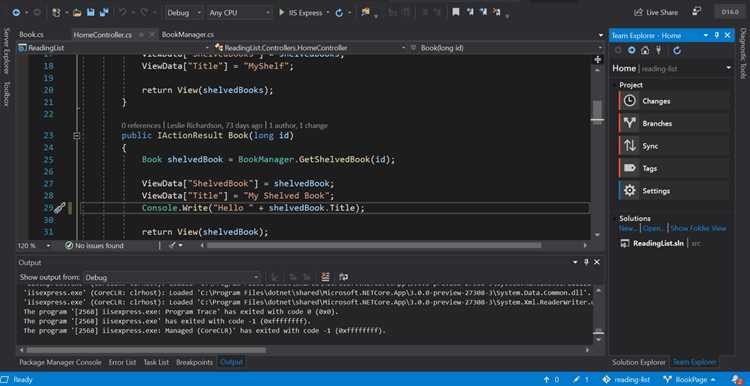
В Visual Studio можно изменить тему курсора через меню настроек редактора. Перейдите в Tools → Options → Environment → Fonts and Colors. Здесь в разделе Text Editor доступен параметр Cursor, который отвечает за внешний вид курсора в коде.
Visual Studio поддерживает несколько типов курсора: Block (блок), Line (строчная линия) и Underline (подчеркивание). Для выбора темы курсора выполните следующие действия:
| Параметр | Описание | Рекомендация |
|---|---|---|
| Cursor Shape | Определяет форму курсора в редакторе кода. | Для C# или JavaScript удобен Line, так как легко отслеживать позицию вставки текста. |
| Cursor Color | Позволяет выделить курсор цветом, отличным от фона. | Выбирайте контрастный цвет относительно темы редактора: светлый для темной темы и наоборот. |
| Cursor Thickness | Толщина линии курсора при выбранной форме Line. | Рекомендуется значение 2–3 пикселя для удобства чтения и точного позиционирования. |
После внесения изменений нажмите OK для сохранения настроек. Изменения вступят в силу мгновенно, и выбранная тема курсора будет применена ко всем открытым редакторам кода.
Для более тонкой настройки можно использовать сочетание темы редактора и цвета курсора, чтобы обеспечить максимальный контраст и уменьшить усталость глаз при длительной работе.
Настройка размера и цвета курсора

Для изменения внешнего вида курсора в Visual Studio откройте меню «Инструменты» и выберите «Параметры». Далее перейдите в раздел «Среда» и выберите «Шрифты и цвета». Здесь можно настроить несколько параметров, связанных с курсором.
Настройка размера курсора
Размер курсора в Visual Studio регулируется параметром «Caret Width» (Ширина курсора). Этот параметр позволяет увеличить или уменьшить толщину курсора, что особенно полезно на мониторах с высоким разрешением или для пользователей с ослабленным зрением. Для изменения ширины выполните следующие шаги:
- Откройте «Параметры» через меню «Инструменты».
- Перейдите в «Среда» -> «Шрифты и цвета».
- В списке «Элементы» выберите «Курсор».
- Измените значение «Caret Width» на требуемую толщину (по умолчанию стоит 1).
Настройка цвета курсора
Для изменения цвета курсора откройте раздел «Шрифты и цвета» и выберите «Курсор» в списке элементов. Здесь можно задать цвет для обычного курсора и цвет для курсора при выделении текста.
- Для изменения цвета обычного курсора используйте параметр «Caret».
- Для изменения цвета курсора при выделении текста выберите «Caret — Selection».
Рекомендуется использовать контрастные цвета для улучшения видимости. Яркие цвета, такие как белый, желтый или зеленый, подойдут для темных фонов.
Изменение формы курсора для различных режимов редактирования
Visual Studio предоставляет возможность изменять форму курсора в зависимости от режима редактирования. Это важно для повышения удобства работы и улучшения визуальной ориентации пользователя при выполнении различных действий.
1. Редактирование текста: Когда курсор находится в режиме редактирования кода, по умолчанию используется тип `IBeam`, который отображается как вертикальная линия. Это позволяет точно указать место для ввода. Для изменения поведения курсора можно воспользоваться настройками в разделе «Text Editor» → «General» → «Cursor». В этом разделе можно изменить параметры курсора, такие как его толщина и цвет, в зависимости от предпочтений пользователя.
2. Выделение текста: При выделении текста курсор изменяет свой вид на более толстую вертикальную черту, что помогает различить выделенный участок. В случае использования функционала «Column Selection» курсор также принимает вид вертикальной линии, позволяя выделять текст по столбцам. Для настройки этих параметров необходимо активировать опцию «Enable Column Selection» в настройках редактора.
3. Навигация по коду: Во время навигации по коду, например при использовании «Go to Definition» или «Find All References», курсор может измениться на стрелку или перекрестие. Это информирует о переходе между элементами кода. Для настроек навигации существует ряд горячих клавиш, таких как `F12` для перехода к определению, что меняет вид курсора автоматически. Дополнительно можно настроить переходы по элементам кода через «Navigation Bar» в настройках интерфейса.
4. Работа с элементами UI: В редакторах, работающих с интерфейсами, такими как XAML или WinForms, курсор меняется на «перетаскивающий» или «выделяющий» в зависимости от типа операции. При перемещении элементов UI на экране курсор принимает форму стрелки с небольшим изменением в виде добавленных маркеров для объектов. Чтобы настроить курсор для этих действий, можно использовать параметры «Design Mode» в настройках Visual Studio.
5. Режим отладки: Во время отладки курсор может стать «песочными часами» или кругом, сигнализируя о выполнении процесса. Это позволяет пользователю видеть, что система обрабатывает данные и выполнение приостановлено. Курсор автоматически изменяется при установке точек останова или при запусках с дебагером. В данном случае форма курсора не поддается изменению вручную, однако можно использовать плагины для более тонкой настройки.
Для оптимальной работы с курсорами и улучшения пользовательского опыта рекомендуется настроить курсор для каждого режима через меню «Tools» → «Options» → «Text Editor». В зависимости от ваших предпочтений, можно установить более яркие или менее заметные формы курсора для различных режимов, что повысит продуктивность и комфорт работы с IDE.
Подключение пользовательских курсоров через расширения
Для подключения пользовательских курсоров в Visual Studio через расширения, выполните следующие шаги:
1. Откройте меню Extensions → Manage Extensions и выберите вкладку Online. В строке поиска введите название расширения, например, Custom Cursor.
2. Установите расширение, нажав на кнопку Install. После завершения установки перезапустите Visual Studio для применения изменений.
3. В настройках расширения выберите нужный формат курсора: .cur, .png или .ani. Учтите, что файлы с прозрачным фоном (.png) часто лучше смотрятся на темных и светлых фонах.
4. Укажите путь к файлу с курсором или выберите его из предложенного списка. Некоторые расширения позволяют загрузить несколько вариантов курсоров для разных типов действий в IDE.
5. Проверьте работу пользовательского курсора в различных режимах работы. Откройте редактор кода, панель инструментов и другие области, чтобы убедиться, что курсор отображается корректно.
6. Если курсор не отображается или возникают другие проблемы, проверьте совместимость расширения с вашей версией Visual Studio. В некоторых случаях потребуется обновление расширения или самой IDE.
Сохранение настроек курсора для конкретного проекта

Для сохранения настроек курсора только для определенного проекта в Visual Studio, используйте файл .editorconfig. Этот файл позволяет задать специфические настройки, которые будут применяться исключительно в рамках текущего проекта, без изменения глобальных параметров среды разработки.
Чтобы настроить параметры курсора, откройте или создайте файл .editorconfig в корне проекта. В этом файле можно указать такие параметры, как стиль и мигание курсора. Например, чтобы изменить стиль курсора на блок и включить его мигание, добавьте следующие строки:
[*.cs]
cursorStyle = block
cursorBlinking = true
Файл .editorconfig должен быть сохранен в корневой папке проекта, чтобы Visual Studio применяла его настройки именно для этого проекта. Такие изменения не повлияют на другие проекты или глобальные настройки IDE.
Для более сложных настроек, которые не поддерживаются напрямую через .editorconfig, можно использовать сторонние расширения или плагины, такие как «EditorConfig Language Support», для управления дополнительными параметрами поведения курсора.
Кроме того, если проект использует специфические языковые настройки, можно комбинировать .editorconfig с настройками для конкретных типов файлов. Например, для файлов C# (.cs) можно задать отдельные параметры для курсора, которые не будут конфликтовать с настройками других языков программирования в том же решении.
Использование горячих клавиш для переключения вида курсора
В Visual Studio для переключения между режимами вставки и замещения применяется клавиша Insert. В режиме вставки новые символы добавляются без удаления существующих, в режиме замещения символы заменяются на новые.
Для редактирования вертикальных блоков текста используется колонный режим, активируемый сочетанием Alt+Shift+Стрелка вверх или Alt+Shift+Стрелка вниз. Это позволяет одновременно изменять несколько строк кода.
Переназначение горячих клавиш выполняется через Tools → Options → Environment → Keyboard. Рекомендуется назначать уникальные комбинации, например Ctrl+Shift+I для вставки и Ctrl+Shift+O для замещения, чтобы избежать конфликтов с другими командами.
Для контроля текущего режима курсора используйте панель состояния Visual Studio. Совмещение горячих клавиш с визуальными индикаторами минимизирует ошибки при редактировании больших фрагментов кода.
Проверка совместимости курсора с темой редактора
Цвет курсора должен обеспечивать чёткий контраст с фоном редактора. Для светлых тем рекомендуется чёрный (#000000) или тёмно-синий (#003366). Для тёмных тем используйте белый (#FFFFFF), светло-голубой (#66CCFF) или светло-жёлтый (#FFFF66).
Форма курсора влияет на точность редактирования. Вертикальный прямоугольник (Vertical Caret) обеспечивает точное позиционирование. Тонкий курсор (Thin Caret) может сливаться с подсветкой синтаксиса и теряться на фоне тёмной темы.
Настройка выполняется через Tools → Options → Environment → Fonts and Colors → Text Editor → Caret. Изменения применяются сразу, проверяйте видимость на разных типах файлов: C#, HTML, JavaScript.
При выделении текста курсор должен оставаться различимым на фоне выделенного блока и подсветки ключевых слов. Для повышения контраста используйте Use block caret for overwrite mode.
Пользовательские темы из Marketplace изменяют фон и цвета текста. Тестируйте курсор на нескольких файлах с активной темой, чтобы обеспечить универсальную читаемость и точное позиционирование.
Восстановление стандартного курсора при сбоях
Если после изменения настроек курсор в Visual Studio отображается некорректно, выполните следующие действия для восстановления стандартного вида:
- Закройте Visual Studio.
- Перейдите в папку настроек пользователя:
%USERPROFILE%\Documents\Visual Studio {версия}\Settings
- Создайте резервную копию файла
CurrentSettings.vssettings. - Удалите или переименуйте
CurrentSettings.vssettings. Visual Studio создаст новый файл с настройками по умолчанию при следующем запуске. - Запустите Visual Studio и проверьте вид курсора.
- Если курсор не восстановился:
- Откройте Tools → Options → Environment → Fonts and Colors.
- В разделе Text Editor выберите Caret и установите:
Вопрос-ответ:
Как изменить форму курсора в редакторе Visual Studio?
Для изменения формы курсора откройте меню «Сервис» и выберите «Параметры». В разделе «Текстовый редактор» найдите подраздел, соответствующий используемому языку программирования, например «C#» или «Общий». Там можно выбрать тип курсора: вертикальная черта, блок или подчеркивание. После выбора нужной формы нажмите «ОК», чтобы изменения вступили в силу.
Можно ли настроить цвет курсора в Visual Studio?
Да, цвет курсора изменяется через настройки среды. Перейдите в «Инструменты» → «Параметры» → «Среда» → «Шрифты и цвета». В списке «Элементы отображения» выберите «Текущий курсор» и укажите желаемый цвет в параметре «Цвет переднего плана». После сохранения параметров курсор будет отображаться выбранным цветом во всех редакторах.
Как сделать так, чтобы курсор в Visual Studio был более заметным на тёмном фоне?
Если используется тёмная тема, стандартный курсор может сливаться с фоном. Чтобы улучшить видимость, можно увеличить толщину курсора или изменить его цвет. Для этого откройте «Параметры», затем «Текстовый редактор» → «Общий» и настройте стиль курсора. Также в «Шрифты и цвета» можно выбрать яркий контрастный цвет для «Текущего курсора». Такие изменения помогают быстрее ориентироваться при наборе кода.
Можно ли, чтобы курсор изменялся в зависимости от режима редактирования?
Да, Visual Studio позволяет использовать разные стили курсора в различных режимах. Например, при обычном вводе курсор может быть вертикальной линией, а при выделении текста — блоком. Настройка находится в «Параметры» → «Текстовый редактор» → «Общий», где можно выбрать «Стиль курсора при вставке» и «Стиль курсора при выделении». После применения этих параметров курсор будет изменять форму автоматически.
Как вернуть стандартный курсор после экспериментов с настройками?
Если нужно вернуть стандартный вид курсора, откройте «Инструменты» → «Параметры» → «Текстовый редактор» → «Общий». Установите стиль курсора «Вертикальная линия», а цвет можно выбрать как «Авто». После сохранения изменений Visual Studio вернется к привычной конфигурации, и любые экспериментальные настройки будут отменены.

 Загрузка...