
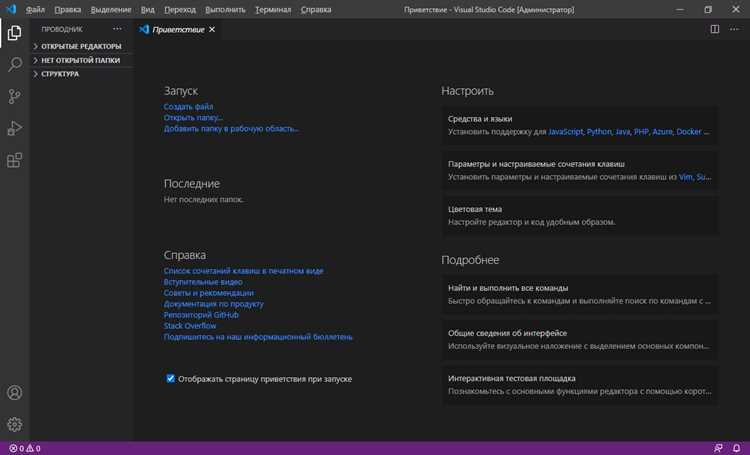
Visual Studio Code изначально поддерживает интерфейс на английском языке. Для работы на русском необходимо установить соответствующий языковой пакет. Локализация влияет не только на меню и подсказки, но и на встроенную документацию, что повышает скорость освоения среды.
Первый шаг – открыть Extensions через боковую панель или сочетание клавиш Ctrl+Shift+X. В строке поиска введите “Russian Language Pack for Visual Studio Code”. Обратите внимание на версию пакета: она должна соответствовать текущей версии VS Code, иначе возможны ошибки отображения.
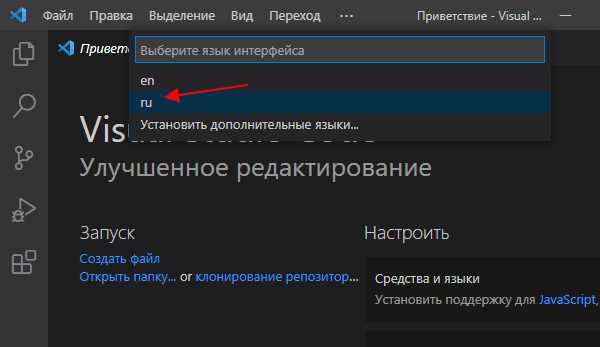
После установки языкового пакета перезапустите VS Code. Для применения языка откройте командную палитру Ctrl+Shift+P, введите “Configure Display Language” и выберите ru. Интерфейс мгновенно переключится на русский, включая меню, сообщения об ошибках и контекстные подсказки.
Если локализация не применяется автоматически, проверьте файл locale.json в каталоге %APPDATA%\Code\User\ для Windows или ~/.config/Code/User/ для Linux и macOS. В нем должно быть указано «locale»: «ru». После сохранения изменений перезапуск обязательный.
Регулярные обновления VS Code могут сбрасывать настройки языка, поэтому рекомендуется контролировать версию установленного пакета через Extensions → Updates. При необходимости переустанавливайте пакет, чтобы сохранять корректную локализацию.
Проверка текущего языка интерфейса VS Code

Чтобы определить текущий язык интерфейса Visual Studio Code, откройте командную палитру с помощью Ctrl+Shift+P (Windows/Linux) или Cmd+Shift+P (Mac). Введите “Display Language” и выберите команду Configure Display Language.
Откроется файл locale.json, в котором указано значение текущего языка через ключ «locale». Например, «locale»: «en» обозначает английский интерфейс, а «locale»: «ru» – русский.
Если файл locale.json отсутствует, VS Code использует системный язык по умолчанию. В этом случае откроется окно выбора языка при первой установке или обновлении редактора.
После изменения языка необходимо перезапустить VS Code, чтобы новые настройки вступили в силу. Проверить успешность смены можно повторным вызовом Configure Display Language и сверкой значения ключа «locale».
Для быстрого анализа можно использовать встроенный терминал VS Code: введите code —locale. Команда отобразит текущий языковой код интерфейса без необходимости открытия файлов настроек.
Установка расширения русского языка через Marketplace
Для локализации Visual Studio Code на русский язык используется официальный пакет Russian Language Pack for Visual Studio Code. Установка выполняется через встроенный Marketplace.
- Откройте VS Code: запустите редактор и убедитесь, что подключение к интернету активно.
- Перейдите в Marketplace: кликните на иконку Extensions (или нажмите
Ctrl+Shift+X). - Поиск пакета: в строке поиска введите
Russian Language Pack. Обратите внимание на издателяMicrosoftдля надежной версии. - Установка: нажмите кнопку
Install. VS Code скачает и активирует пакет автоматически. - Перезагрузка редактора: после установки появится предложение перезапустить VS Code для применения локализации.
После перезагрузки интерфейс будет переведен на русский язык. Все стандартные элементы меню, окна сообщений и подсказки отображаются на русском.
Для проверки или изменения языка можно открыть командную палитру Ctrl+Shift+P, ввести Configure Display Language и убедиться, что выбрана опция ru.
- Обновление пакета выполняется автоматически через VS Code при выходе новых версий.
- При возникновении ошибок отображения текста рекомендуется удалить пакет и установить заново через Marketplace.
Переключение интерфейса на русский язык в настройках
После установки расширения Russian Language Pack for Visual Studio Code необходимо активировать русский интерфейс через настройки. Для этого откройте меню Файл → Параметры → Настройки или используйте сочетание клавиш Ctrl + ,.
В строке поиска введите Display Language. В результатах найдите параметр Configure Display Language и выберите ru из списка доступных языков. Если русская локализация не отображается, убедитесь, что Language Pack установлен корректно и перезапустите VS Code.
После выбора языка система предложит перезапустить редактор. Сохраните все открытые файлы и нажмите Restart. После перезапуска интерфейс будет полностью на русском языке, включая меню, подсказки и уведомления.
Для возврата к английскому или любому другому языку повторите те же действия, выбирая соответствующий код языка (en для английского, fr для французского и т.д.).
Перезапуск VS Code для применения изменений языка
После установки пакета русского языка необходимо выполнить перезапуск Visual Studio Code, чтобы изменения вступили в силу. VS Code не применяет языковые настройки динамически – интерфейс обновляется только при повторном запуске.
Чтобы перезапустить VS Code корректно, выполните следующие действия:
| Действие | Описание |
|---|---|
| Закрытие программы | Закройте все окна VS Code. Убедитесь, что в трее или фоновом режиме не остались процессы Code.exe или Code — Insiders.exe. |
| Открытие заново | Запустите VS Code через ярлык на рабочем столе, меню Пуск или командную строку. Проверяйте, что запускается именно та версия, в которую установлен русский пакет. |
| Проверка языка | После запуска откройте меню «Просмотр → Командная палитра» и выполните команду Configure Display Language. Должен отображаться русский язык как активный. |
| Перезапуск без закрытия | Для мгновенного применения изменений можно использовать команду Developer: Reload Window из Командной палитры. Это обновит интерфейс без полного выхода из VS Code. |
Если после перезапуска интерфейс остаётся на прежнем языке, проверьте путь к файлу locale.json в папке настроек пользователя. Значение должно быть "locale": "ru". Неправильная запись или повреждение файла блокирует применение изменений.
Регулярный перезапуск после обновления пакетов расширений и VS Code предотвращает конфликты локализации и гарантирует корректное отображение элементов интерфейса на русском.
Настройка автоматического определения языка при старте
Visual Studio Code позволяет автоматически переключать интерфейс на нужный язык при запуске через установку локализации и конфигурацию пользовательских настроек.
Для включения автоматического определения языка выполните следующие шаги:
- Откройте VS Code и перейдите в меню Файл → Параметры → Настройки или используйте комбинацию
Ctrl + ,. - В поисковой строке настроек введите
localeдля быстрого доступа к параметру locale.json. - Выберите Редактировать в settings.json, чтобы открыть конфигурационный файл.
- Добавьте или измените строку:
"locale": "ru"Эта команда заставляет VS Code автоматически использовать русский язык при каждом запуске.
Дополнительно рекомендуется:
- Убедиться, что установлен пакет Russian Language Pack for Visual Studio Code через Extensions → Marketplace.
- Проверить наличие других параметров локализации в
settings.json, чтобы избежать конфликтов. - После внесения изменений перезапустить VS Code для применения нового языка.
Эта настройка работает независимо от операционной системы и сохраняется между обновлениями редактора, обеспечивая стабильное отображение интерфейса на русском языке.
Исправление ошибок при некорректном отображении русского текста
Если русский текст в Visual Studio Code отображается как иероглифы или пустые квадраты, первым шагом проверьте кодировку файла. В нижней панели редактора убедитесь, что указана UTF-8. Если нет, откройте меню кодировки через File → Reopen with Encoding → UTF-8.
Проблемы могут возникать при использовании шрифтов, которые не поддерживают кириллицу. Перейдите в Settings → Text Editor → Font Family и укажите шрифт с поддержкой русского языка, например Consolas, Courier New, Fira Code.
При сохранении файлов убедитесь, что формат строки соответствует стандарту LF. Несовпадение с CRLF иногда вызывает некорректное отображение символов при открытии на разных системах.
Если проблема сохраняется, проверьте расширения, влияющие на кодировку. Временно отключите плагины, изменяющие редактор текста или язык интерфейса, и перезапустите VS Code.
Для проектов с HTML или JSON убедитесь, что в начале файлов указана корректная кодировка: <meta charset=»UTF-8″> для HTML и «encoding»: «utf-8» для JSON.
После выполнения всех шагов перезапустите Visual Studio Code и откройте проблемный файл повторно. Некорректные символы должны корректно отобразиться.
Удаление или возврат к исходному языку интерфейса
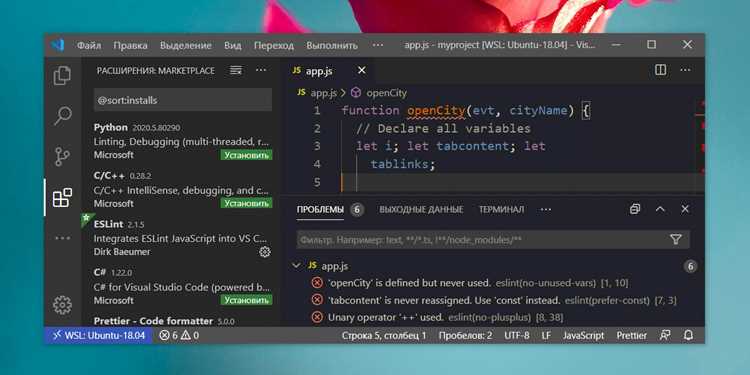
Для возврата к исходному языку интерфейса Visual Studio Code необходимо удалить установленный языковой пакет. Откройте меню Расширения (Extensions) с помощью комбинации Ctrl+Shift+X, затем введите название установленного пакета, например Russian Language Pack. Нажмите кнопку Удалить (Uninstall) напротив пакета.
После удаления перезапустите VS Code, чтобы изменения вступили в силу. Интерфейс автоматически переключится на язык, установленный по умолчанию, чаще всего это английский.
Если требуется временно вернуть исходный язык без удаления пакета, откройте командную палитру Ctrl+Shift+P, введите Configure Display Language и выберите en из списка доступных языков. Перезапуск VS Code подтвердит применение выбранного языка.
Для пользователей, которые планируют повторное использование языкового пакета, рекомендуется сохранить информацию о версии расширения, чтобы избежать конфликтов при будущей установке.
Вопрос-ответ:
Как изменить язык интерфейса Visual Studio Code на русский?
Чтобы сменить язык интерфейса, откройте меню «Просмотр» → «Командная палитра» и введите «Configure Display Language». В списке доступных языков выберите «Русский» и перезапустите редактор, чтобы изменения вступили в силу.
Где найти расширение для поддержки русского языка в VS Code?
Расширение можно найти через встроенный магазин Visual Studio Code. Перейдите в боковую панель «Расширения» и в поиске введите «Russian Language Pack». После установки и перезапуска редактора интерфейс автоматически перейдёт на русский.
После установки русского языка некоторые пункты меню остаются на английском. Почему так происходит?
Это связано с тем, что не все элементы интерфейса переведены в официальном пакете языка. Обычно остаются технические термины или названия расширений, которые не локализуются. Полностью на русский переведены основные элементы редактора.
Можно ли использовать русский язык только для определённых частей интерфейса?
Visual Studio Code не поддерживает выбор языка только для отдельных окон. Язык интерфейса применяется ко всему редактору. Однако названия файлов, комментарии и пользовательские настройки можно оставить на любом языке.
Как вернуться к английскому интерфейсу после установки русского языка?
Для возврата к английскому откройте «Командную палитру», наберите «Configure Display Language» и выберите «English». После перезапуска редактора интерфейс снова будет на английском языке.
Как установить русский язык в Visual Studio Code без изменения текущих настроек интерфейса?
Чтобы добавить русский язык в Visual Studio Code, сначала откройте сам редактор и перейдите в раздел расширений через боковое меню или комбинацию клавиш Ctrl+Shift+X. В поисковой строке введите «Russian Language Pack» и выберите официальное расширение от Microsoft. Нажмите кнопку «Установить». После установки появится предложение сменить язык интерфейса. Если вы не хотите сразу менять текущие настройки, просто проигнорируйте это уведомление. Для активации языка позже откройте командную палитру через Ctrl+Shift+P, введите «Configure Display Language», выберите русский язык и перезапустите редактор.

 Загрузка...


