

CorelDRAW использует цветовую модель RGB для работы с изображениями на экране, но при подготовке к печати критически важно конвертировать цвета в CMYK. RGB основан на сложении красного, зеленого и синего, что обеспечивает яркость на мониторе, тогда как CMYK опирается на субтрактивное смешение голубого, пурпурного, желтого и черного для точной передачи оттенков на бумаге.
Для точного преобразования важно учитывать профиль печати. CorelDRAW поддерживает встроенные ICC-профили, которые позволяют минимизировать расхождения между экраном и печатью. Например, при работе с каталогами рекомендуется использовать профиль ISO Coated v2 для офсетной печати, а при подготовке буклетов на мелованной бумаге – FOGRA39.
Процесс конвертации начинается с выделения объектов и выбора Цветовой модели → CMYK в панели свойств. Чтобы сохранить насыщенность ярких оттенков, применяйте опцию «Пересчитать цвета с сохранением визуального вида». CorelDRAW автоматически корректирует насыщенные синие и зеленые тона, которые часто теряют яркость при прямом переводе в CMYK.
Для контроля точности используйте инструмент Color Docker → Proof Colors. Он показывает, как RGB-цвета будут выглядеть после печати, позволяя вносить локальные корректировки до отправки в печать. Это особенно важно для корпоративной графики, где точность цвета критична для брендбука.
Встроенные функции CorelDRAW позволяют сохранять конвертированные объекты в отдельных слоях или экспортировать в форматы PDF/X-4 с включенным профилем CMYK, что обеспечивает совместимость с профессиональными печатными станциями без потери цветовой информации.
Определение текущего цветового режима документа
В CorelDRAW цветовой режим документа определяет способ отображения и печати цветов. Для корректного преобразования RGB в CMYK важно точно знать текущий режим.
Чтобы определить цветовой режим:
1. Перейдите в меню Файл → Свойства документа (или нажмите Alt+Enter).
2. В окне Свойства документа откройте вкладку Цветовой режим. Здесь указано, используется ли режим RGB или CMYK.
3. Для точной информации обратите внимание на следующие параметры:
| Параметр | Описание |
|---|---|
| Цветовой режим документа | Отображает основной режим: RGB (экран) или CMYK (печать) |
| Профиль цветового пространства | Определяет стандарты для печати и совместимость с другими приложениями |
| Разрешение | Влияет на качество конвертации цветов при экспорте в CMYK |
Для документов с цветами RGB рекомендуется перед экспортом в печать проверять профиль CMYK и корректировать оттенки с помощью панели Цвета → Коррекция цвета. Это предотвращает неожиданные сдвиги цвета при преобразовании.
Если текущий режим CMYK, дополнительная конвертация не требуется, но следует убедиться, что используемый профиль соответствует требованиям печати и типу бумаги.
Для массовой проверки нескольких объектов используйте Инспектор объектов → Цвет, чтобы увидеть, какие элементы уже имеют RGB или CMYK, и при необходимости выполнить выборочную конвертацию.
Выделение объектов для конвертации в CMYK

В CorelDRAW выделение объектов для конвертации в CMYK начинается с точного определения элементов, требующих изменения цветовой модели. Используйте инструмент Pick Tool для выбора отдельных объектов или групп, удерживая Shift для множественного выбора. Для комплексных иллюстраций применяйте Object Manager, чтобы быстро идентифицировать объекты с RGB-цветами.
Для текстовых элементов рекомендуется предварительно преобразовать их в кривые (Ctrl+Q), чтобы избежать искажений цвета при переходе в CMYK. Градиенты и прозрачности следует проверять отдельно: градиенты с RGB-оттенками могут менять насыщенность после конвертации, поэтому полезно разбивать их на отдельные сегменты.
Используйте функцию Edit → Find and Replace → Find Objects для быстрого выделения объектов с определённой цветовой моделью. Это позволяет выбрать все элементы, содержащие RGB, и подготовить их к конвертации без пропусков.
При работе с групповыми объектами важно проверить, что все вложенные элементы имеют одинаковую цветовую модель. CorelDRAW позволяет временно расгруппировать объекты для точного контроля, затем снова объединить их для удобства дальнейшей работы.
После выделения всех объектов с RGB-цветами используйте команду Edit → Convert to CMYK или панель Color Docker → Convert to CMYK для непосредственного преобразования. Контролируйте значения CMYK в панели свойств, чтобы избежать нежелательного затемнения или смещения оттенков.
Запуск команды преобразования RGB в CMYK
Выделите объекты, которые требуется конвертировать. В верхнем меню откройте «Эффекты» → «Преобразовать в CMYK». В окне преобразования выберите профиль CMYK, соответствующий типу печати: U.S. Web Coated (SWOP) v2 для офсета, ISO Coated v2 для европейских стандартов. Для градиентов и прозрачных объектов отметьте «Сохранить тональные переходы».
CorelDRAW пересчитывает значения RGB в компоненты CMYK: C (циан), M (пурпурный), Y (желтый), K (черный). Проверяйте результат в панели Цвета для контроля насыщенности и яркости после конверсии.
Для конвертации всего документа перейдите в Инструменты → Настройки → Цвет → Управление цветом и установите режим документа в CMYK. Новые объекты будут автоматически создаваться в CMYK, а существующие элементы можно преобразовать через Объект → Преобразовать в CMYK.
Для профессиональной печати применяйте ICC-профили, соответствующие оборудованию типографии, через Настройки цвета документа, чтобы минимизировать сдвиги оттенков и сохранить детализацию в темных и насыщенных областях.
Выбор и настройка цветового профиля CMYK

В CorelDRAW цветовой профиль CMYK определяется через «Инструменты» → «Цветовые настройки» → «CMYK». Для офсетной печати чаще всего применяют ISO Coated v2 300% или FOGRA39, обеспечивающие правильное воспроизведение серых и насыщенных тонов. Для газетной печати выбирают SWOP или GRACoL, учитывая плотность бумаги и общую заливку черного канала.
При настройке профиля следует задать метод преобразования цветов: «Перцептивный» сохраняет визуальное соответствие RGB-оттенков, «Относительно цветовой белой точки» используется для точного переноса светлых и средних тонов. «Абсолютный цветовой» применяют только при строгих спецификациях печатного оборудования.
Опция «Применять профиль при отсутствии» гарантирует корректную конвертацию импортированных RGB-объектов. Для контроля насыщенности используют предварительный просмотр печати («Дополнительные параметры» → «Предварительный просмотр CMYK»), проверяя красные, синие и зеленые оттенки на соответствие.
Встроенный профиль сохраняют в документах CorelDRAW, чтобы избежать несоответствия при открытии на других станциях или при передаче на RIP. Для увеличения точности офсетной печати при плотной бумаге корректируют кривые черного канала, ограничивая общий процент покрытия до 300–340%.
Регулировка яркости и контраста после конверсии

После преобразования RGB в CMYK происходит сжатие цветового диапазона, что часто приводит к потере насыщенности и изменению светлых участков. Для сохранения точности печати необходимо корректировать яркость и контраст изображения.
В CorelDRAW используйте Меню Эффекты → Коррекция → Яркость/Контраст. Для фотографий начните с увеличения яркости на 5–10%, чтобы восстановить потерянные светлые тона. Контраст регулируйте в пределах 3–7% для усиления четкости деталей без пересветов.
Если изображение содержит насыщенные цвета, после конверсии CMYK они могут выглядеть тускло. В таких случаях применяйте локальную корректировку через инструмент Интерактивная коррекция цвета, выбирая отдельные каналы Cyan, Magenta, Yellow и Black для точной балансировки оттенков.
Для документов с большим количеством тонов серого используйте канал K для управления контрастом вместо общей яркости, чтобы избежать цветового сдвига. Оптимальные значения: увеличение K на 2–5% при сохранении исходного уровня CMY.
Проверка точности цветопередачи на экране

Для корректного преобразования RGB в CMYK в CorelDRAW монитор должен отображать цвета без смещения. Некалиброванный экран искажает оттенки и приводит к несоответствию печати.
Рекомендуется использовать аппаратный колориметр с созданием ICC-профиля. Популярные устройства: X-Rite i1Display Pro, Datacolor SpyderX. Программное обеспечение выполняет замер яркости, контраста и гаммы экрана.
Процесс проверки и настройки точности:
- Выберите эталонное изображение с известными RGB и CMYK значениями.
- Проверяйте основные цвета: красный R255 G0 B0, зеленый R0 G255 B0, синий R0 G0 B255, черный R0 G0 B0, белый R255 G255 B255.
- Используйте инструмент «Пипетка» CorelDRAW для сверки RGB на экране с эталонными значениями.
- Установите яркость монитора 100 кд/м², контраст 500:1, цветовую температуру 6500K.
- Примените ICC-профиль в CorelDRAW через «Настройки» → «Цветовое управление».
Рекомендации для стабильной цветопередачи:
- Включайте режим «Proof Colors» для имитации CMYK на RGB-экране.
- Используйте серый фон 50% для выявления цветовых смещений.
- Повторяйте калибровку каждые 4–6 недель или после изменения условий освещения.
- Сверяйте цвета с печатными пробами для контроля соответствия CMYK.
Точная калибровка и регулярная проверка экрана минимизируют расхождение между цифровыми и печатными цветами.
Исправление расхождений цветов между RGB и CMYK
При преобразовании цветов из RGB в CMYK часто возникают расхождения, так как два этих цветовых пространства используют разные принципы отображения цвета. RGB (красный, зелёный, синий) основывается на аддитивном смешении света, а CMYK (циан, магента, жёлтый, чёрный) – на субтрактивном. Эти различия влияют на точность передачи цветов, особенно в печатных материалах.
Первым шагом в исправлении расхождений является понимание, что не все RGB-цвета можно точно воспроизвести в CMYK. Некоторые яркие или насыщенные цвета в RGB будут выглядеть тусклыми или искаженными при преобразовании в CMYK. Это связано с тем, что в CMYK пространства ограничены возможностями печатных красок, в то время как RGB способен отображать более широкий диапазон цветов.
Для минимизации расхождений используйте профиль ICC, который позволяет настраивать цветовые преобразования между RGB и CMYK в CorelDRAW. В настройках программы выберите правильный цветовой профиль для вашего устройства печати. Это значительно улучшит точность цветов в процессе печати.
Ещё одной важной техникой является корректировка насыщенности цветов после преобразования. Для этого можно использовать инструменты CorelDRAW, такие как «Коррекция насыщенности» и «Гамма». С помощью этих инструментов можно вручную настроить яркость и контрастность, что поможет получить желаемые цвета без искажений.
Если при преобразовании RGB в CMYK возникают проблемы с оттенками, попробуйте использовать альтернативные способы настройки. Например, для оттенков, близких к чистым цветам (красному, жёлтому, синим), вручную регулируйте компоненты CMYK. Для достижения точных оттенков важно уделять внимание плотности чёрного цвета (K), так как неправильное его использование может сделать изображение слишком тёмным или тусклым.
Ещё одна полезная практика – это использование предварительного просмотра печати (Soft Proofing). Этот инструмент помогает визуализировать, как будет выглядеть изображение на печатной машине, и позволяет скорректировать настройки перед отправкой на печать. В CorelDRAW можно настроить предварительный просмотр в реальном времени, что значительно упрощает процесс подбора правильных цветов.
Корректировка расхождений также требует внимания к выбору бумаги и краски, так как эти факторы напрямую влияют на конечный результат. Разные типы бумаги могут изменять восприятие цвета, поэтому всегда проверяйте результат на выбранном материале перед массовой печатью.
Важной рекомендацией является регулярная калибровка монитора и принтера, что поможет избежать искажений в цветах при визуализации и печати. Для калибровки используйте специализированное оборудование и программное обеспечение, которое настроит точность цветопередачи.
Сохранение и подготовка файла для печати
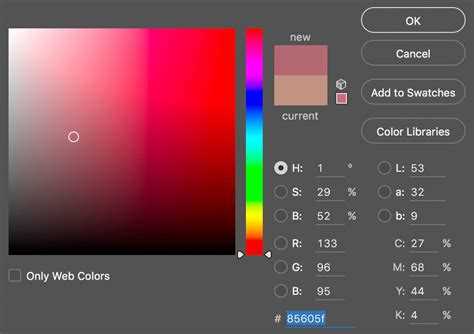
- Цветовая модель: После преобразования цветов RGB в CMYK, убедитесь, что файл сохранен в нужной цветовой модели. Для печатных материалов рекомендуется использовать модель CMYK, так как она более точно отображает оттенки при печати.
- Разрешение изображения: Для печатной продукции оптимальное разрешение – 300 пикселей на дюйм (dpi). Если файл содержит растровые элементы, настройте их разрешение заранее.
- Размер страницы: Проверьте, что размер документа соответствует размеру печатного носителя (например, формат A4, A3 и т.д.). Это поможет избежать искажения при печати и сохранит точные пропорции.
- Отступы и обрез: Убедитесь, что изображения и текст не выходят за пределы безопасной зоны. Создайте 3-5 мм «сплошной» обрезки, чтобы избежать белых полос по краям после обрезки.
- Шрифты и их преобразование: Все шрифты должны быть либо векторизированы, либо конвертированы в кривые. Это исключит возможность искажения текста на различных устройствах для печати.
- Прозрачности и эффекты: Если вы использовали эффекты прозрачности или наложения, убедитесь, что они корректно отображаются в модели CMYK. Некоторые эффекты могут изменять цветовую гамму после преобразования.
После выполнения всех корректировок следует сохранить файл в формате, подходящем для печати:
- PDF: Формат PDF гарантирует точность воспроизведения всех элементов, включая шрифты и изображения. Используйте параметры сохранения с максимальным качеством.
- EPS: Этот формат подойдет для векторных графиков и изображений с высококачественными линиями и контурными элементами.
- TIFF: Для растровых изображений лучше использовать формат TIFF с сохранением максимального качества и разрешения.
При экспорте важно правильно настроить параметры цвета (выберите CMYK вместо RGB) и убедиться, что все изображения и элементы правильно отображаются в финальном файле. Перед отправкой на печать обязательно выполните проверку цветового профиля, чтобы избежать непредсказуемых результатов при печати.
Вопрос-ответ:
Как правильно преобразовать цвета из RGB в CMYK в CorelDRAW?
Чтобы преобразовать цвета из RGB в CMYK в CorelDRAW, нужно сначала открыть документ с нужными объектами. Затем в палитре «Цвета» выбрать нужный цвет в формате RGB, после чего зайти в меню «Цвет» и выбрать опцию «Перевести в CMYK». После этого можно будет видеть результат преобразования и, при необходимости, подкорректировать значения вручную.
Что нужно учитывать при преобразовании цветов RGB в CMYK для печати в CorelDRAW?
При преобразовании RGB в CMYK в CorelDRAW важно понимать, что эти два цветовых пространства работают по-разному. RGB (красный, зеленый, синий) используется для экранных изображений, а CMYK (голубой, пурпурный, желтый, черный) — для печати. При этом не все цвета, отображаемые в RGB, могут быть точно воспроизведены в печати с помощью CMYK. Поэтому, преобразуя, следует внимательно следить за насыщенностью и контрастностью, а также учитывать тип печатного оборудования и его возможности.
Может ли CorelDRAW автоматически подстроить цвета при переходе с RGB в CMYK?
Да, CorelDRAW может автоматически подстроить цвета при преобразовании RGB в CMYK. Однако программа может предложить несколько вариантов преобразования, если цвета в RGB не могут быть точно перенесены в CMYK. Это особенно важно для изображений с яркими или насыщенными цветами, которые могут быть не полностью воспроизведены на печатных устройствах. В таких случаях часто требуется вручную подправить оттенки, чтобы достичь нужного результата.
Какие ошибки могут возникнуть при неправильном преобразовании RGB в CMYK в CorelDRAW?
Одной из самых распространенных ошибок является искажение цветов при преобразовании, особенно в случае с яркими или насыщенными оттенками. При неправильной настройке цветового пространства можно получить слишком тусклые или неправильные цвета, которые не будут выглядеть так, как на экране. Также важно правильно учитывать настройки профиля принтера и качества печати, иначе результат может сильно отличаться от того, что было задумано. Чтобы избежать таких проблем, рекомендуется предварительно проверять работу в режиме превью перед окончательной печатью.

 Загрузка...


