
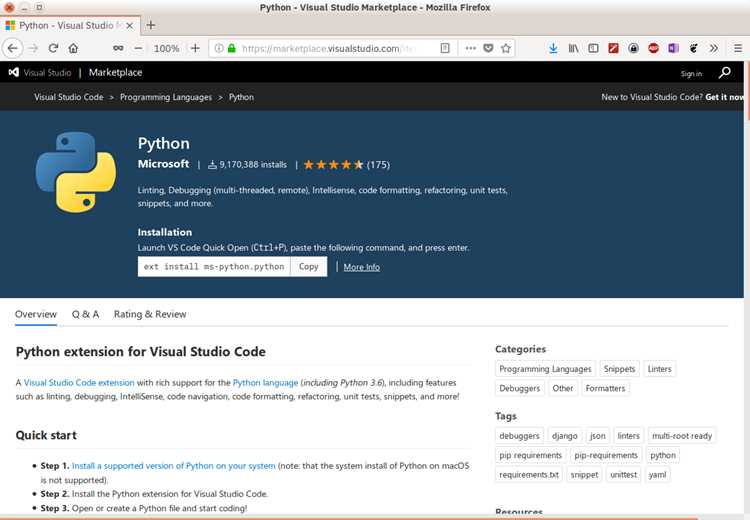
Visual Studio поддерживает Python через установку расширения Python Development. После добавления этого компонента становится доступен полный набор инструментов: управление виртуальными окружениями, отладка, тестирование и работа с Jupyter Notebook прямо в IDE. Это позволяет использовать одну среду не только для Python, но и для других языков, что удобно при разработке многокомпонентных проектов.
В отличие от облегчённой Visual Studio Code, здесь доступна интеграция с системой сборки, поддержка профилирования кода и статического анализа. Например, встроенный инструмент IntelliSense предлагает точные подсказки по библиотекам и функциям, а профилировщик помогает выявлять узкие места в производительности.
Для начала работы рекомендуется установить версию Visual Studio не ниже 2022, выбрать рабочую нагрузку Python Development и настроить интерпретатор. Оптимальным вариантом считается использование venv для изоляции зависимостей или Anaconda, если проект требует научных библиотек. Это снижает вероятность конфликтов и ускоряет установку пакетов.
Работая в Visual Studio, можно запускать юнит-тесты через встроенный тестовый диспетчер, подключать PyLint или flake8 для проверки качества кода и использовать встроенный Git-клиент для контроля версий. Такой набор инструментов делает IDE подходящей для серьёзных проектов, где важны удобство отладки и контроль качества.
Установка Visual Studio с поддержкой Python
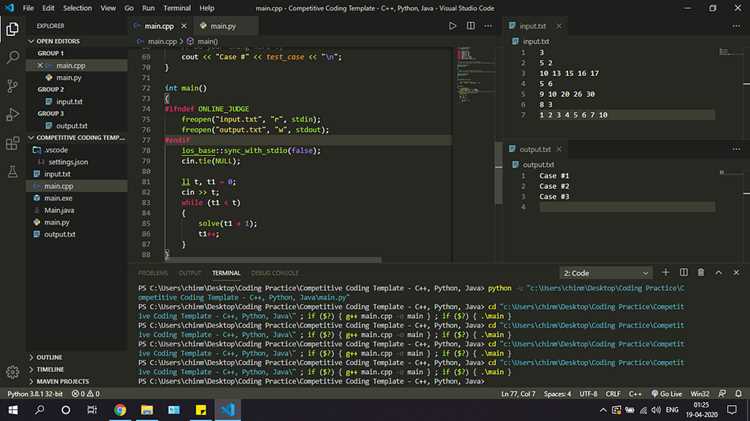
Для начала загрузите установщик с сайта visualstudio.microsoft.com. Выберите версию Community, если требуется бесплатная лицензия, либо Professional или Enterprise для корпоративного использования.
После запуска установщика отметьте рабочую нагрузку Python development. Она автоматически добавит интерпретатор Python, инструменты отладки, поддержку IntelliSense и менеджер пакетов pip. При необходимости можно дополнительно выбрать Data science and analytical applications для работы с библиотеками NumPy, pandas и Jupyter.
В разделе «Индивидуальные компоненты» рекомендуется установить Python native development tools для возможности сборки расширений на C/C++. Если планируется использование сторонних пакетов, требующих компиляции, эта опция обязательна.
После завершения установки запустите Visual Studio и откройте меню Tools → Options → Python Environments. Здесь можно выбрать версию интерпретатора, добавить внешние виртуальные окружения и настроить приоритет по умолчанию.
Для проверки корректности конфигурации создайте проект Python Application и выполните команду print(«Hello, Python in Visual Studio!»). Если программа запускается без ошибок, среда настроена правильно.
Подключение существующего Python-проекта
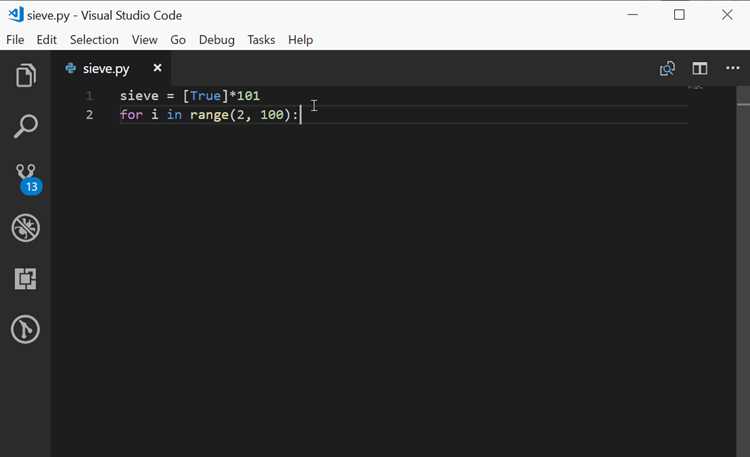
Чтобы открыть проект в Visual Studio, выберите пункт меню File → Open → Project/Solution и укажите файл решения (.sln) или директорию с исходным кодом. Если файл решения отсутствует, используйте File → Open → Folder. В этом случае среда автоматически создаст структуру для работы с кодом.
После загрузки необходимо назначить интерпретатор. Перейдите в Tools → Options → Python Environments и выберите установленный Python. При использовании виртуального окружения добавьте его вручную через кнопку Add Environment, указав путь к папке Scripts (Windows) или bin (Linux/MacOS).
Для проектов с зависимостями из requirements.txt выполните установку библиотек в терминале Visual Studio:
pip install -r requirements.txt
При наличии дополнительных конфигураций (например, тестов или запускаемых скриптов) настройте их в свойствах проекта (Project → Properties).
| Ситуация | Действие в Visual Studio |
|---|---|
| Есть .sln файл | Открыть через File → Open → Project/Solution |
| Только исходный код без .sln | Открыть через File → Open → Folder |
| Нужно подключить виртуальное окружение | Добавить в Python Environments → Add Environment |
| Установить зависимости | pip install -r requirements.txt |
| Настроить запуск тестов или скриптов | Через Project → Properties |
Настройка путей и параметров запуска скриптов

Для задания рабочей директории откройте «Свойства» проекта, вкладку Debug и установите путь в поле Working Directory. Это влияет на работу функций, использующих относительные пути, таких как open() или os.listdir().
Аргументы командной строки задаются в поле Script Arguments. Пример: --config config.json --verbose. Они будут автоматически переданы скрипту при запуске через Visual Studio.
Выбор основного скрипта осуществляется через Startup File. Для проектов с несколькими файлами укажите файл, который должен запускаться по умолчанию, чтобы избежать ручного переключения при отладке.
Добавление внешних библиотек выполняется через PYTHONPATH в разделе Environment. Несколько путей разделяются точкой с запятой. Это позволяет импортировать модули, расположенные за пределами проекта, без изменения кода.
Проверка корректности путей выполняется через встроенный терминал: команда python -c "import sys; print(sys.path)" показывает все текущие директории поиска модулей.
Использование встроенного терминала для работы с Python
Встроенный терминал Visual Studio позволяет запускать Python-скрипты напрямую без необходимости открытия внешней консоли. Для его активации откройте меню Вид → Терминал или используйте сочетание клавиш Ctrl+`. Терминал поддерживает несколько вкладок, что удобно для одновременного выполнения разных скриптов.
Перед выполнением команд убедитесь, что выбран правильный интерпретатор Python. Это можно сделать через Python: Select Interpreter в командной палитре (Ctrl+Shift+P). Выбранный интерпретатор используется автоматически для запуска всех скриптов в терминале.
Для запуска скрипта в терминале наберите python имя_файла.py и нажмите Enter. Если требуется интерактивная работа с кодом, достаточно ввести python без указания файла – откроется REPL-окружение, где можно выполнять команды по одной.
Встроенный терминал поддерживает автодополнение и историю команд. Историю можно просматривать стрелками вверх и вниз, что ускоряет повторное выполнение часто используемых команд. Для ввода длинных команд удобно использовать многострочный режим, удерживая Shift+Enter.
Для интеграции с виртуальными окружениями терминал автоматически распознает активированные среды. Для активации используйте source venv/bin/activate на Linux и macOS или venv\Scripts\activate на Windows. После активации все установленные пакеты будут доступны внутри текущего терминала.
Настройка и использование отладчика
Для начала убедитесь, что в Visual Studio установлен компонент Python development workload. Откройте проект, перейдите в меню Debug → Options → Python и выберите интерпретатор, соответствующий вашей среде (например, Anaconda или стандартный CPython).
Установка точек останова выполняется кликом слева от номера строки кода или комбинацией F9. Точки останова можно делать условными: щелкните правой кнопкой по маркеру и выберите Condition, указав выражение для срабатывания.
Запуск отладки производится через F5 (Start Debugging). Для пошагового анализа используйте F10 (Step Over), F11 (Step Into) и Shift+F11 (Step Out). При этом в окне Locals отображаются значения локальных переменных, а в Watch можно добавить собственные выражения для мониторинга.
Для анализа сложных структур данных включите DataTips: наведите курсор на переменную во время паузы, чтобы увидеть текущие значения и содержимое коллекций.
Для тестирования потоков или асинхронного кода активируйте опцию Enable Debugging of Python Async Code в настройках интерпретатора. Это позволяет корректно отслеживать await и корутины в режиме пошагового исполнения.
После завершения сессии отладки важно очистить все точки останова через Debug → Delete All Breakpoints для предотвращения их случайного срабатывания в будущем.
Подключение сторонних библиотек через pip
Для управления сторонними библиотеками Python в Visual Studio применяется pip. Команды выполняются через терминал или вкладку Python Environment.
Проверка версии pip:
python -m pip --versionУстановка библиотеки:
python -m pip install имя_библиотекиУстановка конкретной версии:
python -m pip install имя_библиотеки==1.2.3Обновление пакета:
python -m pip install --upgrade имя_библиотекиУдаление библиотеки:
python -m pip uninstall имя_библиотекиСоздание и использование виртуального окружения:
- Создание:
python -m venv env - Активация:
.\env\Scripts\activate(Windows) - Деактивация:
deactivate
Управление зависимостями через requirements.txt:
- Сохранение текущих библиотек:
pip freeze > requirements.txt - Установка из файла:
pip install -r requirements.txt
Для ускорения установки больших библиотек использовать бинарные колёса:
python -m pip install --prefer-binary имя_библиотекиVisual Studio позволяет назначать отдельные Python Environment для каждого проекта, обеспечивая изоляцию зависимостей и контроль версий библиотек.
Работа с базами данных из Python-проекта
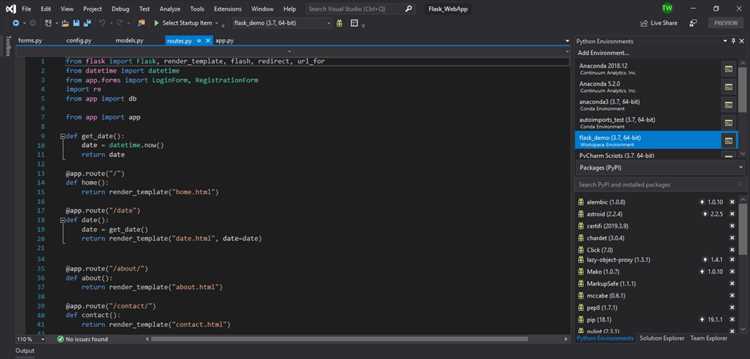
Для взаимодействия с базами данных в Python используется встроенный модуль sqlite3 для SQLite и сторонние библиотеки для других СУБД, например psycopg2 для PostgreSQL или PyMySQL для MySQL. В Visual Studio подключение баз данных можно организовать прямо в проекте через виртуальное окружение.
Основные этапы работы с базой данных:
- Создание соединения: используется функция
sqlite3.connect('имя_файла.db')для SQLite или соответствующий метод библиотеки для других СУБД. - Создание курсора: объект курсора управляет выполнением SQL-запросов:
cursor = connection.cursor(). - Выполнение SQL-запросов:
cursor.execute("SQL-запрос"). Для вставки данных рекомендуется использовать параметры:cursor.execute("INSERT INTO table VALUES (?, ?)", (value1, value2)), чтобы избежать SQL-инъекций. - Фиксация изменений:
connection.commit()сохраняет изменения, особенно при INSERT, UPDATE, DELETE. - Закрытие соединения:
cursor.close()иconnection.close()освобождают ресурсы.
Для работы с большими проектами удобно использовать ORM-библиотеки, например SQLAlchemy, которые упрощают создание моделей таблиц и управление связями между ними:
- Определение моделей через классы Python.
- Автоматическая генерация таблиц через
Base.metadata.create_all(engine). - Упрощённый синтаксис запросов:
session.query(User).filter_by(name='Иван').all().
Рекомендации по организации работы с базой данных в проекте Visual Studio:
- Создавайте отдельный модуль для работы с базой данных.
- Используйте виртуальное окружение и фиксируйте версии библиотек в
requirements.txt. - Сохраняйте SQL-запросы в виде констант или отдельных файлов для удобного редактирования и повторного использования.
- Обрабатывайте исключения с помощью
try-exceptдля предотвращения падений программы при ошибках соединения или выполнения запросов. - Тестируйте работу с базой через модульные тесты, имитируя записи и выборки для проверки корректности логики.
Создание и запуск тестов внутри Visual Studio
Для начала убедитесь, что в Visual Studio установлен компонент «Python development» и пакет `pytest` или `unittest` доступен в среде проекта. Создайте отдельный каталог для тестов, например `tests`, чтобы структура проекта оставалась чистой.
Внутри каталога `tests` создайте файл с префиксом `test_`, например `test_math_operations.py`. Каждый тестовый метод должен начинаться с `test_` и принимать параметр `self`, если используется класс, наследующий `unittest.TestCase`.
Пример теста с использованием `unittest`:
import unittest
from my_module import add
class TestMathOperations(unittest.TestCase):
def test_add_positive(self):
self.assertEqual(add(2, 3), 5)
Для `pytest` тест можно писать без классов:
from my_module import add
def test_add_positive():
assert add(2, 3) == 5
Запуск тестов выполняется через меню «Test Explorer». После открытия Test Explorer выберите «Run All» для выполнения всех тестов или «Run» на конкретном тесте. Visual Studio автоматически определяет файлы с префиксом `test_` и методы, начинающиеся с `test_`.
Отладку тестов удобно выполнять через контекстное меню в Test Explorer: «Debug Selected Tests». Visual Studio позволяет устанавливать точки останова и пошагово проходить тестовые сценарии.
Результаты тестов отображаются в Test Explorer с цветовой маркировкой: зеленый – успешные, красный – упавшие. Для упавших тестов доступна панель с трассировкой и сообщениями об ошибках, что облегчает быстрое исправление кода.
Вопрос-ответ:
Как настроить Visual Studio для работы с Python?
Для работы с Python в Visual Studio нужно установить соответствующий рабочий набор. Для этого откройте установщик Visual Studio и выберите компонент «Разработка с Python». После установки можно создать новый проект Python, выбрав соответствующий шаблон. Затем проверьте, что выбран нужный интерпретатор Python: это можно сделать через меню «Сервис → Параметры → Среда Python». Здесь можно добавить уже установленный Python или скачать новую версию прямо через Visual Studio.
Какие функции редактора Visual Studio помогают при написании кода на Python?
Visual Studio предлагает подсветку синтаксиса, автодополнение кода и встроенную документацию, которая появляется при наведении на функцию или метод. Также есть проверка ошибок в реальном времени, что помогает выявлять синтаксические ошибки ещё до запуска программы. Отладчик позволяет пошагово выполнять код, отслеживать значения переменных и устанавливать точки останова. Кроме того, поддерживаются виртуальные среды, что удобно для работы с различными версиями библиотек.
Можно ли подключать сторонние библиотеки Python через Visual Studio?
Да, Visual Studio поддерживает установку сторонних библиотек через встроенный менеджер пакетов pip. Для этого откройте окно «Среды Python», выберите используемую среду и нажмите «Управление пакетами». В появившемся окне можно искать нужные библиотеки и устанавливать их одной кнопкой. После установки они становятся доступны в проекте, и их можно импортировать обычным способом.
Как запускать и отлаживать Python-программы в Visual Studio?
Запуск проекта выполняется через кнопку «Запуск» или клавишу F5. Для отладки можно ставить точки останова на нужных строках кода, после чего программа будет останавливаться на этих точках. В режиме отладки можно пошагово выполнять код, наблюдать значения переменных и проверять выполнение условий. Также поддерживается просмотр стека вызовов и работа с локальными и глобальными переменными, что помогает находить и исправлять ошибки более наглядно.

 Загрузка...


