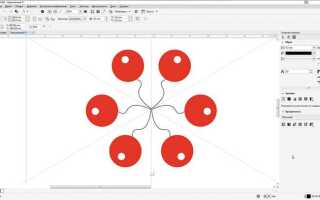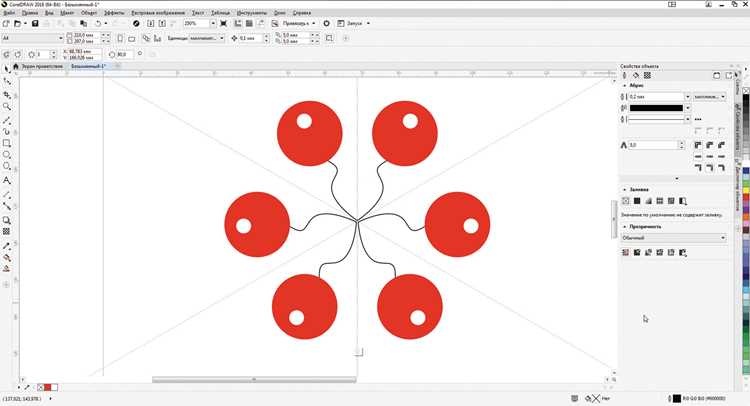
CorelDRAW представляет собой векторный графический редактор, предназначенный для создания логотипов, иллюстраций, макетов и полиграфической продукции. Основное преимущество программы – точная работа с кривыми Безье и инструментами редактирования узлов, что позволяет создавать сложные графические объекты без потери качества при масштабировании.
Начать работу следует с установки актуальной версии CorelDRAW и настройки рабочей области. Рекомендуется выбрать профиль «Иллюстрация» для оптимального расположения панелей инструментов, включить линейки и направляющие, а также настроить единицы измерения в миллиметрах или пикселях в зависимости от конечного формата проекта.
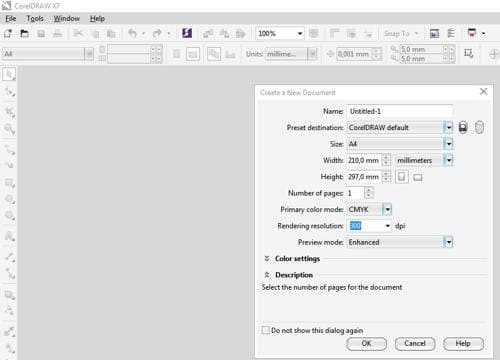
Создание нового документа требует выбора размера страницы и разрешения. Для печатной продукции стандартно использовать 300 dpi, для веб-графики – 72 dpi. Настройка цветовой модели CMYK или RGB влияет на точность цветопередачи при экспорте. Уже на этом этапе можно определить сетку и направляющие, что ускорит последующее размещение элементов и выравнивание объектов.
Работа с инструментами CorelDRAW строится на последовательном использовании инструментов рисования, трансформации и заливки. Важно освоить базовые операции с узлами кривых, объединение и разрезание фигур, а также применение эффектов и прозрачностей. Практика с этими функциями позволяет создавать как простые иконки, так и сложные многоуровневые композиции с высокой детализацией.
Следующий шаг – организация слоев и объектов. Присвоение имен слоям, группировка объектов и использование масок ускоряет редактирование и упрощает внесение изменений в готовый макет. CorelDRAW также поддерживает импорт и экспорт файлов в форматах SVG, PDF, EPS, что позволяет интегрировать проект в другие приложения без потери качества.
Работа с программой CorelDRAW: пошаговое руководство
Запустите CorelDRAW и создайте новый документ через меню «Файл → Создать». Установите точный размер страницы в диалоговом окне, выбирая единицы измерения в миллиметрах или пикселях для цифровых проектов.
Для рисования используйте инструмент «Кривая Безье» или «Прямоугольник» на панели инструментов. При работе с кривыми нажимайте и удерживайте мышь для создания узлов с разными типами кривизны. Узлы можно редактировать с помощью «Инструмента формы» для точного контроля контуров.
Цвета и заливки настраиваются через палитру справа. Выбирайте точные оттенки, используя RGB или CMYK, в зависимости от конечного носителя. Для градиентов используйте инструмент «Заливка градиентом», задавая направление и количество шагов цвета для плавного перехода.
Текст добавляется через инструмент «Текст». Для удобного редактирования включите «Свойства текста», где можно настроить шрифт, межстрочный интервал и кернинг. Чтобы текст точно вписался в контур, используйте функцию «Текст вдоль кривой».
Работа с слоями выполняется через панель «Объекты». Создавайте отдельные слои для каждого элемента композиции, что облегчает редактирование и предотвращает случайное смещение объектов. Для временного скрытия слоя используйте иконку глаза.
Группировка объектов осуществляется через комбинацию Ctrl+G, разгруппировка – Ctrl+U. Для выравнивания элементов применяйте инструмент «Выравнивание и распределение», выбирая точку привязки и направление.
Экспорт готовой работы осуществляется через «Файл → Экспорт». Выберите формат (PNG для веб, PDF для печати), укажите разрешение и режим цветности. Для печати обязательно проверьте, чтобы все элементы были переведены в кривые и использовались CMYK-цвета.
Сохраняйте промежуточные версии проекта в формате CDR, чтобы сохранить возможность редактирования узлов, слоев и эффектов. Регулярное сохранение предотвращает потерю данных при сбоях программы.
Использование горячих клавиш ускоряет работу: F7 – инструмент «Прямоугольник», F10 – «Инструмент формы», Ctrl+Z – отмена действия, Ctrl+Shift+E – экспорт текущего документа.
Для точного позиционирования объектов включите сетку и привязку к узлам через меню «Вид → Сетка» и «Вид → Привязка к объектам». Настройка шагов сетки позволяет равномерно размещать элементы без ручного измерения.
Для повторяющихся элементов используйте копирование с дублированием через Ctrl+D. Комбинируйте прозрачность и эффект «Тень», чтобы создавать глубину и объем без увеличения количества объектов.
Создание нового документа и настройка параметров страницы
Для начала работы в CorelDRAW откройте программу и выберите Файл → Создать или используйте комбинацию клавиш Ctrl+N. Появится диалоговое окно нового документа с возможностью точной настройки параметров страницы.
Основные параметры, которые необходимо задать перед началом работы:
- Размер страницы: стандартные форматы A4, A3, Letter, или пользовательские размеры. Введите точные значения ширины и высоты в миллиметрах или дюймах.
- Ориентация: горизонтальная или вертикальная. Выбор зависит от будущего макета и типа проекта.
- Единицы измерения: миллиметры, сантиметры, дюймы или пиксели. Для печати рекомендуется миллиметры, для веб-графики – пиксели.
- Разрешение: стандартное для печати – 300 dpi, для экранной графики – 72 dpi. Высокое разрешение обеспечивает четкость деталей.
- Цветовой режим: CMYK для печатной продукции, RGB для цифровых носителей. Этот выбор влияет на корректность цветов на финальном носителе.
- Фон документа: белый, прозрачный или заданный цвет. Прозрачный фон удобен для экспортируемой графики без фона.
После задания всех параметров нажмите ОК. CorelDRAW создаст рабочую область с установленными настройками. Проверяйте настройки страницы перед началом работы, так как изменение размера или ориентации после размещения объектов может привести к смещению элементов.
Для более точной работы используйте линейки и направляющие. Линейки включаются через Вид → Линейки, направляющие можно перетаскивать с горизонтальной или вертикальной линейки, фиксируя их в нужных местах.
Также рекомендуется сохранить шаблон документа, если вы часто используете одинаковые настройки. Для этого выберите Файл → Сохранить как шаблон, укажите имя и категорию. В дальнейшем шаблон можно открыть через Файл → Новый из шаблона.
Импорт и размещение изображений в рабочем пространстве
Для импорта изображения в CorelDRAW используйте команду Файл → Импорт или сочетание клавиш Ctrl+I. В диалоговом окне выберите нужный файл в поддерживаемом формате: JPEG, PNG, BMP, TIFF, GIF. CorelDRAW автоматически предложит указать точку вставки и масштаб изображения.
При размещении изображения важно учитывать разрешение: для печати рекомендуется 300 dpi, для экранного отображения – 72 dpi. Размер изображения можно корректировать с помощью маркировочных узлов по углам, удерживая Shift для сохранения пропорций.
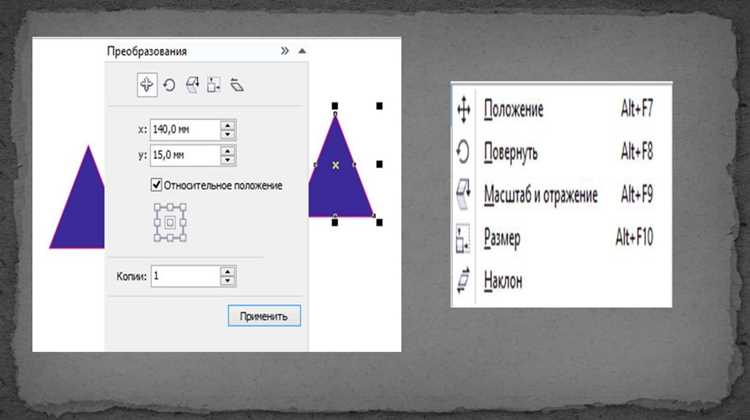
Для точного позиционирования используйте панель Свойства объекта → Позиция, где можно задать координаты X и Y в миллиметрах или пикселях. Если требуется выравнивание по границам страницы или другим объектам, применяйте Инструмент выравнивания в панели Упорядочить → Выравнивание и распределение.
CorelDRAW поддерживает вставку нескольких изображений одновременно. При выборе нескольких файлов удерживайте Ctrl при щелчке. После импорта можно применять слои для организации объектов: поместив каждое изображение на отдельный слой, вы облегчите их редактирование и скрытие при необходимости.
Для контроля качества отображения включите Растровый предварительный просмотр (Shift+F3), который отображает изображения с точной цветопередачей. Для работы с прозрачными фонами используйте форматы PNG или TIFF с альфа-каналом и применяйте Инструмент маски для удаления лишних участков.
При больших изображениях рекомендуется использовать ссылку на файл вместо встраивания, чтобы снизить нагрузку на документ и ускорить работу программы. В панели Менеджер подключенных файлов можно обновлять или заменять изображения без повторного импорта.
Использование инструментов рисования для создания векторных объектов
Инструмент «Карандаш» позволяет строить контуры вручную с автоматической коррекцией узлов. Для повышения точности рекомендуется включить функцию сглаживания в панели свойств, особенно при создании сложных кривых.
Инструмент «Кривая Безье» используется для построения кривых с заданными опорными точками. Для создания плавного изгиба необходимо установить минимум две опорные точки и регулировать их управляющие линии. Для точной подгонки кривой используйте горячие клавиши Ctrl (ограничение углов) и Shift (добавление точек).
Инструмент «Свободная форма» подходит для комбинированных контуров. Рекомендуется создавать начальные сегменты с минимальным количеством узлов, затем корректировать форму через «Узел» для оптимизации структуры объекта.
Инструменты «Прямоугольник» и «Эллипс» обеспечивают быстрое создание базовых геометрических фигур. Для точного позиционирования используйте координатную сетку и привязку к узлам. Изменение размеров осуществляется через манипуляцию узлами углов, при этом удержание Ctrl сохраняет пропорции.
Для комплексных объектов часто используется объединение фигур через команду «Объединение» или «Вычитание». Это позволяет формировать новые формы без потери редактируемости исходных объектов.
| Инструмент | Назначение | Рекомендации |
|---|---|---|
| Карандаш | Ручное построение контуров | Включить сглаживание, минимизировать лишние узлы |
| Кривая Безье | Создание точных кривых | Использовать опорные точки и управляющие линии, Ctrl для ограничения углов |
| Свободная форма | Комбинированные контуры | Начальные сегменты минимальны, редактировать через узлы |
| Прямоугольник/Эллипс | Базовые геометрические фигуры | Использовать сетку и привязку, Ctrl для сохранения пропорций |
Работа с инструментами рисования требует систематической проверки узлов, корректировки кривизны и оптимизации количества узлов для сохранения точности и простоты редактирования. Планирование структуры объекта перед началом рисования ускоряет процесс и повышает качество конечного векторного объекта.
Применение цветовых заливок и градиентов к объектам
В CorelDRAW заливки позволяют изменять внешний вид объектов, делая их визуально выразительными. Для применения однотонной заливки выберите объект, затем на панели инструментов нажмите на Заливка и выберите цвет. Альтернативный метод – использовать палитру цветов в правой части интерфейса, щелкая по цвету левой кнопкой мыши для заливки и правой для контура.
Градиенты создаются через Интерактивную заливку (Interactive Fill Tool). Она позволяет выбирать линейный, радиальный или конусный тип градиента. Для точной настройки цветов градиента используйте редактор градиентов, где можно добавлять до 16 цветовых маркеров и изменять их прозрачность.
При работе с градиентами важно учитывать следующие параметры:
| Параметр | Описание | Рекомендации |
|---|---|---|
| Тип градиента | Линейный, радиальный, конусный, прямоугольный | Для простых фонов используйте линейный, для объёмных эффектов – радиальный или конусный |
| Цветовые маркеры | Точки, определяющие цвета и их расположение | Размещайте маркеры равномерно, избегайте резких переходов, если не нужен эффект «шока» |
| Угол и направление | Направление распространения градиента по объекту | Используйте инструменты вращения для точной ориентации, особенно при сложных формах |
| Прозрачность | Задает уровень видимости цвета | Для плавных переходов применяйте градиентную прозрачность, не превышая 50% на крайних маркерах |
Для многослойных объектов применяйте заливки отдельно к каждому слою или используйте группировку с независимыми заливками. Это позволяет изменять градиенты без разрушения структуры композиции.
Комбинируя однотонные и градиентные заливки, можно создавать сложные визуальные эффекты, такие как металлические поверхности, прозрачные стекла и объемные кнопки интерфейса. Использование масок позволяет ограничивать действие градиента конкретной областью объекта.
Работа с текстом: добавление, редактирование и оформление
В CorelDRAW добавление текста осуществляется через инструмент «Текст» (F8). Для создания абзацного текста используйте областьный текст, кликая и протягивая рамку, для точечного – просто кликните в рабочей области. Абзацный текст автоматически переносится по границам рамки, точечный расширяется без ограничений.
Редактирование текста возможно двумя способами: выделением конкретного фрагмента или всего объекта текста. Панель свойств позволяет изменить шрифт, размер, межстрочный интервал и кернинг. Для точного позиционирования текста используйте направляющие и сетку документа.
Оформление текста включает применение заливки, контура, прозрачности и эффекта тени. Заливка текста осуществляется через панель «Заливка» с выбором градиента, сплошного цвета или текстуры. Контур задается толщиной и стилем линии через панель «Контур», включая возможность создания пунктирных и двойных линий.
CorelDRAW поддерживает преобразование текста в кривые (Ctrl+Q), что необходимо для точной графической интеграции и предотвращения проблем с шрифтами при экспорте. При работе с несколькими текстовыми объектами удобно использовать группировку (Ctrl+G) для совместного перемещения и масштабирования.
Для повышения читаемости текста применяйте межбуквенное расстояние (Tracking) и интерлиньяж (Leading). В меню «Эффекты» можно добавить тень, свечение или объём, регулируя параметры прозрачности и смещения. При работе с многостраничными документами используйте стили текста для единообразного форматирования заголовков и абзацев.
Дополнительно, CorelDRAW поддерживает импорт текста из файлов TXT и RTF с сохранением форматирования. При работе с текстом на кривых используйте инструмент «Текст по контуру», позволяющий разместить надписи вдоль линий, кругов или сложных фигур, регулируя ориентацию и отступ от контура.
Слой и порядок объектов: управление видимостью и структурой

В CorelDRAW слои позволяют организовать объекты и управлять их видимостью и доступом для редактирования. Каждый документ может содержать несколько слоев, которые располагаются в палитре «Объекты».
Основные действия с слоями:
- Создание слоя: нажмите кнопку «Новый слой» в палитре «Объекты» и задайте имя, отражающее содержимое.
- Смена порядка слоев: перетаскивайте слои вверх или вниз для изменения приоритета отображения объектов на холсте.
- Блокировка слоя: запрещает редактирование всех объектов на слое. Используется для защиты завершённых элементов.
- Скрытие слоя: временно убирает все объекты слоя с холста, ускоряя работу с большими проектами.
Управление порядком объектов внутри слоя:
- Выделите объект на холсте.
- Используйте команды «На передний план», «На задний план», «Вперед», «Назад» для изменения положения относительно других объектов.
- Для точного контроля откройте палитру «Объекты» и перетаскивайте объекты внутри слоя.
Советы по работе с слоями и объектами:
- Разделяйте элементы по логическим группам: фон, текст, графика, вспомогательные направляющие.
- Используйте блокировку и скрытие слоев для защиты сложных элементов и ускорения работы с проектом.
- Сохраняйте структуру слоев чистой: не создавайте лишние пустые слои и удаляйте неиспользуемые объекты.
- Присваивайте объектам и слоям осмысленные имена для быстрого поиска в палитре «Объекты».
Правильная организация слоев и порядок объектов сокращает время редактирования и снижает риск случайных изменений в сложных композициях.
Подготовка макета к печати и экспорту в разные форматы

Перед печатью макета в CorelDRAW необходимо проверить цветовой режим документа. Для офсетной печати используйте CMYK, для цифровой печати и веб-графики – RGB. Перейдите в меню Инструменты → Цветовые настройки и убедитесь, что профили соответствуют типу печати.
Проверьте разрешение растровых изображений. Минимальное рекомендуемое значение для качественной печати – 300 dpi. Для этого выберите изображение и в панели свойств проверьте разрешение. При необходимости используйте функцию Bitmaps → Resample для корректировки размера без потери качества.
Обеспечьте наличие отступов (bleed) минимум 3 мм со всех сторон макета. Это предотвратит появление белых полос после обрезки. Добавьте направляющие через Layout → Guidelines → Create Guidelines и расположите их на границах bleed.
Проверьте текстовые объекты на конвертацию в кривые. Для печати рекомендуется преобразовать текст в кривые через Arrange → Convert To Curves, чтобы исключить несовместимость шрифтов на производстве.
Для экспорта в PDF используйте File → Publish to PDF. В настройках выберите High Quality Print, активируйте опцию Embed Fonts и установите Compatibility Level: PDF/X-1a для офсетной печати. Для веб-форматов PNG или JPEG экспортируйте через File → Export, задав прозрачный фон и разрешение 72–150 dpi.
Перед финальным экспортом включите проверку цветов через Tools → Color Proofing и убедитесь, что все элементы соответствуют стандартам печати. Проверьте слои и скрытые объекты, чтобы они не попали в финальный файл.
Для сложных проектов используйте опцию File → Export → Multiple Pages, чтобы автоматически экспортировать каждый макет в отдельный файл. Это ускоряет подготовку к печати большого объема материалов.
Использование масок и обтравочных контуров для сложных композиций
Маски и обтравочные контуры в CorelDRAW позволяют контролировать видимость объектов и создавать сложные композиции без разрушения исходных элементов. Они особенно полезны при работе с многослойными иллюстрациями и фото-композициями.
Для создания маски выполните следующие действия:
- Выделите объект, который будет служить маской.
- Выберите объекты, которые нужно скрыть или показать внутри маски.
- Перейдите в меню Эффекты → Маска → Создать маску.
- Настройте режим маски: Скрыть все вне маски или Показать только в маске.
Обтравочные контуры применяются для точной обрезки растровых и векторных элементов под форму другого объекта. Это обеспечивает аккуратные границы и интеграцию в сложную композицию.
Последовательность работы с обтравочными контурами:
- Создайте контур, который будет служить рамкой для обтравки.
- Выделите растровое изображение или векторный объект вместе с контуром.
- Нажмите Ctrl+Q для применения обтравочного контура.
- Проверяйте положение объекта внутри контура с помощью инструментов перемещения и масштабирования, чтобы добиться точного соответствия.
Практические рекомендации:
- Используйте слои для группировки объектов, которые будут маскированы одновременно.
- Для сложных фотографий применяйте растровые маски с градиентной прозрачностью для мягкого перехода.
- Сохраняйте исходные объекты перед применением обтравочных контуров, чтобы иметь возможность корректировать композицию без потери данных.
- Комбинируйте несколько масок для создания эффектов наложения и многослойных композиций.
Эффективное использование масок и обтравочных контуров позволяет создавать визуально сложные работы с минимальной потерей качества и высокой точностью редактирования.
Вопрос-ответ:
Как создать новый документ в CorelDRAW и настроить его параметры?
Для создания нового документа в CorelDRAW нужно выбрать пункт меню «Файл» → «Создать». В открывшемся окне можно задать размер страницы, ориентацию (альбомная или книжная), единицы измерения и цветовой режим. Если вы планируете работу для печати, лучше выбирать CMYK, а для экранных проектов – RGB. Также есть возможность задать разрешение для растровых эффектов и установить шаблон документа, если требуется единообразие дизайна.
Какие инструменты используются для создания векторных фигур и как их комбинировать?
В CorelDRAW есть несколько основных инструментов для создания векторных фигур: «Прямоугольник», «Эллипс», «Многоугольник» и «Свободная форма». После создания фигур их можно объединять с помощью функций «Объединить», «Пересечь», «Вычесть» и «Разделить». Например, если нужно сделать сложную форму, можно нарисовать несколько базовых фигур и объединить их в одну. Это позволяет создавать уникальные объекты без необходимости рисовать их вручную.
Как изменить цвет и заливку объекта в CorelDRAW?
Чтобы изменить цвет объекта, его нужно выделить и выбрать цвет на панели «Образцы». Для заливки доступны однотонная, градиентная, текстурная и узорчатая. Цвет можно настраивать через окно «Цвет заливки», где задаются оттенок, насыщенность и прозрачность. Также можно применять контур к объекту, меняя его цвет, толщину и стиль линии. Такие настройки позволяют создавать более выразительные и разнообразные элементы дизайна.
Что такое слои в CorelDRAW и как с ними работать?
Слои позволяют организовать элементы проекта, разделяя их по уровням. Каждый слой можно сделать видимым или скрытым, заблокировать для редактирования, а также перемещать объекты между слоями. Работа со слоями помогает управлять сложными композициями, так как можно изолировать отдельные элементы для точной корректировки, не затрагивая другие объекты. Панель слоев доступна через меню «Окно» → «Документы» → «Слои».
Какие методы позволяют экспортировать готовый проект из CorelDRAW?
Проект можно сохранить в формате CorelDRAW (CDR) для дальнейшего редактирования или экспортировать в другие форматы: PDF, PNG, JPEG, SVG и другие. Для этого нужно выбрать «Файл» → «Экспорт» и указать нужный формат. При экспорте важно выбрать подходящие настройки, такие как разрешение, качество сжатия и прозрачность фона. Для печати рекомендуется использовать PDF с высоким разрешением, а для публикации в интернете – PNG или JPEG с оптимальным качеством.
Как в CorelDRAW создать объект с заданными размерами и положением на странице?
Для создания объекта с конкретными параметрами сначала выберите нужный инструмент, например, «Прямоугольник» или «Эллипс». После этого в верхней панели свойств задайте точные значения ширины и высоты. Чтобы установить положение на странице, используйте поля X и Y, которые определяют координаты верхнего левого угла объекта. Такой способ позволяет точно размещать элементы без необходимости вручную подгонять их на глаз.
Какие способы работы с цветом доступны в CorelDRAW, и как правильно применять градиенты?
CorelDRAW предлагает несколько вариантов работы с цветом: можно использовать палитру для быстрого выбора оттенка, задавать цвета через RGB или CMYK, а также применять смешивание цветов и прозрачность. Для создания градиента выберите объект, затем инструмент «Заливка градиентом». В панели свойств выберите тип градиента (линейный, радиальный, уголовой) и установите цвета начальной и конечной точек. Градиенты позволяют создавать плавные переходы и придают объектам более выразительный вид. Можно регулировать угол и масштаб градиента, чтобы добиться нужного эффекта.

 Загрузка...