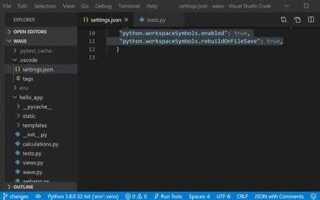
Visual Studio Code предоставляет интегрированную среду для разработки на Python, позволяя комбинировать удобство легковесного редактора с функционалом полноценной IDE. Установка расширения Python от Microsoft обеспечивает автодополнение кода, подсветку синтаксиса, поддержку виртуальных окружений и отладку, минимизируя необходимость в сторонних инструментах.
Для управления зависимостями рекомендуется создавать виртуальное окружение через команду python -m venv venv, а затем подключать его в VS Code через панель выбора интерпретатора. Это позволяет изолировать проекты и гарантирует, что библиотеки не конфликтуют между собой.
Отладка кода в VS Code реализована через встроенный дебаггер, который поддерживает пошаговое выполнение, точки останова и просмотр значений переменных. Для ускорения тестирования удобно использовать конфигурацию launch.json, где можно указать скрипты запуска, аргументы командной строки и параметры окружения.
Инструменты форматирования и анализа кода, такие как Black и Pylint, интегрируются напрямую в редактор, автоматически исправляют стиль кода и выявляют ошибки до запуска программы. Это позволяет поддерживать качество кода без лишних переключений между внешними утилитами.
Установка и настройка расширения Python в VS Code
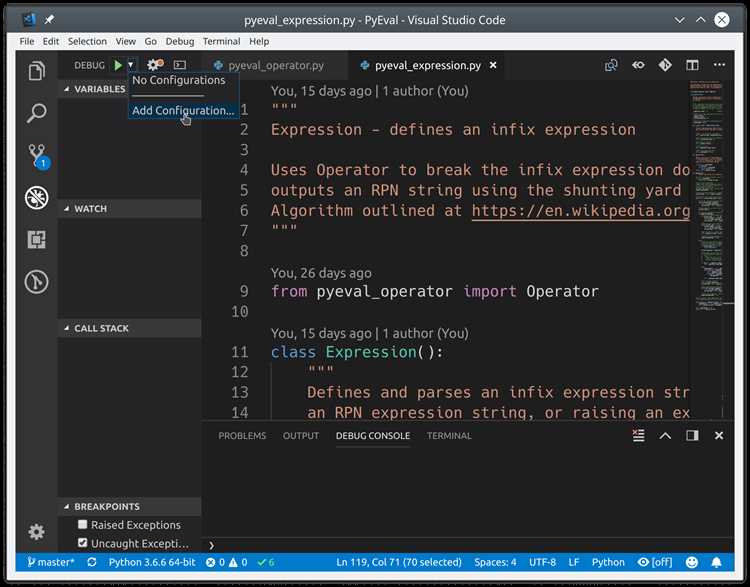
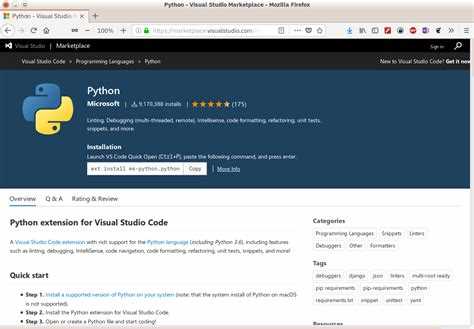
Откройте Visual Studio Code и перейдите в Extensions (Ctrl+Shift+X). В строке поиска введите «Python» и установите расширение от Microsoft (`ms-python.python`).
После установки откройте командную палитру (Ctrl+Shift+P) и выполните «Python: Select Interpreter». Выберите интерпретатор Python 3.11 или выше. При отсутствии интерпретатора используйте «Enter interpreter path» и укажите путь к установленному Python.
Активируйте Pylance для интеллектуального анализа кода. Включите линтер `pylint` через «Python: Enable Linting» для проверки синтаксиса и потенциальных ошибок. Настройте автоформатирование кода через `»python.formatting.provider»: «black»` или `autopep8` в файле `settings.json` проекта.
Создайте виртуальное окружение командой `python -m venv venv` в корне проекта. Активируйте его: `.\venv\Scripts\activate` на Windows или `source venv/bin/activate` на Linux/macOS. Убедитесь, что выбранный интерпретатор соответствует активному виртуальному окружению.
Для работы с Jupyter установите расширение «Jupyter» от Microsoft. Проверьте совместимость выбранного интерпретатора с Jupyter, чтобы запускать блокноты `.ipynb` напрямую в VS Code.
Создание и выбор виртуального окружения для проектов
В Visual Studio Code виртуальное окружение создается через встроенный терминал или командную строку. Для создания окружения используйте команду python -m venv <имя_окружения>. Например, python -m venv venv создаст директорию venv в корне проекта с изолированной версией Python.
После создания окружения его необходимо активировать. На Windows используйте .\venv\Scripts\activate, на macOS и Linux – source venv/bin/activate. Активация изменяет путь Python в терминале, указывая на локальное окружение.
Для выбора окружения в VS Code откройте командную палитру (Ctrl+Shift+P или Cmd+Shift+P на macOS) и выполните команду Python: Select Interpreter. В списке будут отображены все обнаруженные виртуальные окружения, включая системные и созданные вручную. Выберите нужное окружение для конкретного проекта, чтобы автоматически использовать его для запуска скриптов и установки пакетов.
Рекомендуется создавать отдельное окружение для каждого проекта. Это предотвращает конфликты версий библиотек и сохраняет стабильность зависимостей. Для удобства можно использовать стандартное имя venv, что упрощает автоматическое обнаружение VS Code.
Установка пакетов осуществляется через pip install <имя_пакета>. Проверить активное окружение можно командой where python на Windows или which python на macOS/Linux. Путь должен указывать на каталог виртуального окружения.
Для удаления окружения достаточно удалить папку с его содержимым. Это безопасно и не влияет на системный Python или другие проекты.
Настройка интерпретатора Python для конкретного проекта
Для точной работы проекта в Visual Studio Code важно выбрать подходящий интерпретатор Python. Это гарантирует корректное выполнение зависимостей и модулей.
- Откройте проект в VS Code и убедитесь, что установлен Python Extension.
- Откройте командную панель с помощью Ctrl+Shift+P (Windows/Linux) или Cmd+Shift+P (macOS).
- Введите команду Python: Select Interpreter и выберите её.
- В списке доступных интерпретаторов:
- Выберите системный Python, если проект не требует виртуального окружения.
- Для изоляции зависимостей создайте виртуальное окружение:
- В терминале проекта выполните
python -m venv venv. - Активируйте окружение:
.\venv\Scripts\activateдля Windows илиsource venv/bin/activateдля macOS/Linux. - После активации повторите шаг выбора интерпретатора и выберите путь к
venv/bin/pythonилиvenv\Scripts\python.exe.
- В терминале проекта выполните
- Проверьте правильность интерпретатора:
- Откройте терминал VS Code и выполните
python --version. - Убедитесь, что версия совпадает с выбранной в проекте.
- Откройте терминал VS Code и выполните
- Для проектов с несколькими интерпретаторами настройте файл
.vscode/settings.json:{ "python.pythonPath": "путь/к/интерпретатору" }Это закрепит интерпретатор за конкретным проектом и не повлияет на глобальные настройки VS Code.
После настройки интерпретатора установите зависимости проекта через pip install -r requirements.txt, чтобы убедиться в корректной работе окружения.
Запуск и отладка Python-скриптов в VS Code
Интерпретатор Python выбирается через командную палитру (Ctrl+Shift+P) командой «Python: Select Interpreter». Для каждого проекта создается отдельное виртуальное окружение, путь к которому указывается в настройках VS Code.
Запуск скриптов осуществляется кнопкой «Run Python File» или сочетанием клавиш Ctrl+F5. Для отладки используется «Start Debugging» (F5), автоматически создающий launch.json в папке .vscode. В конфигурации можно задавать аргументы скрипта через «args» и рабочую директорию через «cwd».
Точки останова ставятся кликом слева от номера строки. Пошаговое выполнение кода доступно через Step Over (F10), Step Into (F11), Step Out (Shift+F11). Панель Variables отображает значения переменных, Watch позволяет отслеживать конкретные выражения.
Использование терминала VS Code для работы с pip и пакетами
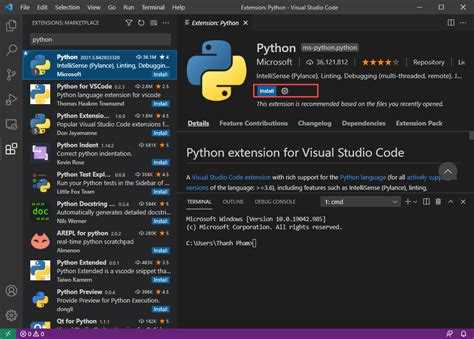
Терминал VS Code позволяет управлять пакетами Python напрямую, используя команду pip. Для открытия встроенного терминала используйте сочетание клавиш Ctrl+` или выберите «Терминал → Новый терминал» в меню.
Перед установкой пакета рекомендуется обновить pip до последней версии командой:
python -m pip install --upgrade pip
Установка пакетов осуществляется с помощью команды:
pip install <название_пакета>
Если необходимо установить конкретную версию, используйте:
pip install <название_пакета>==<версия>
Удаление пакета выполняется командой:
pip uninstall <название_пакета>
Для отображения всех установленных пакетов и их версий применяется:
pip list
Если нужно проверить доступные обновления для пакетов, используйте:
pip list --outdated
Пример структуры установки и управления пакетами представлен в таблице:
| Команда | Описание | Пример |
|---|---|---|
| pip install | Установка нового пакета | pip install requests |
| pip install <пакет>==<версия> | Установка конкретной версии пакета | pip install numpy==1.24.3 |
| pip uninstall | Удаление пакета | pip uninstall flask |
| pip list | Список установленных пакетов | pip list |
| pip list —outdated | Список устаревших пакетов | pip list —outdated |
Для работы с виртуальными окружениями терминал VS Code позволяет активировать их командой source venv/bin/activate на Linux/Mac или venv\Scripts\activate на Windows. После активации все операции pip выполняются в рамках выбранного окружения, что предотвращает конфликты версий и зависимостей.
Использование терминала VS Code совместно с pip обеспечивает полное управление пакетами без необходимости покидать редактор, ускоряя настройку проектов и облегчая повторяемость окружений.
Автодополнение и подсказки кода с помощью IntelliSense
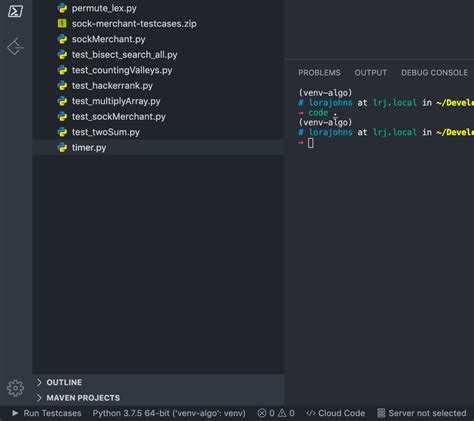
IntelliSense в Visual Studio Code обеспечивает контекстное автодополнение, подсказки аргументов функций, быстрый доступ к документации и проверку типов в реальном времени при работе с Python. Для корректной работы рекомендуется установить расширение Python от Microsoft и настроить интерпретатор проекта через команду Python: Select Interpreter.
Основные возможности IntelliSense:
- Автодополнение кода: после ввода первых символов переменной, функции или метода появляется список возможных вариантов, ускоряя написание кода и снижая риск ошибок.
- Подсказки аргументов: при вызове функции IntelliSense отображает сигнатуру, типы параметров и значение по умолчанию.
- Проверка типов и ошибок: интеграция с Pyright или Pylance позволяет выявлять несоответствия типов до запуска программы.
Рекомендации по использованию:
- Включить автодополнение в настройках VS Code:
"editor.quickSuggestions": { "other": true, "comments": false, "strings": true }. - Для больших проектов активировать Pylance в качестве языка-сервиса Python для ускорения анализа и точности подсказок.
- Регулярно обновлять расширения Python и Pylance для актуальных функций IntelliSense.
- Использовать аннотации типов в коде, чтобы IntelliSense корректно отображал возможные методы и свойства объектов.
Дополнительно, сочетания клавиш Ctrl+Space вызывают список предложений вручную, а Tab позволяет быстро подставлять выбранный вариант автодополнения.
Правильная настройка IntelliSense снижает количество синтаксических ошибок, ускоряет написание кода и делает работу с Python в VS Code более продуктивной.
Интеграция с системами контроля версий внутри VS Code
VS Code встроенно поддерживает Git и позволяет управлять репозиториями без перехода в терминал. Для активации перейдите в панель Source Control или нажмите Ctrl+Shift+G. Если Git не установлен, VS Code предложит скачать актуальную версию с официального сайта.
Для подключения существующего репозитория используйте команду Clone Repository, указав URL. После клонирования все ветки и история коммитов становятся доступны прямо в интерфейсе VS Code. Создание нового репозитория производится через Initialize Repository, что автоматически создаёт локальный репозиторий и индексирует все текущие файлы проекта.
Коммиты выполняются через панель Source Control: выберите файлы, добавьте сообщение и нажмите ✓ Commit. Для крупных проектов рекомендуется разделять изменения на логические коммиты, чтобы облегчить последующий обзор кода и откат.
Для работы с удалёнными репозиториями используйте команды Push и Pull. VS Code поддерживает аутентификацию через SSH и HTTPS, а для приватных репозиториев удобно хранить токены доступа в менеджере учётных данных Git.
Расширения, такие как GitLens, значительно расширяют возможности интеграции: показывают историю изменений строки, позволяют сравнивать версии и визуализируют ветвления. Для Python-проектов GitLens позволяет отслеживать изменения в конкретных модулях и функциях, что облегчает командную разработку.
Для ветвления и слияния используйте встроенный интерфейс Branches. Создание новой ветки производится через Create Branch, а слияние – через Merge Branch с визуальным отображением конфликтов. При разрешении конфликтов VS Code показывает разницу между версиями с возможностью выбора конкретных изменений.
Интеграция с GitHub и GitLab реализована через соответствующие расширения: они позволяют открывать pull request, просматривать обсуждения и проверять CI/CD статусы без выхода из редактора.
Автоматизация коммитов и проверок возможна через Tasks и pre-commit hooks. Для Python-проектов рекомендуется подключать линтеры и тестовые фреймворки, чтобы каждый push соответствовал стандартам кода.
Конфигурация запуска тестов и проверка кода на ошибки
В Visual Studio Code настройка тестирования осуществляется через расширение Python. Откройте Command Palette (Ctrl+Shift+P) и выберите Python: Configure Tests. Укажите фреймворк: unittest, pytest или nose. Для pytest стандартный каталог тестов – tests/, а файлы тестов должны начинаться с test_.
Запуск тестов производится через Testing Explorer. Можно запускать отдельные тесты, классы или весь набор. Результаты отображаются деревом с разделением на успешные и провалившиеся тесты, включая трассировки исключений. Быстрый запуск последнего теста – Ctrl+Shift+T.
<
Вопрос-ответ:
Как установить Python и настроить его для работы в Visual Studio Code?
Для начала нужно скачать последнюю версию Python с официального сайта python.org и выполнить установку, убедившись, что выбран пункт добавления Python в системный путь (PATH). Затем в Visual Studio Code необходимо установить расширение Python из Marketplace. После этого в VS Code откройте командную палитру (Ctrl+Shift+P), выберите «Python: Select Interpreter» и укажите путь к установленному интерпретатору. После этих действий IDE сможет распознавать Python и запускать скрипты напрямую.
Каким образом настроить автодополнение и подсветку кода для Python в VS Code?
Автодополнение и подсветка кода в Visual Studio Code обеспечиваются расширением Python совместно с сервером языка Pylance. После установки расширения Pylance нужно открыть любой Python-файл, и IDE начнет анализировать код для подсказок и подсветки. Настройки можно дополнительно изменить в разделе «Settings», например, включить показ типов данных или предупреждений о возможных ошибках. Это помогает ускорить написание кода и предотвращает опечатки.
Как запускать скрипты Python прямо из VS Code без терминала?
В Visual Studio Code есть несколько способов запуска скриптов. Самый простой — нажать правой кнопкой мыши по файлу и выбрать «Run Python File in Terminal». Можно также настроить конфигурацию запуска через файл launch.json: откройте вкладку Run, создайте новую конфигурацию Python и укажите основной скрипт. После этого достаточно нажимать F5 для запуска с поддержкой отладки.
Можно ли использовать виртуальные окружения в VS Code и как их подключить?
Да, Visual Studio Code полностью поддерживает виртуальные окружения Python. Для создания окружения в терминале используйте команду python -m venv venv. После создания окружения откройте командную палитру VS Code и выберите «Python: Select Interpreter», указав путь к папке venv. После этого все библиотеки будут устанавливаться и использоваться только в пределах этого проекта, что позволяет избегать конфликтов с глобальными пакетами.
Какие возможности отладки кода доступны в Visual Studio Code для Python?
VS Code позволяет выполнять пошаговую отладку Python-скриптов с установкой точек останова, просмотром значений переменных и стеков вызовов. Можно использовать функции watch для отслеживания изменений конкретных переменных и выполнять выражения прямо во время паузы выполнения. Также поддерживается интерактивная отладка через Jupyter-ноутбуки для визуализации данных и тестирования отдельных блоков кода без запуска всего скрипта.
Как подключить интерпретатор Python в Visual Studio Code?
Для работы с Python в Visual Studio Code необходимо указать путь к установленному интерпретатору. Сначала откройте командную палитру (Ctrl+Shift+P или Cmd+Shift+P на macOS) и введите «Python: Select Interpreter». В списке появятся все обнаруженные интерпретаторы на вашем компьютере. Выберите нужный, после чего Visual Studio Code будет использовать этот интерпретатор для запуска и проверки ваших скриптов. Если нужного интерпретатора нет в списке, можно указать путь к нему вручную через опцию «Enter interpreter path». После выбора интерпретатора убедитесь, что на нижней панели редактора отображается его версия, что подтверждает корректное подключение.

 Загрузка...