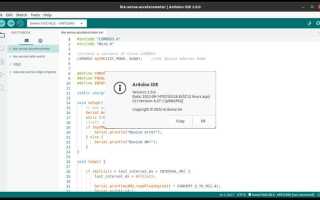
Arduino IDE версии 2.2.1 включает улучшенную поддержку плат семейства Arduino Uno и Mega, ускоренную компиляцию скетчей и интеграцию с библиотекой Portenta. Перед обновлением убедитесь, что текущая версия IDE совместима с установленными библиотеками: для этого откройте Менеджер библиотек и проверьте версии всех активных пакетов.
Процесс обновления требует сохранения текущих скетчей и настроек. Рекомендуется создать резервную копию папки Arduino в документах, а также экспортировать все пользовательские платные и сторонние платы через Инструменты → Платы → Диспетчер плат. Это минимизирует риск потери данных и конфигураций при переходе на новую версию.
Для установки последней версии скачайте официальный установочный пакет с сайта Arduino (arduino.cc). Выбор пакета зависит от операционной системы: для Windows рекомендуется инсталлятор с поддержкой драйверов USB, для macOS – DMG-файл с проверкой подписи, для Linux – архив с бинарными файлами для конкретного дистрибутива. После установки IDE автоматически предложит обновить встроенные библиотеки, что позволит избежать конфликта версий при компиляции проектов.
Следующий шаг – проверка корректности работы новых функций. Подключите плату и откройте стандартный скетч Blink. Компиляция и загрузка должны пройти без ошибок, что подтвердит успешное обновление IDE. Для продвинутых пользователей рекомендуется проверить интеграцию с Serial Monitor и сторонними библиотеками, такими как Adafruit Sensor или FastLED, чтобы убедиться в совместимости с новыми API.
Обновление Arduino IDE: пошаговое руководство

Перед обновлением убедитесь, что у вас сохранены все проекты и настройки. Это позволит избежать потери данных.
-
Проверка текущей версии:
- Откройте Arduino IDE.
- Перейдите в меню Справка → О программе.
- Запишите номер версии для сравнения с последней доступной на официальном сайте.
-
Скачивание новой версии:
- Перейдите на официальный сайт Arduino Software.
- Выберите версию для вашей операционной системы: Windows, macOS или Linux.
- Скачайте установочный файл в удобное место на компьютере.
-
Удаление старой версии (рекомендуется для Windows и macOS):
- Закройте Arduino IDE.
- На Windows: Панель управления → Программы и компоненты → Удалить Arduino.
- На macOS: переместите Arduino IDE в корзину.
- Сохраните настройки и библиотеки из папки
Documents/Arduinoили~/Arduino.
-
Установка новой версии:
- Запустите скачанный установочный файл.
- Следуйте инструкциям мастера установки.
- При установке на Windows убедитесь, что выбран пункт установки драйверов для плат Arduino.
-
Проверка обновления и перенос настроек:
- Откройте новую версию Arduino IDE.
- Перейдите в меню Файл → Настройки и проверьте путь к библиотекам и платам.
- При необходимости перенесите старые библиотеки из предыдущей версии.
- Подключите плату и откройте пример проекта, чтобы убедиться в корректной работе.
После обновления рекомендуется проверить список доступных плат и обновить менеджер плат через Инструменты → Плата → Менеджер плат, чтобы все компоненты соответствовали новой версии IDE.
Проверка текущей версии Arduino IDE на компьютере

Откройте Arduino IDE на вашем компьютере. Для пользователей Windows путь к версии отображается в меню Справка → О программе Arduino. В появившемся окне указана точная версия в формате Arduino X.X.X, например, Arduino 2.1.1.
На macOS откройте меню Arduino → О программе Arduino. Версия отображается в верхней части окна, сразу под названием приложения. Для Linux проверьте версию через терминал командой arduino —version, которая вернёт строку Arduino IDE X.X.X.
Важно фиксировать точную версию перед обновлением, чтобы избежать конфликтов библиотек и настроек. Запишите номер версии или сделайте скриншот окна с информацией. Это поможет при откате на предыдущую версию или проверке совместимости проектов.
Если версия старше 2.0.0, рекомендуется планировать обновление, так как новые функции и исправления ошибок доступны только в актуальных релизах.
Скачивание последней версии с официального сайта Arduino
Перейдите на официальный сайт Arduino по адресу https://www.arduino.cc/en/software. На странице доступна версия IDE для Windows, macOS и Linux. Выберите нужную операционную систему, учитывая разрядность системы: для Windows доступны версии 32-bit и 64-bit.
Для Windows предоставляются два варианта загрузки: Installer и ZIP. Installer автоматически создаёт ярлыки и добавляет Arduino в системный PATH, ZIP подходит для портативной установки без изменений в системе.
Для macOS предоставляется DMG-файл. После скачивания его нужно открыть и перетащить Arduino IDE в папку Applications. Для Linux доступны tar.xz архивы, которые распаковываются в любую директорию, после чего IDE запускается из распакованной папки.
После выбора файла нажмите кнопку Just Download, чтобы обойти предложения пожертвовать деньги. Загрузка начнётся автоматически, её размер обычно составляет 150–250 МБ в зависимости от платформы.
Перед установкой убедитесь, что предыдущая версия IDE закрыта. Если планируется обновление, рекомендуется сохранить пользовательские скетчи и библиотеки из папки Documents/Arduino или sketchbook.
Подготовка системы к установке обновления
Перед обновлением Arduino IDE убедитесь, что текущая версия IDE закрыта и сохранены все проекты. Закройте все процессы, связанные с Arduino, включая фоновое обновление плат и открытые серийные мониторы.
Создайте резервную копию текущей папки с проектами. По умолчанию она находится в Documents/Arduino. Дополнительно скопируйте конфигурационные файлы: Windows – %AppData%\Arduino15, macOS – ~/Library/Arduino15, Linux – ~/.arduino15.
Очистите систему от временных файлов и ненужных кэшей, которые могут мешать установке. На Windows выполните очистку через Disk Cleanup или удалите содержимое %Temp%, на macOS – через команду `rm -rf /tmp/*`, на Linux – `sudo rm -rf /tmp/*`.
Проверьте наличие свободного места на диске. Минимальный объём для установки новой версии IDE – 500 МБ свободного пространства на системном диске. Рекомендуется 1 ГБ для корректной работы и загрузки библиотек.
Обновите драйверы USB для плат Arduino, чтобы избежать проблем с подключением после обновления. На Windows используйте Device Manager для проверки драйверов, на macOS и Linux убедитесь, что пакет `usbutils` установлен и устройства отображаются в списке командой `lsusb`.
Проверьте наличие актуальной версии Java, если используете Arduino IDE версии 1.x. IDE 2.x включает встроенную JRE, дополнительная установка Java не требуется.
Отключите антивирусные программы и брандмауэр на время установки. Некоторые антивирусы блокируют установочные файлы или удаляют временные скрипты, что может вызвать ошибку при запуске IDE.
Подготовив систему по указанным шагам, переходите к загрузке установочного файла с официального сайта Arduino, убедившись в соответствии архитектуры операционной системы (Windows x64, macOS ARM, Linux x86_64) и целевой версии IDE.
Процесс обновления Arduino IDE на Windows
Перед началом обновления убедитесь, что закрыли все запущенные экземпляры Arduino IDE и отключили проекты, использующие COM-порты.
Скачайте последнюю версию Arduino IDE с официального сайта arduino.cc. Для Windows доступны установочный файл (.exe) и ZIP-архив. Установщик рекомендуется для автоматического обновления системных компонентов.
Запустите установочный файл с правами администратора. В процессе установки выберите папку для установки. Если IDE установлена в нестандартное место, убедитесь, что новая версия заменяет старую, чтобы избежать конфликта библиотек.
Если используется ZIP-версия, распакуйте архив в отдельную папку. Старую версию IDE лучше сохранить, чтобы иметь возможность восстановить проекты в случае проблем.
После установки откройте Arduino IDE и проверьте версию через меню Help → About Arduino. Обновление считается завершённым, когда отображается актуальная версия.
Проверьте библиотеки и ядра плат через Tools → Board → Boards Manager и Sketch → Include Library → Manage Libraries. При необходимости обновите их до совместимых версий с новой IDE.
Если IDE использует специфические настройки или сторонние расширения, экспортируйте их перед обновлением через File → Preferences → Export Preferences и импортируйте после установки новой версии.
При возникновении ошибок при запуске рекомендуется удалить временные файлы в папке %AppData%\Arduino15 и перезапустить IDE.
Процесс обновления Arduino IDE на macOS
Для обновления Arduino IDE на macOS сначала убедитесь, что текущая версия IDE закрыта. Проверьте номер версии через меню Arduino → About Arduino.
Перейдите на официальный сайт Arduino (https://www.arduino.cc/en/software) и выберите версию для macOS. Доступны форматы .dmg и .zip. Рекомендуется использовать .dmg для упрощения установки.
Скачав файл, откройте его двойным кликом. В появившемся окне перетащите иконку Arduino IDE в папку Программы. Если система запросит подтверждение замены существующей версии, согласитесь.
После копирования откройте Arduino IDE через Launchpad или Finder. Для корректной работы убедитесь, что все библиотеки и настройки из предыдущей версии сохранились. Настройки хранятся в папке ~/Library/Arduino15.
Проверка работоспособности включает компиляцию тестового скетча и подключение платы. Если возникают ошибки, рекомендуется очистить кеш библиотеки и повторно установить необходимые библиотеки через Менеджер библиотек.
| Шаг | Действие | Комментарий |
|---|---|---|
| 1 | Закрыть Arduino IDE | Обязательно для предотвращения конфликтов версий |
| 2 | Скачать последнюю версию с официального сайта | Выберите формат .dmg для удобной установки |
| 3 | Открыть .dmg и перетащить в папку Программы | Подтвердите замену старой версии |
| 4 | Запустить Arduino IDE | Проверить, что версии совпадают и настройки сохранены |
| 5 | Тест компиляции и подключения платы | Убедиться в корректной работе после обновления |
Процесс обновления Arduino IDE на Linux
Для обновления Arduino IDE на Linux необходимо учитывать установленный способ дистрибуции: через официальный пакет, Snap или Flatpak. Различия влияют на команды и пути установки.
Обновление через официальный архив:
- Перейдите на страницу официального сайта Arduino и скачайте последнюю версию для Linux (64-bit или ARM, в зависимости от архитектуры).
- Распакуйте архив в предпочитаемую директорию, например:
tar -xvf arduino-*.tar.xz -C ~/arduino
- Откройте терминал и перейдите в папку распакованного пакета:
cd ~/arduino/arduino-*
- Запустите скрипт установки и обновления системных компонентов:
sudo ./install.sh
- Проверьте версию IDE командой:
arduino --version
Обновление через Snap:
- Проверьте установленный пакет Snap:
snap list arduino
- Выполните обновление:
sudo snap refresh arduino
- После обновления убедитесь в новой версии:
arduino --version
Обновление через Flatpak:
- Проверьте текущую версию:
flatpak info cc.arduino.arduinoide
- Выполните обновление пакета:
flatpak update cc.arduino.arduinoide
- Запустите IDE для проверки работоспособности и версии.
После обновления рекомендуется:
- Сохранить старые проекты и библиотеки перед обновлением.
- Проверить корректность путей к установленным платам и библиотекам.
- Удалить устаревшие версии IDE, если они больше не нужны.
Следуя этим шагам, Arduino IDE будет обновлена до актуальной версии без потери настроек и проектов.
Проверка работы и сохранение настроек после обновления
После обновления Arduino IDE необходимо убедиться, что среда функционирует корректно и все пользовательские настройки сохранены. Для проверки начните с открытия IDE и подключения платы. Выберите Инструменты → Плата и убедитесь, что список плат соответствует вашим проектам. Затем проверьте COM-порт через Инструменты → Порт – он должен совпадать с ранее используемым.
Создайте простой тестовый скетч, например, Blink, и загрузите его на плату. Если код компилируется и загружается без ошибок, это подтверждает корректную работу компилятора и драйверов.
Для проверки сохранения библиотек откройте Скетч → Подключить библиотеку → Управление библиотеками и убедитесь, что все ранее установленные библиотеки присутствуют. При необходимости выполните их повторную установку.
Настройки среды, такие как путь к скетчам, параметры компиляции и цветовая схема, хранятся в файле preferences.txt. Рекомендуется создать резервную копию этого файла после обновления. Он находится в каталоге %USERPROFILE%\Documents\Arduino на Windows и ~/Arduino на Linux/macOS.
Если после обновления наблюдаются ошибки или отсутствуют предыдущие настройки, восстановите их из резервной копии preferences.txt и повторно проверьте работу скетчей и подключенных библиотек.
Вопрос-ответ:
Как проверить, какая версия Arduino IDE установлена на моём компьютере?
Откройте Arduino IDE и перейдите в меню «Справка» → «О программе Arduino». В появившемся окне будет указана текущая версия программы. Это поможет понять, нужно ли обновление и какую версию скачивать.
Можно ли обновить Arduino IDE без удаления старой версии?
Да, можно. При установке новой версии IDE можно оставить старую. Однако рекомендуется проверить, чтобы обе версии использовали разные папки установки, иначе файлы могут перезаписаться. После обновления убедитесь, что проекты и библиотеки доступны и корректно подключаются в новой версии.
Какие шаги нужно выполнить для обновления Arduino IDE на Windows?
Сначала закройте текущую версию IDE. Затем скачайте последнюю версию с официального сайта Arduino. Запустите установщик и выберите папку для установки, отличную от старой, если хотите сохранить предыдущую версию. После завершения установки откройте IDE и проверьте правильность подключения плат и библиотек. Иногда необходимо обновить драйверы USB для корректной работы с платой.
Что делать, если после обновления Arduino IDE некоторые библиотеки перестали работать?
В таком случае следует проверить папку, где хранятся пользовательские библиотеки. Иногда новая версия IDE использует другую структуру папок. Попробуйте скопировать библиотеки из старой версии в новую. Также рекомендуется проверить, есть ли обновления самих библиотек, совместимые с новой версией IDE, на GitHub или через менеджер библиотек внутри программы.
Можно ли обновить Arduino IDE на Linux через терминал?
Да, для большинства дистрибутивов Linux можно использовать терминал. Для Ubuntu или Debian сначала удалите старую версию через пакетный менеджер: sudo apt remove arduino. Затем скачайте архив с последней версией с сайта Arduino, распакуйте его и запустите скрипт install.sh. После этого IDE будет доступна в меню приложений.
Как правильно обновить Arduino IDE без потери настроек и библиотек?
Чтобы обновление прошло безопасно, сначала сохраните все свои проекты и сделайте резервную копию папки с библиотеками. Затем закройте текущую версию IDE и скачайте новую с официального сайта Arduino. Установите её поверх старой или в новую папку — в большинстве случаев настройки сохраняются, а библиотеки остаются доступными. После установки откройте IDE и проверьте наличие ваших плат и библиотек в менеджере. Если какие-то библиотеки не отображаются, их можно вручную скопировать из резервной копии в папку новой версии.
Что делать, если после обновления Arduino IDE перестали работать старые скетчи?
Иногда новые версии IDE изменяют способ работы с библиотеками или синтаксис некоторых функций. В этом случае сначала проверьте, что все используемые библиотеки установлены и актуальны через Менеджер библиотек. Также убедитесь, что выбран правильный тип платы и порт. Если ошибка сохраняется, попробуйте открыть скетч и заменить устаревшие функции на их современные аналоги — обычно информация об этом указана в документации библиотек. В крайних случаях можно использовать старую версию IDE для работы со старыми проектами, сохранив её отдельно.

 Загрузка...