Прошивка Arduino Nano может вызвать сложности, особенно если это ваша первая работа с микроконтроллером. Важно точно следовать последовательности шагов, чтобы избежать ошибок в процессе загрузки скетча. В этой статье мы рассмотрим, как подготовить вашу систему, настроить правильные драйвера и устранить возможные проблемы, с которыми могут столкнуться как новички, так и более опытные пользователи.
Для начала, необходимо убедиться, что на вашем компьютере установлены все нужные драйвера. Это критический этап, который часто упускают. Без правильных драйверов, компьютер может не распознать Arduino Nano, что приведет к ошибкам при прошивке. Также важно правильно настроить порт и выбрать нужную плату в среде разработки Arduino IDE.
Сложности могут возникнуть, если возникают ошибки компиляции или загрузки программы. Эти ошибки, как правило, связаны с неверными настройками или сбоями в программном обеспечении. В статье будут приведены конкретные решения для самых распространенных проблем, таких как «не удается найти COM-порт» или «ошибка загрузки». Мы постараемся дать рекомендации, которые помогут вам пройти через каждый этап процесса без затруднений.
Подготовка компьютера для работы с Arduino Nano
Перед тем как начать прошивку Arduino Nano, важно убедиться, что ваш компьютер готов к взаимодействию с платой. Начнем с того, что для работы с Arduino Nano необходимо установить среду разработки Arduino IDE, которая доступна для Windows, macOS и Linux. Загружаем последнюю версию с официального сайта arduino.cc.
Драйвера для Arduino Nano – это первый шаг, который нужно сделать после установки IDE. Arduino Nano использует чип CH340 или FTDI для связи с компьютером. Важно правильно выбрать драйвер в зависимости от модели чипа на вашей плате. Драйвера для чипа CH340 можно найти на официальном сайте производителя, а драйвера для FTDI уже включены в Arduino IDE, поэтому их устанавливать не нужно.
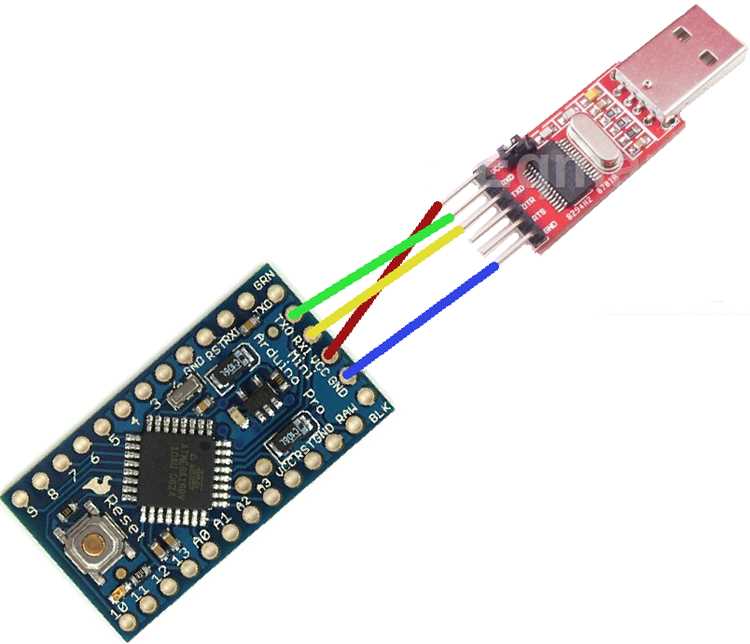
После установки драйверов подключите Arduino Nano к USB-порту. На Windows это может вызвать установку дополнительных драйверов, если система их не распознает автоматически. В таком случае воспользуйтесь установкой драйвера вручную через «Диспетчер устройств». Найдите нераспознанное устройство и укажите путь к драйверам.
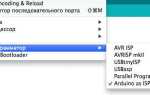
Проверка подключенного устройства. После установки драйверов откройте Arduino IDE и выберите в меню «Инструменты» пункт «Плата» – установите Arduino Nano. Далее в разделе «Инструменты» выберите соответствующий процессор (обычно ATmega328P или ATmega328P (Old Bootloader)). Это необходимо для правильной работы прошивки. Если у вас возникает ошибка «Не удается найти COM-порт», убедитесь, что выбрали правильный порт в разделе «Инструменты» – «Порт».
Также важно убедиться, что ваше устройство не конфликтует с другими подключенными гаджетами, такими как внешние жесткие диски или другие USB-устройства. В некоторых случаях можно попробовать подключить Arduino Nano к другому порту, чтобы исключить проблему с интерфейсом.
Выбор правильного драйвера для Arduino Nano
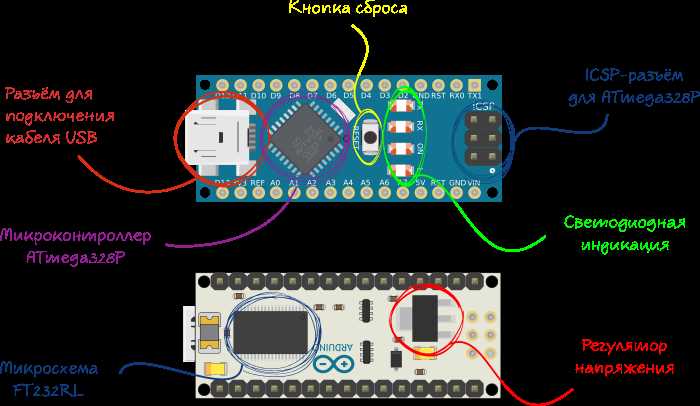
Наибольшее распространение получили две разновидности чипов: CH340 и FTDI. Важно понимать, какой чип установлен на вашей плате, чтобы выбрать подходящий драйвер. У большинства современных плат Arduino Nano используется чип CH340. Если ваша плата подключается без проблем, скорее всего, это именно он. Однако старые версии Arduino Nano могут использовать чип FTDI.
Драйвер CH340. Этот драйвер можно найти на официальных источниках, например, на сайте WCH. После скачивания и установки драйвера перезагрузите компьютер и проверьте, появилось ли новое устройство в «Диспетчере устройств» в разделе «Порты (COM и LPT)». Если драйвер установлен правильно, устройство будет отображаться как «USB-SERIAL CH340».
Драйвер FTDI уже встроен в Arduino IDE, и вам не нужно скачивать его отдельно. Если ваша плата использует FTDI, при подключении она будет автоматически распознана системой как «USB Serial Converter». Если устройство не отображается в «Диспетчере устройств», убедитесь, что выбрали правильный COM-порт в Arduino IDE.
Чтобы проверить, какой чип используется в вашей плате, откройте документацию или посмотрите на сам чип на плате. CH340 имеет маркировку «CH340G» или «CH341», а FTDI часто маркируется как «FT232» или «FTDI». Если вы не можете найти нужную информацию, попробуйте установить драйвера по очереди и проверьте, какой из них работает.
Для большинства пользователей важным моментом является правильная настройка COM-порта. Если в «Диспетчере устройств» устройство отображается, но в Arduino IDE не виден нужный порт, проверьте настройки и убедитесь, что выбран правильный порт в разделе «Инструменты» -> «Порт».
Как настроить правильный порт для прошивки
Чтобы успешно прошить Arduino Nano, необходимо правильно выбрать COM-порт в Arduino IDE. Порт, через который ваша плата подключена к компьютеру, должен быть указан в настройках среды разработки. Если порт выбран неверно, программа не сможет передать данные на микроконтроллер, что приведет к ошибке при загрузке скетча.
Для начала, подключите Arduino Nano к USB-порту компьютера. В Windows откройте «Диспетчер устройств» и найдите раздел «Порты (COM и LPT)». После подключения Arduino Nano вы увидите новый COM-порт, обычно с названием вида «USB-SERIAL CH340» или «FTDI USB Serial Port», в зависимости от чипа на плате. Запомните номер этого порта, он будет использоваться для прошивки.
Теперь откройте Arduino IDE. В меню «Инструменты» выберите пункт «Порт». В списке доступных портов найдите тот, который соответствует вашему устройству. Важно, чтобы это был именно тот COM-порт, который отображается в «Диспетчере устройств». Если порт не отображается, попробуйте переподключить плату к другому USB-порту или перезагрузите компьютер.
Если вы не видите доступных портов, убедитесь, что все драйвера установлены корректно и ваш компьютер правильно распознал подключенное устройство. В случае, если плата не отображается после подключения, попробуйте установить драйвера вручную, как описано в предыдущем разделе.
Также, важно проверить настройки выбранной платы в разделе «Плата» в меню «Инструменты». Убедитесь, что выбрана правильная модель Arduino Nano и подходящий процессор (ATmega328P или ATmega328P (Old Bootloader)). Неправильный выбор процессора может привести к ошибкам при загрузке программы.
После того как порт и плата настроены, вы можете безопасно приступать к загрузке скетча. Если возникнут проблемы с подключением, проверьте кабель и порт, убедитесь, что плата исправна и используется правильный COM-порт.
Устранение ошибок компиляции при прошивке

Ошибки компиляции в Arduino IDE чаще всего связаны с неверно настроенной средой или синтаксическими ошибками в коде. Чтобы устранить эти ошибки, нужно сначала понять их источник и затем правильно настроить проект.
Первое, что стоит проверить, это выбор платы и процессора. Если выбран неправильный процессор, например, ATmega328P (Old Bootloader) вместо обычного ATmega328P, компиляция может не завершиться корректно. Для этого в Arduino IDE откройте меню «Инструменты» и убедитесь, что в разделе «Плата» выбрана модель Arduino Nano, а в разделе «Процессор» – правильный процессор.
Следующим шагом стоит проверить наличие библиотек, которые требуются для вашего проекта. Многие ошибки компиляции связаны с отсутствием необходимых библиотек. Если IDE сообщает об ошибке, такой как «Не найдена библиотека XYZ», откройте меню «Скетч» -> «Подключить библиотеку» -> «Управление библиотеками» и установите недостающие библиотеки. Для работы с некоторыми датчиками или модулями, вам могут понадобиться специфические библиотеки, которые нужно будет установить вручную.
Если компиляция прерывается из-за ошибок в коде, внимательно прочитайте сообщения об ошибках в нижней части окна IDE. Часто это ошибки синтаксиса, такие как забытые точки с запятой или неправильные имена переменных. IDE часто указывает на строку с ошибкой, что облегчает поиск проблемы. Внимательно проверяйте код на опечатки и несоответствия в именах переменных, функций и констант.
Если ошибка компиляции не связана с синтаксисом, возможно, проблема кроется в неправильной настройке компилятора или версии IDE. Попробуйте обновить IDE до последней версии, скачав её с официального сайта. Если ошибка сохраняется, попробуйте переключиться на другой компилятор, который поддерживает вашу плату. Для Arduino Nano обычно используется компилятор AVR-GCC, который должен работать без проблем при стандартных настройках.
В некоторых случаях может потребоваться удалить и заново установить Arduino IDE, чтобы устранить возможные конфликты с уже установленными библиотеками или настройками. Если вы используете нестандартные плагины или дополнительные платы, возможно, стоит очистить кэш и настройки IDE.
Если компиляция не завершается успешно после выполнения всех этих шагов, рекомендуется проверить код на других компьютерах или переустановить драйвера для Arduino Nano. Ошибки компиляции могут быть вызваны и проблемами с совместимостью оборудования или драйверами, что также следует учитывать при устранении проблем.
Что делать, если Arduino Nano не распознается
Если при подключении Arduino Nano к компьютеру плата не распознается, нужно пройти несколько шагов для устранения этой проблемы.
1. Проверьте USB-кабель и порт. Иногда причина кроется в неисправном кабеле или порте. Попробуйте использовать другой USB-кабель или подключить Arduino Nano к другому порту. Также проверьте, что кабель передает данные, а не только заряжает устройства.
2. Установите драйвера. Если драйвера не установлены, компьютер не сможет распознать устройство. Для чипа CH340 установите драйвера с официального сайта производителя. Для чипов FTDI драйвера обычно уже встроены в Arduino IDE, но в некоторых случаях их нужно установить вручную.
3. Проверьте «Диспетчер устройств». Откройте «Диспетчер устройств» в Windows и проверьте, появилось ли новое устройство в разделе «Порты (COM и LPT)». Если Arduino Nano отображается с восклицательным знаком, это может свидетельствовать о проблемах с драйверами. В таком случае попробуйте обновить или переустановить драйверы.
4. Используйте режим загрузчика. Если при подключении платы не происходит загрузка, попробуйте сбросить Arduino Nano в режим загрузчика. Для этого нажмите кнопку сброса на плате сразу перед или после того, как начнется загрузка скетча через Arduino IDE. Иногда это помогает установить стабильное соединение.
5. Убедитесь в правильности настроек в Arduino IDE. Проверьте, что в меню «Инструменты» выбраны правильные параметры: плата Arduino Nano и процессор ATmega328P или ATmega328P (Old Bootloader). Если выбраны неправильные настройки, это может привести к тому, что плата не будет распознана.
6. Переустановите Arduino IDE. Иногда причиной могут быть сбои в работе самой IDE или конфликты с установленными плагинами. Попробуйте переустановить Arduino IDE, очистив кэш и настройки, чтобы устранить возможные конфликты.
7. Проблемы с питанием. В редких случаях проблема может заключаться в недостаточном питании от USB-порта. Попробуйте подключить Arduino Nano к другому порту или используйте внешнее питание для стабильной работы устройства.
Если после выполнения всех этих шагов Arduino Nano продолжает не распознаваться, возможно, проблема в самом устройстве. Проверьте плату на другом компьютере или с другим кабелем, чтобы исключить аппаратные неисправности.
Пошаговый процесс прошивки с использованием IDE Arduino
Для прошивки Arduino Nano с использованием среды разработки Arduino IDE выполните следующие шаги:
- Установите Arduino IDE – скачайте последнюю версию с официального сайта arduino.cc и установите её на вашем компьютере.
- Подключите Arduino Nano к USB-порту вашего компьютера с помощью качественного USB-кабеля.
- Выберите модель платы и процессор:
- Откройте Arduino IDE.
- Перейдите в меню «Инструменты» -> «Плата» и выберите «Arduino Nano».
- В меню «Инструменты» -> «Процессор» выберите ATmega328P или ATmega328P (Old Bootloader), в зависимости от вашей модели платы.
- Настройте COM-порт:
- В меню «Инструменты» -> «Порт» выберите COM-порт, соответствующий вашему Arduino Nano. Обычно это порт вида «COMx» (где x – номер порта).
- Если порт не отображается, убедитесь, что драйвера для чипа CH340 или FTDI установлены корректно.
- Напишите или откройте код:
- Напишите скетч в редакторе или откройте уже существующий проект, используя меню «Файл» -> «Открыть».
- Убедитесь, что код не содержит ошибок, особенно в синтаксисе.
- Загрузите код на Arduino Nano:
- Нажмите кнопку «Загрузить» (иконка со стрелкой вправо) в верхней части IDE.
- Arduino IDE начнёт компиляцию кода, после чего автоматически начнёт загрузку на плату.
- Проверьте успешность загрузки:
- После завершения загрузки убедитесь, что в нижней части IDE появилась надпись «Загрузка завершена».
- Если загрузка не прошла, проверьте соединение, выберите другой порт или процессор, и повторите попытку.
- Тестирование кода:
Следуя этим шагам, вы сможете без проблем прошить Arduino Nano и проверить работоспособность вашего проекта.
Вопрос-ответ:
Почему Arduino Nano не распознается компьютером при подключении?
Причин может быть несколько. Во-первых, проверьте, подключен ли кабель исправно и передает ли он данные. Иногда USB-кабели работают только для зарядки, и для передачи данных требуется другой. Во-вторых, возможно, необходимо установить драйвера для чипа USB-to-serial, используемого на плате (CH340 или FTDI). Если драйвера не установлены, устройство не будет распознано. Проверьте, отображается ли ваше устройство в «Диспетчере устройств» на компьютере. Если драйвера корректны и проблема сохраняется, попробуйте подключить плату к другому USB-порту или кабелю.
Как выбрать правильный порт для прошивки Arduino Nano в Arduino IDE?
Для того чтобы правильно выбрать COM-порт, подключите Arduino Nano к компьютеру и откройте «Диспетчер устройств». Найдите раздел «Порты (COM и LPT)» и запомните номер порта, который отображается как «USB-SERIAL CH340» или «FTDI». Затем в Arduino IDE перейдите в меню «Инструменты» -> «Порт» и выберите соответствующий COM-порт. Если порт не отображается, попробуйте переподключить плату или установить драйвера заново.
Что делать, если при прошивке возникает ошибка компиляции в Arduino IDE?
Ошибка компиляции может быть вызвана несколькими причинами. Первое, что стоит проверить, это правильность написания кода — убедитесь, что все скобки, точки с запятой и другие элементы синтаксиса правильно расставлены. Также проверьте, что в меню «Инструменты» выбраны верная плата и процессор. Если проблема не исчезает, попробуйте обновить библиотеки, необходимые для работы с вашим проектом. В случае, если ошибка связана с несовместимостью библиотек, их следует переустановить через меню «Скетч» -> «Подключить библиотеку» -> «Управление библиотеками».
Как сбросить Arduino Nano, если она не реагирует на загрузку программы?
Для этого нужно вручную активировать загрузчик. На плате Arduino Nano есть кнопка сброса. Когда вы начинаете загрузку скетча через Arduino IDE, нажмите и отпустите эту кнопку сброса в тот момент, когда загрузка начнется, но до того, как она завершится. Это позволит Arduino Nano войти в режим загрузчика и успешно принять новый скетч. Иногда это необходимо для восстановления стабильной связи с платой.
Как понять, какой драйвер нужен для моей платы Arduino Nano?
Arduino Nano может использовать два основных типа чипов для связи с компьютером: CH340 и FTDI. Чтобы понять, какой драйвер установить, посмотрите на чип, который находится на вашей плате. Если на чипе написано «CH340» или «CH341», вам нужен драйвер для CH340, который можно скачать с официального сайта производителя. Если на чипе указано «FTDI», значит, нужно установить драйвер FTDI, который чаще всего уже встроен в Arduino IDE. Вы также можете проверить название устройства в «Диспетчере устройств» и выбрать соответствующий драйвер в зависимости от чипа, который используется.
Почему не удается прошить Arduino Nano, несмотря на правильные настройки?
Если вы сталкиваетесь с проблемой прошивки Arduino Nano, несмотря на правильные настройки в Arduino IDE, возможные причины могут включать несколько факторов. Во-первых, убедитесь, что выбран правильный порт в меню «Инструменты» -> «Порт». Иногда IDE не может автоматически определить нужный порт, и его нужно выбрать вручную. Во-вторых, проверьте настройки платы: для Arduino Nano это должен быть процессор ATmega328P или ATmega328P (Old Bootloader), в зависимости от версии платы. Если после этих проверок проблема не исчезает, возможно, дело в кабеле или в порте USB. Пробуйте другой кабель и порт. Также стоит проверить, не заблокирован ли доступ к порту другими приложениями или устройствами.
Что делать, если после прошивки на Arduino Nano ничего не происходит?
Если после успешной прошивки на Arduino Nano не происходит ожидаемой реакции, начните с проверки самого кода. Убедитесь, что ваш скетч правильно настроен и что в нем нет логических или синтаксических ошибок. Далее, попробуйте проверить работу платы с помощью простого теста, например, программы Blink, которая заставляет мигающий светодиод на плате Arduino. Если она не мигает, возможно, проблема в питании платы или в том, что код не был загружен должным образом. Попробуйте еще раз сбросить плату в режим загрузчика (нажмите кнопку Reset перед загрузкой скетча). Если это не помогает, проверьте, правильно ли настроен процессор в IDE, и подключена ли плата к правильному COM-порту.

 Загрузка...