Arduino Mini использует микроконтроллер ATmega328P и не имеет встроенного USB-интерфейса, поэтому прошивка требует внешнего программатора или USB-to-Serial адаптера. Для успешной загрузки кода необходимо убедиться в правильной распайке контактов VCC, GND, TX, RX и DTR.
Перед началом работы рекомендуется установить последнюю версию Arduino IDE и драйвера для выбранного адаптера. В настройках IDE нужно выбрать плату «Arduino Mini» и частоту процессора – 8 МГц или 16 МГц в зависимости от модели. Неправильная конфигурация частоты приведет к сбоям при загрузке скетча.
Для минимизации ошибок стоит проверить соединения с помощью мультиметра и убедиться, что питание Arduino Mini стабильно. Использование внешнего источника напряжения 5 В с током не менее 150 мА обеспечивает стабильную работу при программировании. Любые скачки напряжения могут нарушить процесс записи загрузчика или скетча.
Это руководство пошагово покажет, как подключить Arduino Mini к компьютеру, настроить IDE, загрузить скетч и восстановить загрузчик в случае повреждения. Каждое действие сопровождается конкретными рекомендациями по проверке и устранению распространенных проблем.
Прошивка Arduino Mini: пошаговое руководство
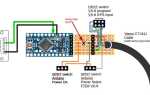
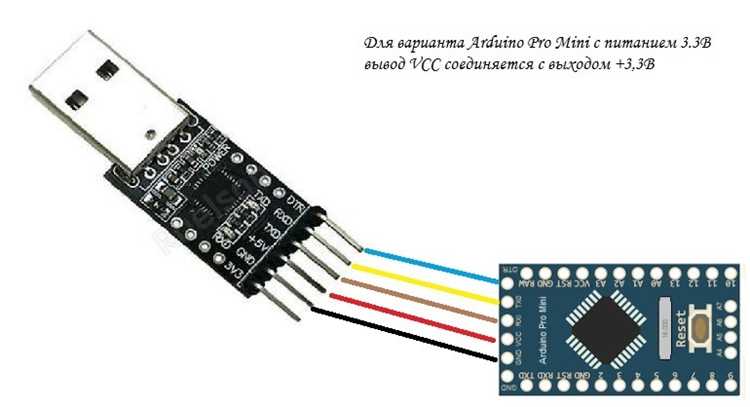
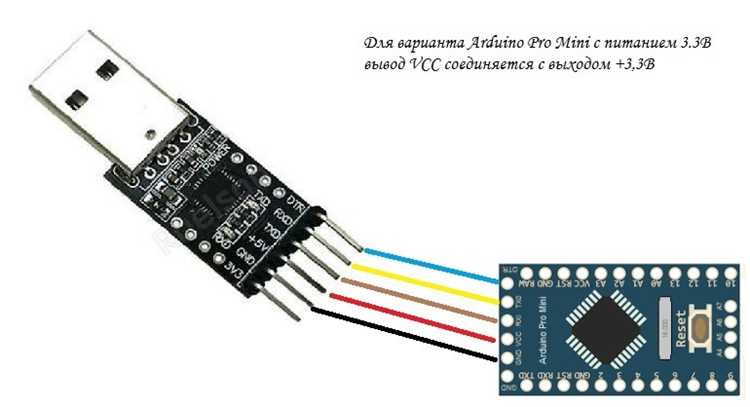
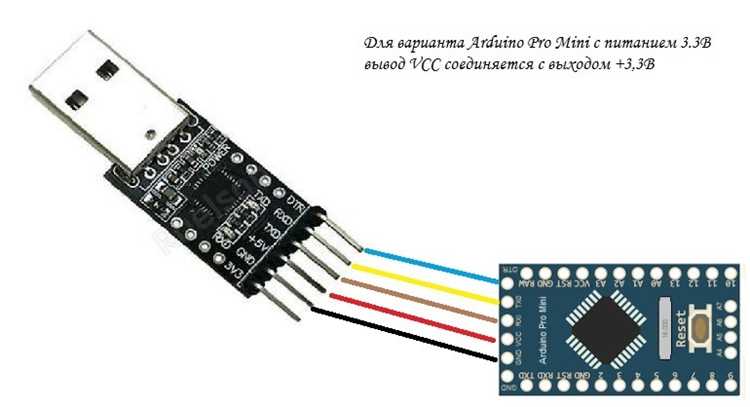
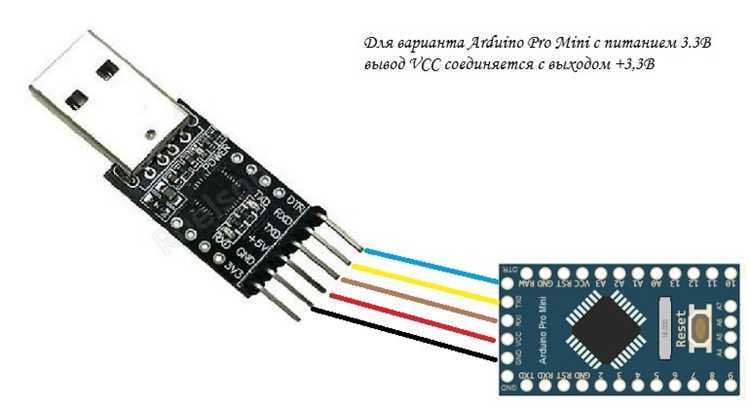
Для прошивки Arduino Mini потребуется USB-to-Serial адаптер с поддержкой 5 В логики. В процессе важно соблюдать правильное подключение контактных пинов:
- VCC: питание 5 В от адаптера.
- GND: общий провод.
- TX: к RX Arduino Mini.
- RX: к TX Arduino Mini.
- DTR или RESET: для автоматической перезагрузки при загрузке скетча.
Пошаговая инструкция по загрузке скетча:
- Подключите Arduino Mini к адаптеру согласно схеме выше.
- Запустите Arduino IDE и выберите плату «Arduino Mini».
- Выберите частоту процессора – 8 МГц или 16 МГц, соответствующую вашей модели.
- В меню «Инструменты» выберите COM-порт адаптера.
- Создайте или откройте скетч для загрузки.
- Нажмите кнопку «Загрузить» и следите за индикаторами IDE. Синий или зеленый индикатор на адаптере сигнализирует об успешной передаче данных.
При ошибках загрузки проверьте:
- Стабильность питания – падение ниже 4,8 В может прервать прошивку.
- Правильность подключения TX и RX.
- Соответствие выбранной частоты процессора реальной частоте платы.
- Отсутствие программ, блокирующих COM-порт (например, терминальных программ).
После успешной загрузки скетча рекомендуется проверить работу Arduino Mini с простым тестовым кодом, например, миганием светодиода на пине 13. Это подтверждает корректность прошивки и стабильность питания.
Выбор и подготовка программатора для Arduino Mini
Для прошивки Arduino Mini требуется программатор, поддерживающий интерфейс SPI или USB-to-Serial. Наиболее распространенные варианты:
- USBasp: работает через ISP и позволяет записывать загрузчик на ATmega328P.
- USBtinyISP: компактный программатор с поддержкой стандартного AVR.
- FTDI адаптер: обеспечивает загрузку скетчей через последовательный порт, требует DTR или RTS для автоматического сброса.
Перед подключением Arduino Mini к программатору следует:
- Проверить напряжение питания программатора – 5 В для стандартной Mini, 3,3 В для некоторых модификаций.
- Убедиться в отсутствии замыканий на контактных площадках платы.
- Обновить драйверы и прошивку программатора, чтобы избежать ошибок при записи загрузчика.
- Подготовить короткие и качественные провода для подключения MOSI, MISO, SCK, RESET, VCC и GND, минимизируя длину проводов до 20 см.
Использование правильного программатора и проверка всех подключений снижает риск повреждения микроконтроллера и ускоряет процесс прошивки Arduino Mini.
Подключение Arduino Mini к компьютеру через USB или адаптер
Arduino Mini не имеет встроенного USB-интерфейса, поэтому подключение к компьютеру выполняется через USB-to-Serial адаптер или программатор с UART. Для корректной работы важно соблюдать полярность и назначение контактов.
- VCC: подключается к 5 В на адаптере, проверяйте напряжение мультиметром.
- GND: общий провод с адаптером.
- TX: к RX адаптера.
- RX: к TX адаптера.
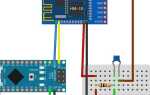
- DTR/RTS: подключается к RESET через конденсатор 0,1 мкФ для автоматического сброса при загрузке скетча.
Рекомендуется использовать короткие провода до 20 см и избегать параллельного прокладывания с силовыми кабелями, чтобы снизить наводки и ошибки передачи данных.
После подключения адаптера откройте Arduino IDE и убедитесь, что COM-порт адаптера определяется системой. Несоответствие COM-порта или отсутствие драйверов приведет к невозможности загрузки скетча.
Установка Arduino IDE и драйверов для Mini
Для работы с Arduino Mini требуется последняя версия Arduino IDE. Скачать её можно с официального сайта Arduino. Версия IDE должна соответствовать операционной системе: Windows, macOS или Linux.
После установки IDE необходимо установить драйвер для USB-to-Serial адаптера. Для адаптеров на чипе FT232RL используется драйвер FTDI, для CH340 – соответствующий драйвер CH340. Отсутствие драйвера приведет к невозможности обнаружения COM-порта.
После установки драйверов подключите адаптер к компьютеру. В диспетчере устройств Windows или в списке портов в macOS/Linux должен появиться новый COM-порт. Его нужно выбрать в Arduino IDE в меню Инструменты → Порт.
Рекомендуется протестировать соединение с помощью встроенного примера Blink. Это позволяет убедиться, что IDE правильно распознает Arduino Mini и адаптер, а также проверяет стабильность передачи данных перед загрузкой сложных скетчей.
Настройка платы и порта в Arduino IDE
После установки IDE и драйверов необходимо правильно выбрать плату и COM-порт для Arduino Mini. Неправильная настройка приведет к ошибкам при загрузке скетча.
| Параметр | Рекомендации |
|---|---|
| Плата | Выберите Arduino Mini в меню Инструменты → Плата. |
| Частота процессора | Выберите 8 МГц для классической Mini или 16 МГц для модифицированных версий. |
| COM-порт | Выберите порт, к которому подключен USB-to-Serial адаптер. Проверить можно в диспетчере устройств или в разделе Инструменты → Порт. |
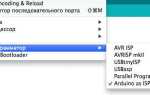
| Программатор | Для загрузки загрузчика выберите USBasp или другой ISP-программатор в меню Инструменты → Программатор. |
После настройки платы и порта рекомендуется выполнить проверку скетча Blink для подтверждения корректного распознавания Arduino Mini IDE. Если индикатор на плате мигает согласно коду, настройки выполнены верно.
Создание и проверка первого скетча для Mini
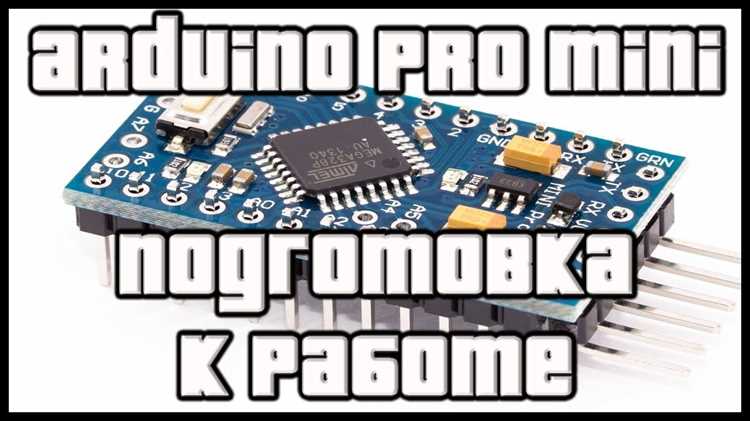
Для проверки работоспособности Arduino Mini рекомендуется использовать простой скетч, например, мигание светодиодом на пине 13. Такой скетч позволяет убедиться в правильной настройке платы и соединений.
Создайте новый скетч в Arduino IDE и вставьте код:
pinMode(13, OUTPUT); digitalWrite(13, HIGH); delay(500); digitalWrite(13, LOW); delay(500);
Перед компиляцией убедитесь, что выбрана правильная плата и COM-порт. Нажмите Загрузить. IDE покажет процесс компиляции и передачи данных на Mini.
Если скетч загружается без ошибок и светодиод мигает с интервалом 500 мс, Mini работает корректно. В случае ошибки загрузки проверьте соединения TX/RX, питание и выбранный COM-порт.
Эта проверка позволяет убедиться, что последующая загрузка более сложных скетчей пройдет без сбоев.
Загрузка скетча на Arduino Mini и контроль ошибок
После подготовки платы и проверки соединений можно загружать скетч на Arduino Mini. Для этого используется выбранный USB-to-Serial адаптер или ISP-программатор.
- Откройте скетч в Arduino IDE.
- Выберите плату Arduino Mini и правильную частоту процессора.
- Выберите COM-порт адаптера через меню Инструменты → Порт.
- Нажмите Загрузить и дождитесь завершения процесса.
Для контроля ошибок обращайте внимание на следующие моменты:
- Ошибка компиляции: проверьте синтаксис кода и наличие необходимых библиотек.
- Ошибка загрузки: убедитесь, что TX и RX подключены правильно, адаптер исправен и питание стабильно.
- Сообщения IDE: строки avrdude: stk500_recv(): programmer is not responding указывают на проблемы с портом или сбросом платы.
- Индикаторы платы: светодиод D13 должен мигнуть при передаче скетча; отсутствие мигания сигнализирует о нарушении соединения.
Если загрузка не прошла, отключите Mini, перепроверьте соединения, затем повторите процесс. Такой пошаговый контроль позволяет минимизировать риск повреждения микроконтроллера.
Использование загрузчика для восстановления прошивки
Если загрузчик Arduino Mini поврежден, плата перестает принимать скетчи через USB-to-Serial адаптер. Восстановление осуществляется через ISP-программатор, например USBasp, USBtinyISP или Arduino как программатор.
Пошаговый процесс восстановления загрузчика:
| Шаг | Действие | Рекомендации |
|---|---|---|
| 1 | Подключите программатор к контактам Mini: MOSI, MISO, SCK, RESET, VCC и GND. | Используйте короткие провода до 20 см, чтобы снизить помехи. |
| 2 | В Arduino IDE выберите плату Arduino Mini и правильную частоту процессора (8 или 16 МГц). | Неправильная частота приведет к сбоям после записи загрузчика. |
| 3 | Выберите программатор через Инструменты → Программатор. | Для USBasp выбирайте «USBasp», для Arduino как программатор – «Arduino as ISP». |
| 4 | Нажмите Записать загрузчик. | Следите за индикаторами программатора и стабильностью питания 5 В. |
| 5 | После завершения отключите программатор и загрузите тестовый скетч, например Blink. | Если светодиод мигает, загрузчик успешно восстановлен. |
Во время записи загрузчика избегайте резких отключений питания. Любые перебои могут повредить микроконтроллер и потребовать повторной процедуры.
Проверка работы Arduino Mini после прошивки
После успешной загрузки скетча или восстановления загрузчика необходимо убедиться в корректной работе Arduino Mini. Проверка позволяет выявить ошибки соединений или проблемные контакты до начала сложных проектов.
- Подключите Mini к компьютеру через USB-to-Serial адаптер и выберите правильный COM-порт в Arduino IDE.
- Загрузите тестовый скетч, например мигание светодиодом на пине 13 (Blink).
- Наблюдайте за индикатором платы. Светодиод должен мигать с установленным интервалом.
Дополнительные рекомендации:
- Используйте стабильное питание 5 В для предотвращения сбоев.
- Короткие соединительные провода снижают вероятность помех при тестировании.
- Если скетч не загружается или светодиод не мигает, проверьте контакты TX/RX, RESET и повторите загрузку скетча.
Такая проверка подтверждает готовность Arduino Mini к дальнейшей работе и исключает ошибки на ранних этапах разработки.
Вопрос-ответ:
Как правильно выбрать программатор для Arduino Mini?
Для прошивки Arduino Mini можно использовать USBasp, USBtinyISP или FTDI адаптер. Если требуется восстановить загрузчик, предпочтительнее применять программатор с интерфейсом ISP, такой как USBasp. При выборе адаптера важно учитывать напряжение питания платы: стандартная Mini работает с 5 В, а некоторые модификации — с 3,3 В. Также стоит проверить наличие актуальных драйверов для адаптера на вашем компьютере.
Почему при загрузке скетча на Mini IDE выдает ошибку «programmer is not responding»?
Эта ошибка чаще всего связана с нарушением соединений между Arduino Mini и адаптером. Проверьте, что TX адаптера подключен к RX платы и RX к TX, а RESET соединен с DTR через конденсатор 0,1 мкФ. Также стоит убедиться, что питание стабильно и COM-порт выбран правильно в Arduino IDE. Иногда причиной сбоя могут быть короткие замыкания на плате или поврежденные провода.
Можно ли использовать Arduino Mini с частотой 16 МГц, если в документации указано 8 МГц?
Плата Mini с микроконтроллером ATmega328P рассчитана на работу с разными частотами, но прошивка и загрузчик должны соответствовать фактической частоте. Если выбрать 16 МГц на плате с кварцевым резонатором 8 МГц, скетчи могут загружаться неправильно, а таймеры будут работать с искажением. Для изменения частоты потребуется внешний кварцевый резонатор и запись соответствующего загрузчика.
Как проверить, что загрузка скетча прошла успешно?
Самый простой способ — использовать тестовый скетч, например мигание светодиодом на пине 13. Если светодиод мигает с заданным интервалом, это значит, что загрузка прошла корректно. Дополнительно можно подключить последовательный монитор и вывести текстовые сообщения, чтобы убедиться в передаче данных. Если скетч не выполняется, нужно проверить соединения, питание и правильность выбора платы и COM-порта в IDE.
Что делать, если Arduino Mini перестала реагировать на загрузку скетчей?
Если плата не принимает скетчи через USB-to-Serial адаптер, возможно поврежден загрузчик. Для восстановления используйте ISP-программатор: подключите MOSI, MISO, SCK, RESET, VCC и GND к программатору, выберите Mini и правильную частоту процессора в Arduino IDE и нажмите «Записать загрузчик». После записи можно проверить работу платы простым скетчем Blink. Важно поддерживать стабильное питание и короткие соединения во время процедуры.

 Загрузка...