Процесс прошивки Arduino Pro Mini может вызвать трудности, если не уделить внимание правильной настройке оборудования и программного обеспечения. Это компактное устройство требует аккуратного подхода, чтобы избежать ошибок при загрузке скетчей. В отличие от стандартных плат Arduino, у Pro Mini нет встроенного USB-разъема, что подразумевает использование внешнего USB-ttl преобразователя для подключения к компьютеру. Это может быть источником множества ошибок, если не учесть все нюансы.
Основной проблемой при прошивке Arduino Pro Mini является правильная настройка платы в Arduino IDE. Проблемы могут возникнуть, если в параметрах проекта не указан правильный тип платы или порт. Также часто встречается ошибка с выбором загрузчика, который не совпадает с моделью платы. Чтобы избежать этих проблем, следует строго следовать инструкциям и проверять соответствие всех параметров перед каждой прошивкой.
Важным моментом является правильная установка драйверов для USB-ttl адаптера. В зависимости от используемой операционной системы, драйвера могут быть различными. Например, для Windows часто требуется установка драйвера FTDI или CH340, в зависимости от чипа адаптера. Без корректных драйверов плата может не быть обнаружена системой, что приведет к невозможности прошивки.
Также стоит помнить, что Arduino Pro Mini не оснащен кнопкой сброса, как более крупные платы. Для начала прошивки необходимо вручную нажать на контакт reset, что требует дополнительной внимательности. Если этого не сделать, прошивка не будет завершена корректно. Советы по правильному подключению и настройке будут полезны для успешного завершения процесса без ошибок.
Подготовка оборудования для прошивки Arduino Pro Mini
Для успешной прошивки Arduino Pro Mini необходимо подготовить несколько ключевых элементов оборудования. В отличие от стандартных плат Arduino, Pro Mini требует использования USB-ttl адаптера для подключения к компьютеру. Этот адаптер служит для передачи данных между компьютером и микроконтроллером на плате. Важно заранее проверить его совместимость с выбранной моделью платы Pro Mini (5V или 3.3V).
1. USB-TTL адаптер: Используйте адаптер с чипом FTDI, CH340 или CP2102. Если у вас нет опыта в выборе адаптера, лучше остановиться на FTDI, так как он наиболее стабилен и широко поддерживается. Подключение к компьютеру через этот адаптер позволит передавать данные между IDE и платой.
2. Соединительные провода: Для подключения Arduino Pro Mini к адаптеру понадобится несколько проводов. Убедитесь, что используете качественные и надежные провода, чтобы избежать проблем с соединением. Обычно требуется пять проводов: GND, VCC, TX, RX и RESET. Важно правильно подключить TX и RX, чтобы избежать ошибок передачи данных.
3. Источник питания: Прежде чем приступить к прошивке, проверьте источник питания вашего Arduino Pro Mini. Плата не имеет встроенного USB-разъема, поэтому для питания требуется внешний источник. Вы можете подключить питание через контакт VCC (5V или 3.3V) и GND. Убедитесь, что источник питания соответствует требованиям вашей платы (если используется 3.3V версия, напряжение на VCC должно быть 3.3V).
4. Наладка драйверов: В зависимости от выбранного адаптера необходимо установить соответствующие драйвера. Для FTDI обычно требуется драйвер FTDI USB Driver, а для чипов CH340 и CP2102 драйвера могут быть найдены на официальных сайтах производителей. Убедитесь, что драйвера правильно установлены, иначе компьютер не сможет распознать плату.
5. Подключение к компьютеру: После установки драйверов и подключения всех проводов, подключите USB-ttl адаптер к компьютеру. Важно удостовериться, что на компьютере обнаружен новый COM-порт, связанный с адаптером, иначе IDE не сможет загрузить код на плату.
После выполнения этих шагов ваше оборудование будет готово для дальнейшей работы с Arduino Pro Mini. Проверка всех соединений и корректная настройка драйверов поможет избежать многих распространенных проблем при прошивке.
Выбор и настройка правильного программного обеспечения для прошивки
1. Установка Arduino IDE: Для начала скачайте последнюю версию Arduino IDE с официального сайта. Для пользователей Windows и macOS установка проходит достаточно просто – достаточно следовать стандартной процедуре установки. На Linux потребуется скачать соответствующий пакет для вашей дистрибуции и установить его через терминал.
2. Выбор платы в IDE: После установки IDE откройте программу и выберите модель своей платы. Для Arduino Pro Mini это необходимо сделать вручную, так как в стандартной комплектации IDE нет автоподбора этой модели. Чтобы правильно выбрать плату, выполните следующие шаги:
- Перейдите в меню Инструменты -> Плата и выберите «Arduino Pro or Pro Mini».
- Затем выберите нужное напряжение (5V или 3.3V) и частоту работы (обычно 16 MHz для 5V версии).
3. Настройка порта: Также важно выбрать правильный COM-порт, через который будет происходить подключение к плате. Это можно сделать в меню Инструменты -> Порт. После подключения USB-ttl адаптера, на экране должно появиться несколько доступных портов. Выберите тот, который соответствует вашему адаптеру.
4. Загрузка и установка драйверов: Для корректной работы Arduino IDE с вашим USB-ttl адаптером, необходимо установить драйвера. Если вы используете чип FTDI, драйвера можно скачать с официального сайта FTDI. Для чипов CH340 и CP2102 также нужно скачать соответствующие драйвера с сайтов производителей. После установки драйверов перезагрузите компьютер для успешного распознавания устройства.
5. Проверка конфигурации загрузчика: Важно также правильно настроить загрузчик для вашего Arduino Pro Mini. Для этого в меню Инструменты -> Загрузчик выберите опцию “ATmega328P (по умолчанию)”. Если вы используете более старую версию, убедитесь, что выбрана соответствующая версия процессора.
6. Установка дополнительных библиотек: Некоторые проекты могут требовать установки дополнительных библиотек для работы с датчиками, дисплеями или другими модулями. Для этого откройте меню Инструменты -> Управление библиотеками и установите все необходимые пакеты.
После выполнения этих шагов ваше программное обеспечение будет настроено для работы с Arduino Pro Mini. Убедитесь, что все параметры в IDE правильно указаны, чтобы избежать проблем с прошивкой.
Подключение Arduino Pro Mini к компьютеру: избежание ошибок
Подключение Arduino Pro Mini к компьютеру требует внимательности, поскольку плата не имеет встроенного USB-разъема. Это означает, что для прошивки необходимо использовать USB-ttl адаптер. Ошибки при подключении могут привести к невозможности загрузить программу на плату, поэтому важно точно соблюдать правильную последовательность действий.
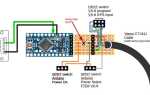
1. Проверка правильности подключения проводов: Подключение Arduino Pro Mini к USB-ttl адаптеру должно быть выполнено по конкретной схеме:
- GND (GND на Pro Mini) подключается к GND на адаптере;
- VCC (питание) подключается к VCC на адаптере, следите за напряжением (5V или 3.3V);
- TX (передача данных) на Pro Mini подключается к RX на адаптере;
- RX (прием данных) на Pro Mini подключается к TX на адаптере;
Ошибки при подключении TX и RX приведут к некорректной передаче данных, и прошивка не будет выполнена.
2. Проверка драйверов USB-ttl адаптера: Для корректной работы USB-ttl адаптера необходимо установить драйверы. Это особенно важно для чипов CH340 и CP2102. На Windows иногда возникают проблемы с автоматической установкой драйверов, поэтому важно скачать их с официальных сайтов производителей. Для FTDI драйверы можно найти на сайте FTDI, они устанавливаются автоматически при подключении устройства.
3. Убедитесь, что выбран правильный COM-порт: В меню Arduino IDE выберите Инструменты -> Порт, чтобы указать правильный COM-порт, к которому подключен адаптер. В случае, если порт не отображается, возможно, драйверы не установлены или устройство не распознано системой. Переподключите адаптер и проверьте его работоспособность через диспетчер устройств.
4. Подключение в момент прошивки: На некоторых версиях Arduino Pro Mini необходимо вручную нажать на контакт RESET перед прошивкой. Это важно, чтобы загрузчик был активирован. Если не нажать RESET в нужный момент, прошивка не завершится корректно, и плата не получит данные. Попробуйте несколько раз для выработки нужного момента, когда нужно нажать кнопку.
5. Проверка питания: Убедитесь, что Arduino Pro Mini получает стабильное питание. В случае использования 3.3V версии важно, чтобы напряжение на VCC не превышало 3.3V, иначе плата может выйти из строя. Также проверьте источник питания, если он не стабилен, это может вызвать проблемы при подключении и прошивке.
Следуя этим рекомендациям, можно минимизировать количество ошибок при подключении Arduino Pro Mini к компьютеру и увеличить вероятность успешной прошивки без проблем.
Решение проблем с загрузчиком при прошивке Arduino Pro Mini
1. Ошибка загрузчика: «avrdude: stk500_getsync(): not in sync» или «not detected»
Эта ошибка часто возникает, когда плата не может найти загрузчик или не может установить связь с компьютером. Возможные причины и решения:
- Неправильно выбран COM-порт: Убедитесь, что в Arduino IDE правильно выбран порт, к которому подключена плата. Перейдите в меню Инструменты -> Порт и выберите нужный порт.
- Неправильный выбор платы: Проверьте, что в меню Инструменты -> Плата выбрана правильная модель – «Arduino Pro or Pro Mini» и выбрано правильное напряжение (5V или 3.3V).
- Проблемы с драйверами: Убедитесь, что драйвера для USB-ttl адаптера установлены корректно. Если адаптер не распознается системой, переподключите его или попробуйте установить драйвера вручную.
- Подключение RESET: Иногда необходимо вручную нажать кнопку RESET на плате перед началом прошивки. Задержка в несколько секунд может помочь в установке связи.
2. Отсутствие загрузчика на плате
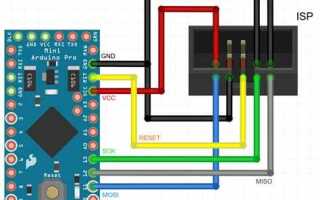
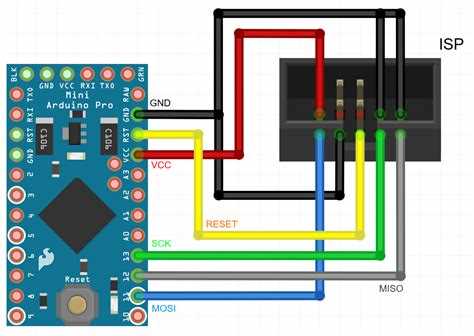
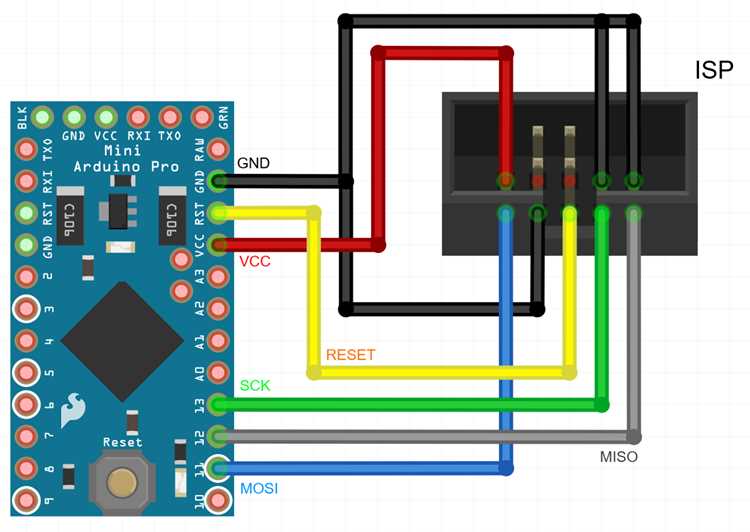
Если загрузчик был случайно удален или поврежден, прошивка не будет выполняться. В этом случае можно восстановить загрузчик с помощью другого Arduino (например, Arduino Uno) в режиме «Arduino as ISP».
Шаги для восстановления загрузчика:
- Подключите плату Arduino Uno к компьютеру и загрузите скетч «ArduinoISP» из меню Файл -> Примеры -> 11.ArduinoISP.
| Arduino Uno | Arduino Pro Mini |
|---|---|
| Pin 10 (SS) | RESET |
| Pin 11 (MOSI) | PIN 11 |
| Pin 12 (MISO) | PIN 12 |
| Pin 13 (SCK) | PIN 13 |
| GND | GND |
| 5V | VCC |
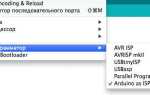
После подключения откройте в Arduino IDE меню Инструменты -> Программатор и выберите «Arduino as ISP». Затем в меню Скетч -> Загрузить с помощью программатора восстановите загрузчик на Pro Mini.
3. Несоответствие частоты работы
Если частота процессора на плате Pro Mini отличается от выбранной в Arduino IDE, прошивка не будет работать. Для плат с частотой 8 MHz (обычно для 3.3V версии) нужно выбрать другую настройку в меню Инструменты -> Частота (обычно 8 MHz). Для стандартных плат с 16 MHz нужно выбрать соответствующую настройку.
Следуя этим рекомендациям, можно решить большинство проблем с загрузчиком при прошивке Arduino Pro Mini и избежать распространенных ошибок.
Как правильно выбрать и установить драйвера для Arduino Pro Mini

Для корректной работы с Arduino Pro Mini необходимо установить драйвера для USB-ttl адаптера, через который осуществляется подключение платы к компьютеру. Неправильная установка драйверов может привести к тому, что система не распознает устройство или не удастся произвести прошивку. Рассмотрим, как правильно выбрать и установить драйвера в зависимости от используемого адаптера.
1. Определение чипа USB-ttl адаптера
Первым шагом является определение чипа, который используется в вашем адаптере. Наиболее распространены чипы FTDI, CH340 и CP2102. Для корректной установки драйвера важно точно знать, какой чип установлен на вашем адаптере, так как каждый требует отдельный драйвер.
2. Установка драйвера для FTDI
Если ваш адаптер использует чип FTDI, драйвера для него можно скачать с официального сайта FTDI. FTDI является одним из самых стабильных и широко поддерживаемых чипов. Чтобы установить драйвер:
- Перейдите на сайт FTDI: http://www.ftdichip.com/Drivers/VCP.htm;
- Выберите драйвер для вашей операционной системы (Windows, macOS, Linux);
- Скачайте и установите драйвер, следуя инструкциям на экране;
- После установки перезагрузите компьютер и проверьте, что адаптер распознан в диспетчере устройств (он должен отображаться как «USB Serial Port»).
3. Установка драйвера для CH340
Для адаптеров с чипом CH340 драйвера можно найти на официальном сайте производителя или на сторонних ресурсах. Чтобы установить драйвер:
- Перейдите на сайт с драйверами для CH340 (например, http://www.wch.cn/downloads/CH341SER_EXE.html);
- Скачайте и установите драйвер для вашей операционной системы;
- После установки подключите адаптер и проверьте, что он правильно распознан в диспетчере устройств.
4. Установка драйвера для CP2102
Если ваш адаптер использует чип CP2102, драйвера можно скачать с официального сайта Silicon Labs:
- Перейдите по ссылке: https://www.silabs.com/developers/usb-to-uart-bridge-vcp-drivers;
- Выберите соответствующий драйвер для вашей операционной системы;
- Скачайте и установите драйвер, следуя инструкциям на экране;
- После установки перезагрузите систему и убедитесь, что устройство отображается как «Silicon Labs CP210x USB to UART Bridge».
5. Проверка установки драйвера
После установки драйверов убедитесь, что адаптер правильно распознан системой. Откройте Диспетчер устройств на Windows (или аналогичный инструмент на других ОС) и проверьте наличие устройства в разделе Порты (COM и LPT). Если адаптер установлен корректно, он должен отображаться с указанием COM-порта (например, «USB Serial Port (COM3)»).
6. Устранение проблем с драйверами
Если после установки драйвера устройство все равно не распознается, попробуйте следующие шаги:
- Переподключите адаптер и перезагрузите компьютер;
- Попробуйте использовать другой USB-порт, особенно если вы подключаете через хаб;
- Проверьте, не установлены ли конфликтующие драйвера для других устройств на том же COM-порте.
Следуя этим рекомендациям, вы сможете без проблем установить драйвера для USB-ttl адаптера и подготовить Arduino Pro Mini к прошивке.
Что делать, если Arduino Pro Mini не отвечает после прошивки
Если после прошивки Arduino Pro Mini не отвечает, это может быть связано с несколькими проблемами, начиная от неправильной прошивки и заканчивая ошибками в подключении или аппаратных неисправностях. Рассмотрим основные шаги для диагностики и решения этой проблемы.
1. Проверка питания платы
Первое, что нужно проверить, это наличие питания на плате. Arduino Pro Mini не имеет собственного USB-разъема, поэтому для работы она требует внешнего источника питания через VCC и GND. Убедитесь, что на плате есть стабильное напряжение (5V или 3.3V в зависимости от модели). Если питания нет, подключите внешний источник и повторите попытку.
2. Подключение RESET
Проблемы с прошивкой могут возникнуть, если не был правильно активирован загрузчик. Иногда для этого необходимо вручную нажать кнопку RESET на плате сразу перед прошивкой или в момент начала загрузки. Попробуйте несколько раз нажать кнопку RESET, чтобы гарантировать активацию загрузчика.
3. Проверка правильности выбора COM-порта
Убедитесь, что в Arduino IDE выбран правильный COM-порт, к которому подключена ваша плата. Откройте Инструменты -> Порт и убедитесь, что выбран соответствующий порт. Если порт не отображается, попробуйте переподключить USB-ttl адаптер или проверить, установлен ли правильный драйвер для адаптера.
4. Перезагрузка Arduino IDE и компьютера
Иногда проблемы могут быть вызваны сбоями в работе программного обеспечения. Закройте Arduino IDE, перезагрузите компьютер и снова откройте программу. Это поможет сбросить все настройки и устранить временные ошибки.
5. Проверка прошивки
Если плата не отвечает после прошивки, возможно, прошивка была выполнена неправильно или с ошибками. В этом случае загрузите базовый скетч (например, «Blink») и попробуйте прошить плату снова. Для этого используйте метод «Загрузить с помощью программатора», если стандартная прошивка не сработала. Это поможет убедиться, что проблема не в самих данных прошивки.
6. Использование программатора для восстановления загрузчика
Если Arduino Pro Mini не отвечает после прошивки, возможно, поврежден или отсутствует загрузчик. В этом случае можно восстановить его с помощью программатора (например, Arduino Uno, используемого в режиме «Arduino as ISP»). Подключите программатор и загрузите загрузчик с помощью Arduino IDE, выбрав в меню Скетч -> Загрузить загрузчик.
7. Проверка на аппаратные проблемы
Выполнив эти шаги, вы сможете выявить и устранить основную причину того, что Arduino Pro Mini не отвечает после прошивки.
Вопрос-ответ:
Почему мой Arduino Pro Mini не прошивается, хотя я следую всем инструкциям?
Проблема может быть связана с несколькими факторами. Во-первых, убедитесь, что правильно выбрали модель платы и COM-порт в Arduino IDE. Во-вторых, проверьте, правильно ли подключены провода к адаптеру USB-ttl и Arduino. Часто ошибка возникает из-за того, что не активируется кнопка RESET на плате перед началом прошивки. Попробуйте вручную нажать RESET сразу перед тем, как начнется процесс загрузки программы.
Как мне убедиться, что драйвера для адаптера USB-ttl установлены правильно?
Для проверки правильности установки драйверов откройте диспетчер устройств на вашем компьютере. Если драйверы установлены корректно, устройство должно отображаться как «USB Serial Port» или аналогичное название в разделе «Порты (COM и LPT)». Если драйвера не установлены или установлены некорректно, система может не распознать ваше устройство. В таком случае скачайте и установите драйверы с официального сайта производителя чипа (FTDI, CH340, CP2102, в зависимости от вашего адаптера).
Что делать, если Arduino Pro Mini не отвечает после прошивки?
В первую очередь проверьте питание платы. Убедитесь, что Arduino Pro Mini получает необходимое напряжение через VCC и GND. Если питание в порядке, попробуйте несколько раз нажать кнопку RESET на плате в момент начала прошивки, чтобы активировать загрузчик. Если это не помогло, возможно, проблема с загрузчиком. В таком случае восстановите загрузчик с помощью программатора, например, через Arduino Uno, используя метод «Arduino as ISP».
Как выбрать правильный USB-ttl адаптер для прошивки Arduino Pro Mini?
Для Arduino Pro Mini можно использовать адаптеры на базе чипов FTDI, CH340 или CP2102. FTDI является одним из самых стабильных и поддерживаемых чипов, однако может быть более дорогим. CH340 и CP2102 также широко используются и достаточно дешевы. Выбирая адаптер, учитывайте, что для каждой модели чипа нужно устанавливать соответствующие драйвера. Также важно убедиться, что адаптер поддерживает нужное напряжение (5V или 3.3V), которое соответствует вашей версии Arduino Pro Mini.

 Загрузка...