Для начинающих работа с Arduino Uno может показаться сложным, но на самом деле процесс прошивки занимает всего несколько минут. Важно правильно подготовить всё необходимое оборудование и программное обеспечение. Это позволит избежать ошибок и ускорит процесс работы с платой.
Первым шагом является установка Arduino IDE – специальной среды для разработки. Для этого скачайте последнюю версию программы с официального сайта Arduino. После этого, важно установить драйверы для вашего устройства. Без них компьютер не сможет распознать подключённую плату.
После настройки программного обеспечения, следующим этапом будет подключение Arduino Uno к компьютеру через USB. Убедитесь, что кабель исправен, а в настройках программы выбран правильный порт и модель платы. Неверные настройки могут привести к ошибке при прошивке.
Когда настройки завершены, можно загружать первый скетч. Рекомендуется использовать стандартную программу «Blink», которая заставит светодиод на плате моргать. Это поможет убедиться, что прошивка прошла успешно.
Проблемы, возникающие на этом этапе, обычно связаны с неверными драйверами или настройками в Arduino IDE. В случае возникновения ошибок стоит внимательно проверить выбранные порты и модель платы, а также убедиться, что драйверы установлены корректно.
Как подготовить компьютер для прошивки Arduino Uno
Для успешной прошивки Arduino Uno необходимо правильно настроить ваш компьютер. Процесс начинается с установки Arduino IDE, которая служит основной средой для разработки и загрузки программ на плату.
Первым шагом скачайте Arduino IDE с официального сайта Arduino (https://www.arduino.cc/en/software). Выберите версию для вашей операционной системы: Windows, macOS или Linux. Убедитесь, что скачиваете последнюю стабильную версию, чтобы избежать проблем с совместимостью.
После скачивания, установите программу, следуя инструкциям установщика. На Windows система предложит установить драйверы для вашего устройства. Эти драйверы необходимы для того, чтобы операционная система могла распознать подключённую плату Arduino Uno. Если драйверы не установились автоматически, их можно найти в папке с установленным IDE или скачать вручную с официального сайта.
Для Windows после установки могут понадобиться дополнительные шаги для настройки портов. В «Диспетчере устройств» следует убедиться, что Arduino распознается как устройство на COM-порте. Если устройство не отображается, возможно, необходимо вручную установить драйверы, которые идут в комплекте с Arduino IDE.
Для macOS и Linux драйверы устанавливаются автоматически при первом подключении платы. В случае macOS могут возникнуть проблемы с разрешениями безопасности, которые можно решить, перейдя в настройки системы и разрешив установку драйверов от разработчиков из источников, не зарегистрированных в App Store.
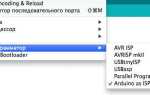
После установки и настройки Arduino IDE, подключите плату Arduino Uno к компьютеру с помощью USB-кабеля. Убедитесь, что кабель исправен и поддерживает передачу данных, а не только зарядку. На экране Arduino IDE выберите в меню «Инструменты» соответствующую модель платы (Arduino Uno) и порт, к которому подключена плата. Важно, чтобы выбранный порт совпадал с портом, отображаемым в «Диспетчере устройств» или в настройках вашего компьютера.
Теперь ваш компьютер готов для прошивки Arduino Uno. Вы можете переходить к следующему этапу – загрузке первого скетча. Правильная подготовка системы гарантирует отсутствие ошибок при последующих шагах прошивки.
Как установить драйверы для Arduino Uno на Windows
Для того чтобы Windows распознала вашу плату Arduino Uno, необходимо установить соответствующие драйверы. В большинстве случаев они устанавливаются автоматически при подключении платы через USB, но иногда требуется вручную настроить драйверы.
После установки Arduino IDE и подключения платы к компьютеру через USB, откройте «Диспетчер устройств». В разделе «Порты (COM и LPT)» должна появиться строка с названием «Arduino Uno» или «USB Serial Device». Если вы видите восклицательный знак рядом с устройством, это означает, что драйверы не установлены или установлены некорректно.
Чтобы установить драйверы вручную, выполните следующие шаги:
- Перейдите в папку, где установлена Arduino IDE. По умолчанию путь для Windows – C:\Program Files (x86)\Arduino\drivers.
- В этой папке найдите файл dpinst.exe и запустите его от имени администратора.
- После этого система автоматически установит нужные драйверы для платы Arduino Uno.
Если драйверы не установились или возникли проблемы, можно попробовать выполнить следующее:
- В «Диспетчере устройств» щелкните правой кнопкой мыши по устройству с восклицательным знаком и выберите «Обновить драйвер».
- Выберите опцию «Поиск драйверов на этом компьютере» и укажите путь к папке с драйверами (C:\Program Files (x86)\Arduino\drivers).
- Следуйте инструкциям на экране, чтобы завершить установку.
После установки драйверов перезагрузите компьютер и снова подключите Arduino Uno. Теперь система должна распознать плату, и в Arduino IDE вы сможете выбрать правильный порт и модель платы для прошивки.
Как подключить Arduino Uno к компьютеру через USB
1. Подготовьте кабель USB, который подходит для вашей платы Arduino Uno. Обычно используется стандартный USB-A to B кабель. Убедитесь, что кабель исправен и поддерживает передачу данных, а не только зарядку.
2. Подключите один конец кабеля к порту на плате Arduino Uno, а другой – к USB-порту компьютера. При подключении плата должна загореться индикатором питания, что свидетельствует о правильности подключения.
3. После подключения откройте «Диспетчер устройств» на Windows. В разделе «Порты (COM и LPT)» должен появиться новый COM-порт с названием «Arduino Uno» или «USB Serial Device». Если этого не происходит, возможно, проблема с драйверами (см. раздел «Как установить драйверы для Arduino Uno на Windows»).
4. Откройте Arduino IDE. В меню «Инструменты» выберите правильную модель платы (Arduino Uno) и порт, на который подключена плата. Этот порт должен совпадать с тем, который отображается в «Диспетчере устройств».
5. Убедитесь, что ваше устройство корректно подключено и распознано системой. Если в Arduino IDE не удается найти подключенный порт, попробуйте перезагрузить IDE или компьютер.
6. После успешного подключения вы можете загружать программы (скетчи) на плату через Arduino IDE. Если все настроено правильно, прошивка пройдет без ошибок.
Как выбрать правильную плату и порт в Arduino IDE
1. Откройте Arduino IDE. В верхнем меню программы перейдите в раздел «Инструменты». В этом разделе будут доступны настройки платы и порта.
2. Выбор платы:
| Шаг | Действие |
|---|---|
| 1 | Перейдите в меню «Инструменты» → «Плата» → «Arduino Uno». Если вы используете другую модель, выберите её из списка. |
| 2 | Убедитесь, что выбранная модель соответствует вашей плате. В противном случае IDE не сможет корректно загружать скетчи. |
3. Выбор порта:
| Шаг | Действие |
|---|---|
| 1 | Перейдите в меню «Инструменты» → «Порт» и выберите порт, к которому подключена ваша плата. |
| 2 | Порт должен отображаться как «COMx» (для Windows) или «/dev/ttyUSBx» (для Linux). Если вы не видите порта или он не активен, убедитесь, что драйверы установлены правильно и плата подключена. |
4. Проверьте выбранные настройки, чтобы избежать ошибок при загрузке программы. Если плата и порт настроены правильно, загрузка скетча на Arduino Uno будет успешной.
Как загрузить первый скетч на Arduino Uno
1. Откройте Arduino IDE и убедитесь, что выбрана правильная плата и порт, как описано в предыдущих разделах.
2. Перейдите в меню «Файл» → «Примеры» → «01.Basics» и выберите скетч «Blink». Это откроет стандартный код, который будет мигать светодиодом.
3. Проверьте, чтобы в строках кода была правильно указана пин-плата, на которой подключен светодиод. По умолчанию это пин 13, но если вы используете другую плату или хотите подключить внешний светодиод, измените соответствующую строку.
4. Нажмите кнопку «Загрузить» в верхней части IDE (стрелка вправо). Процесс загрузки займет несколько секунд. Когда загрузка будет завершена, индикатор на Arduino начнёт мигать с интервалом в 1 секунду.
5. Если скетч не загружается, проверьте, что плата подключена правильно и выбран правильный порт. Также убедитесь, что в «Инструментах» указана модель платы Arduino Uno.
Этот скетч является основой для тестирования работы платы. После его успешного выполнения можно переходить к более сложным проектам и программам.
Как решить распространенные ошибки при прошивке Arduino Uno
При прошивке Arduino Uno могут возникать различные ошибки. Разберём наиболее распространённые из них и способы их устранения.
Ошибка «Не удается найти порт» или «COM-порт не найден»
Если Arduino не распознается на вашем компьютере, первое, что нужно сделать – проверить подключение USB-кабеля. Используйте рабочий кабель, поддерживающий передачу данных. Убедитесь, что кабель надежно подключен как к плате, так и к компьютеру. Если проблема сохраняется, проверьте драйверы в «Диспетчере устройств». Возможно, вам нужно переустановить драйверы или выбрать правильный порт в «Инструменты» → «Порт» в Arduino IDE.
Ошибка «avrdude: stk500_recv(): programmer is not responding»
Эта ошибка появляется, если Arduino IDE не может установить связь с платой. Проверьте, правильно ли выбрана плата в меню «Инструменты» → «Плата» → «Arduino Uno». Также убедитесь, что выбран правильный порт в «Инструменты» → «Порт». Иногда помогает перезагрузка компьютера или повторное подключение платы.
Ошибка «Ошибка записи в устройство» или «Ошибка при загрузке скетча»
Если загрузка скетча не удалась, возможно, проблема с самим скетчем или загрузчиком. Попробуйте загрузить стандартный скетч «Blink», чтобы исключить ошибки в коде. Также проверьте, что плата не перегружена внешними компонентами, которые могут мешать загрузке. В случае использования сторонних плат убедитесь, что на ней установлен загрузчик.
Ошибка «Timed out waiting for a response from the board»
Эта ошибка может возникнуть, если Arduino не может получить ответ от платы. Проверьте, подключен ли кабель, а также перезапустите Arduino IDE. Иногда помогает выключение и повторное включение платы. Если проблема не решена, попробуйте сбросить плату вручную: нажмите кнопку «Reset» на Arduino Uno сразу перед нажатием кнопки «Загрузить» в IDE.
Ошибка «Serial port already in use» (Порт уже используется)
Если порт уже занят другим процессом, закройте все приложения, использующие COM-порты (например, другие экземпляры Arduino IDE или программы для работы с серийными портами). Иногда помогает перезапуск компьютера или изменение порта в настройках.
Для решения большинства проблем важно внимательно следить за правильностью подключения, настройками порта и наличием актуальных драйверов. Если ошибки продолжают возникать, попробуйте использовать другой USB-порт или кабель. В крайнем случае, может потребоваться переустановить Arduino IDE и драйверы.
Вопрос-ответ:
Что делать, если Arduino не распознается на компьютере при подключении?
Если ваша плата не распознается, первым шагом убедитесь, что используете рабочий USB-кабель. Кабель должен поддерживать передачу данных, а не только зарядку. Далее проверьте, правильно ли установлены драйверы. Для Windows они обычно устанавливаются автоматически с Arduino IDE, но в случае проблем их можно найти в папке с программой или скачать с сайта производителя. Если драйверы установлены, откройте «Диспетчер устройств» и убедитесь, что плата отображается в разделе «Порты (COM и LPT)». Если драйверы не установлены, установите их вручную, следуя инструкциям в разделе «Как установить драйверы для Arduino Uno на Windows».
Как выбрать правильный порт и плату в Arduino IDE?
Для правильной работы нужно в Arduino IDE выбрать не только модель платы, но и порт, к которому она подключена. Перейдите в меню «Инструменты» → «Плата» и выберите «Arduino Uno». После этого в меню «Порт» выберите COM-порт, который будет отображаться в «Диспетчере устройств» как устройство с названием «Arduino Uno». Если порт не активен или не отображается, попробуйте подключить плату к другому USB-порту или перезапустить компьютер.
Как прошить Arduino, если на экране появляется ошибка «avrdude: stk500_recv(): programmer is not responding»?
Эта ошибка часто возникает, когда Arduino IDE не может установить соединение с платой. Первое, что стоит сделать — проверить, правильно ли выбраны плата и порт в настройках IDE. Убедитесь, что в меню «Инструменты» → «Плата» выбрана именно ваша модель, а в «Порт» — тот, который отображается в «Диспетчере устройств». Если ошибка не исчезает, попробуйте перезапустить IDE или компьютер. Также попробуйте вручную нажать кнопку «Reset» на плате перед загрузкой скетча — это может помочь восстановить соединение.
Почему при загрузке скетча на Arduino появляется сообщение об ошибке «Ошибка записи в устройство»?
Ошибка «Ошибка записи в устройство» может появляться по разным причинам. Во-первых, убедитесь, что выбран правильный порт и плата в IDE. Если вы используете стороннюю плату, возможно, на ней не установлен загрузчик, что мешает записи. Также проверьте, не перегружена ли плата внешними устройствами или датчиками, которые могут блокировать процесс записи. В случае, если вы не уверены в корректности скетча, попробуйте загрузить стандартный скетч «Blink», чтобы исключить возможные ошибки в коде.
Как загрузить свой первый скетч на Arduino Uno?
Для загрузки первого скетча откройте Arduino IDE и выберите стандартный пример «Blink», который мигает встроенным светодиодом на плате. Перейдите в меню «Файл» → «Примеры» → «01.Basics» → «Blink». После этого подключите Arduino Uno к компьютеру, выберите в меню «Инструменты» правильную модель платы и порт, а затем нажмите кнопку «Загрузить» в IDE. После успешной загрузки светодиод на плате начнет мигать. Если этого не происходит, проверьте подключение и настройки порта.
Почему Arduino не загружает скетчи и пишет ошибку «avrdude: stk500_recv(): programmer is not responding»?
Ошибка «avrdude: stk500_recv(): programmer is not responding» может появляться по нескольким причинам. Обычно это связано с проблемами подключения между компьютером и платой. Проверьте, правильно ли выбраны плата и порт в Arduino IDE: перейдите в меню «Инструменты» → «Плата» и выберите вашу модель Arduino (например, «Arduino Uno»), затем в «Инструменты» → «Порт» выберите тот порт, который отображается в «Диспетчере устройств». Также, если вы используете стороннюю плату или Arduino с нестандартным загрузчиком, это может вызвать ошибку. Попробуйте перезагрузить Arduino IDE, отключить и заново подключить плату, или вручную нажать кнопку «Reset» на плате перед загрузкой скетча.
Как установить драйверы для Arduino Uno на Windows, если компьютер не распознает устройство?
Если при подключении Arduino Uno к компьютеру не появляется новое устройство, возможно, драйверы не установлены или установлены некорректно. В таком случае сначала убедитесь, что используете исправный USB-кабель и подключение напрямую к компьютеру (без использования хабов). Далее, откройте «Диспетчер устройств» на Windows, и если в разделе «Другие устройства» или «Порты (COM и LPT)» появилась неизвестная плата, щелкните на неё правой кнопкой мыши и выберите «Обновить драйвер». Выберите опцию «Автоматический поиск обновленных драйверов» или укажите путь к драйверам, которые можно найти на официальном сайте Arduino. После установки драйвера, в «Диспетчере устройств» должно появиться устройство «Arduino Uno» в разделе «Порты». Теперь можно продолжить работу с Arduino IDE и загружать программы на плату.

 Загрузка...