Arduino IDE поддерживает работу с различными типами файлов, включая hex-файлы, которые содержат машинный код, предназначенный для загрузки на микроконтроллеры. Однако, стандартные функции среды разработки не позволяют напрямую открыть и редактировать эти файлы. В этом руководстве мы подробно рассмотрим, как открыть и использовать hex-файл в Arduino IDE, используя несколько альтернативных методов.
Перед тем как приступить к загрузке hex-файла, важно понимать, что эти файлы не предназначены для редактирования в обычном виде в редакторе Arduino. Их роль заключается в том, чтобы быть промежуточным звеном между компиляцией исходного кода и прошивкой микроконтроллера. Тем не менее, существуют способы загружать hex-файлы в среду разработки для дальнейшего использования и анализа.
Для работы с hex-файлами вам потребуется дополнительно настроить Arduino IDE, поскольку стандартные инструменты не предлагают встроенную функцию для открытия таких файлов. Рассмотрим несколько популярных методов, как правильно работать с ними, избегая ошибок и обеспечивая успешную загрузку прошивки в ваше устройство.
Подготовка Arduino IDE для работы с файлами hex
Для работы с файлами hex в Arduino IDE необходимо выполнить несколько подготовительных шагов. Во-первых, убедитесь, что у вас установлена последняя версия IDE, которая поддерживает работу с бинарными файлами. Это можно проверить на официальном сайте Arduino.
Затем настройте правильную платформу и порт. Для этого откройте Arduino IDE, выберите нужную плату в меню Инструменты > Плата и укажите правильный порт в разделе Инструменты > Порт. Без этих настроек IDE не сможет правильно взаимодействовать с подключённым устройством.
Если у вас нет стандартной прошивки, соответствующей файлу hex, загрузите её в формате .hex с официального источника или создайте её с помощью компилятора, указав нужные параметры проекта. Для создания файла hex используйте опцию Скетч > Скомпилировать, которая генерирует прошивку.
Для прямой загрузки файла hex в микроконтроллер необходимо использовать специализированные инструменты, такие как avrdude, которые интегрируются с Arduino IDE. Убедитесь, что в папке с программой Arduino есть нужные скрипты для работы с внешними бинарными файлами.
Кроме того, для корректной работы с hex-файлами, особенно если они нестандартные или изменённые, проверьте настройки программы на наличие необходимых библиотек и плагинов, которые могут требоваться для правильной загрузки прошивки в устройство.
Проверка настроек компилятора для поддержки hex файлов
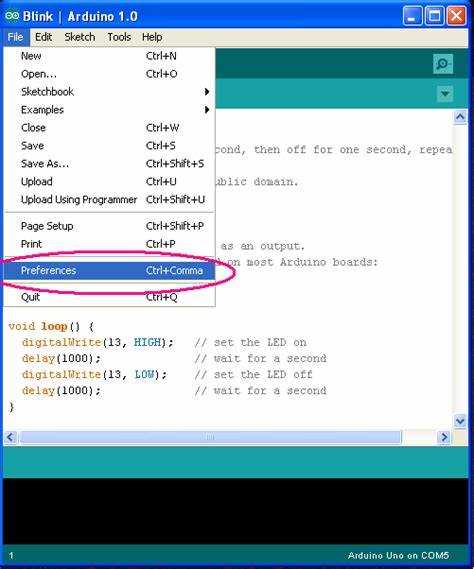
Для работы с файлами hex в Arduino IDE необходимо удостовериться, что компилятор правильно настроен для их обработки. В большинстве случаев Arduino IDE по умолчанию поддерживает создание hex файлов при компиляции, однако важно проверить несколько ключевых аспектов.
Первый шаг – убедитесь, что вы выбрали правильную плату в меню «Инструменты» → «Плата». Это необходимо для правильной компиляции исходного кода и создания соответствующего hex файла для выбранной платформы.
Второй шаг – проверьте настройки программатора. Для этого перейдите в «Инструменты» → «Программатор» и убедитесь, что выбран корректный программатор, если вы используете внешнее оборудование для записи hex файла в микроконтроллер.
Наконец, проверьте, что у вас установлены все необходимые библиотеки и платформы для работы с нужной платой. Некоторые платы требуют дополнительных настроек компилятора для генерации hex файлов. Если возникает ошибка при компиляции, возможно, требуется обновить или установить новые библиотеки через «Менеджер плат» и «Менеджер библиотек».
Как найти и открыть hex файл в Arduino IDE
Для открытия файла hex в Arduino IDE необходимо выполнить несколько шагов. Обычно hex файлы получаются после компиляции кода, но иногда их нужно открыть вручную для загрузки на устройство.
1. Найдите файл hex, который вы хотите открыть. Обычно он находится в папке, выбранной в процессе компиляции, либо в директории с проектом. Путь к файлу можно найти в логах компиляции Arduino IDE.
2. Откройте Arduino IDE. Для этого запустите программу через меню «Пуск» или с ярлыка на рабочем столе.
3. В меню IDE перейдите в раздел «Инструменты». Здесь вы должны увидеть опцию «Загрузить с файла», если используете сторонние расширения для работы с hex файлами. Для стандартной версии Arduino IDE такая опция отсутствует, и необходимо использовать командную строку или внешние программы, такие как avrdude.
4. Если у вас есть сторонние инструменты для работы с hex файлами, в меню «Инструменты» выберите опцию для загрузки hex файла и укажите путь к файлу. После этого Arduino IDE выполнит загрузку прошивки на подключенную плату.
Для использования avrdude через командную строку можно воспользоваться следующим примером:
avrdude -c arduino -p m328p -P COM3 -b 115200 -U flash:w:путь_к_файлу.hex
5. В случае, если вам нужно открыть файл hex для просмотра, вы можете использовать текстовый редактор, например, Notepad++, или специализированное ПО для работы с бинарными файлами, чтобы увидеть содержимое.
Примечание: В стандартной версии Arduino IDE нет прямой опции для открытия hex файлов, и для их использования требуется применение дополнительных инструментов.
| Шаг | Описание |
|---|---|
| 1 | Найдите путь к hex файлу после компиляции или загрузки. |
| 2 | Запустите Arduino IDE. |
| 3 | Используйте сторонние инструменты, чтобы загрузить файл hex. |
| 4 | Для работы с avrdude используйте командную строку. |
| 5 | Откройте файл в текстовом редакторе для просмотра. |
Преобразование файла hex в формат, совместимый с Arduino IDE
Для работы с файлами hex в Arduino IDE, важно понимать, что IDE напрямую не поддерживает их открытие и редактирование. Однако, можно преобразовать файл hex в формат, который будет понятен для загрузки в Arduino, используя специальные утилиты и методы.
Основной задачей является преобразование hex-файла в формат, который IDE может интерпретировать как программу для конкретной платы. Для этого потребуется использовать программы для работы с прошивками, такие как avrdude или специализированные скрипты.
Шаги преобразования файла hex в формат для Arduino
- Использование avrdude: Эта утилита позволяет записывать прошивки напрямую на микроконтроллеры Arduino. Для преобразования файла hex в нужный формат можно выполнить команду записи прошивки через avrdude.
- Установка avrdude: Убедитесь, что avrdude установлен на вашем компьютере. Это можно сделать через менеджер пакетов или скачав напрямую с официального сайта.
- Запуск команды: В командной строке используйте следующую команду для записи hex-файла на микроконтроллер:
avrdude -c usbtiny -p m328p -U flash:w:путь_к_файлу.hex:i
Замените «путь_к_файлу.hex» на актуальный путь к вашему файлу.
- Подготовка Arduino IDE: После загрузки прошивки на устройство через avrdude, подключите Arduino IDE и выберите соответствующую плату и порт. Теперь вы можете проверить работу прошивки, используя стандартные скетчи и монитор порта.
Если вам нужно внести изменения в файл hex, преобразуйте его в исходный код, скомпилируйте заново через Arduino IDE и получите новый hex-файл.
Использование сторонних программ для преобразования
Кроме avrdude, существуют и другие программы, которые могут помочь в преобразовании файла hex в формат, совместимый с Arduino IDE. Например, программаторы типа USBasp или специализированные инструменты могут выполнять такие операции, если avrdude по каким-то причинам не подходит для вашей системы.
Загрузка файла hex на микроконтроллер через Arduino IDE

Чтобы загрузить файл hex на микроконтроллер через Arduino IDE, выполните следующие шаги:
1. Откройте Arduino IDE и убедитесь, что правильно выбрана модель микроконтроллера и порт. Для этого перейдите в меню Инструменты и выберите нужные параметры в разделах Плата и Порт.
2. В меню Файл выберите Открыть и укажите путь к файлу hex, который вы хотите загрузить. Arduino IDE не поддерживает прямое открытие файлов в формате hex, поэтому этот шаг необходим для поиска нужного файла.
3. После того как файл будет открыт, в меню Инструменты выберите Загрузить с помощью программатора, если используете внешний программатор. В случае работы с USB-специфическим кабелем, используйте стандартный способ загрузки через порт.
4. Нажмите на кнопку Загрузить. Arduino IDE начнёт процесс записи файла hex на выбранный микроконтроллер. Этот процесс может занять несколько секунд в зависимости от размера файла и скорости передачи данных.
5. После успешной загрузки вы получите уведомление о завершении процесса, и ваш микроконтроллер будет готов к выполнению загруженной программы.
Если процесс загрузки не удаётся, проверьте настройки подключения и убедитесь, что выбран правильный программатор или порт.
Проверка успешности загрузки и диагностика ошибок
После загрузки файла hex на микроконтроллер через Arduino IDE, важно убедиться, что процесс прошел успешно. Для этого нужно проверить несколько ключевых моментов.
- Статус индикатора: При успешной загрузке индикатор на плате Arduino должен начать мигать или работать согласно загруженной программе. В случае неисправности индикатор либо не будет мигать, либо будет показывать ошибочный режим работы.
Если процесс загрузки не удался, проверьте следующие возможные ошибки:
- Неверно выбран порт или плата: Убедитесь, что в меню «Инструменты» выбраны правильный порт и модель платы. Неверная настройка может привести к ошибке загрузки.
- Ошибки компиляции: Если IDE не может скомпилировать файл, проверьте код на наличие синтаксических ошибок или несовместимости с версией библиотеки.
- Проблемы с драйверами: На Windows часто возникают проблемы с драйверами USB. Убедитесь, что драйвера для Arduino установлены корректно. Попробуйте переустановить их, если возникают ошибки подключения.
- Неправильная версия Arduino IDE: Иногда более старая версия IDE может не поддерживать новые платы или библиотеки. Обновите IDE до последней версии, чтобы избежать несовместимости.
Использование командной строки для работы с файлами hex в Arduino IDE
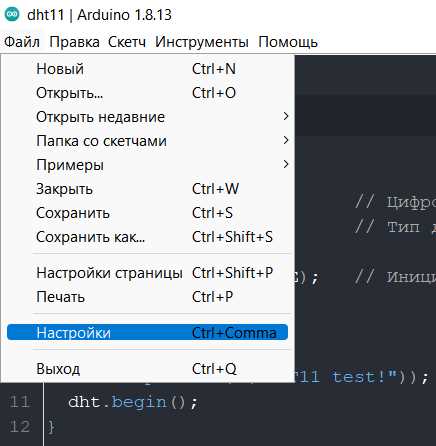
Для работы с файлами hex через командную строку в Arduino IDE можно использовать различные инструменты, встроенные в саму IDE и сторонние утилиты. Это позволяет автоматизировать процесс загрузки и компиляции прошивок без необходимости использовать графический интерфейс.
Arduino IDE предоставляет инструмент командной строки `arduino-cli`, который позволяет работать с проектами Arduino напрямую из терминала. Он полезен для интеграции в сценарии автоматизации или при работе с несколькими устройствами одновременно.
Для начала нужно установить Arduino CLI. Для этого можно скачать его с официального сайта или использовать менеджер пакетов для вашего операционной системы. После установки проверьте его работу с помощью команды:
arduino-cli version
Теперь можно использовать команду для компиляции и загрузки файла hex на микроконтроллер. Команды для работы с hex файлами через Arduino CLI следующие:
| Команда | Описание |
|---|---|
arduino-cli compile --fqbn <плата> <путь к проекту> |
Компиляция проекта Arduino. Пример: arduino-cli compile --fqbn arduino:avr:uno /path/to/your/project |
arduino-cli upload --fqbn <плата> --port <порт> <путь к проекту> |
Загрузка прошивки на микроконтроллер. Пример: arduino-cli upload --fqbn arduino:avr:uno --port /dev/ttyUSB0 /path/to/your/project |
arduino-cli upload -p <порт> -b <плата> -u <путь к hex файлу> |
Загрузка hex файла на устройство. Пример: arduino-cli upload -p /dev/ttyUSB0 -b arduino:avr:uno -u /path/to/your/file.hex |
Важное замечание: Перед использованием командной строки необходимо установить и настроить соответствующую плату в системе. Для этого используйте команду:
arduino-cli core install arduino:avr
Таким образом, использование командной строки позволяет более гибко управлять процессом работы с Arduino, включая загрузку файлов hex и автоматизацию повторяющихся задач.
Решение распространенных проблем при открытии и загрузке файлов hex
Если файл hex не открывается, возможная причина – повреждение файла. Попробуйте загрузить файл снова из исходного источника или восстановить его с помощью утилит для проверки целостности данных. Также проверьте, что файл не имеет расширение .bin, так как Arduino IDE не всегда поддерживает такой формат.
Проблемы при загрузке файла на микроконтроллер могут возникать из-за неправильной настройки последовательного порта. Убедитесь, что выбран правильный COM-порт в настройках Arduino IDE, а также что устройство корректно подключено к компьютеру.
Еще одной распространенной проблемой является неправильный выбор платы. Для успешной загрузки файла необходимо выбрать правильную модель платы и загрузчик. Используйте меню «Инструменты» для выбора подходящей платы и порта, соответствующих вашему проекту.
Если загрузка файла сопровождается ошибками, например, «avrdude: stk500_getsync(): not in sync: resp=0x00», это может указывать на проблемы с драйверами или настройками загрузчика. Перепроверьте драйвера USB-to-serial и убедитесь, что загрузчик соответствует выбранной плате.
При возникновении проблем с компиляцией или загрузкой файлов убедитесь, что все зависимости, такие как библиотеки и прошивки, установлены корректно. Некоторые файлы hex требуют дополнительных библиотек или специфичных прошивок для правильной работы. Эти компоненты можно найти в менеджере библиотек Arduino IDE.
Вопрос-ответ:
Как открыть файл hex в Arduino IDE?
Чтобы открыть файл hex в Arduino IDE, нужно сначала убедиться, что IDE поддерживает этот формат. Откройте Arduino IDE, затем выберите «Файл» > «Открыть» и в диалоговом окне найдите и выберите ваш hex файл. Однако важно помнить, что Arduino IDE не всегда предоставляет прямую опцию для открытия файлов hex, так как этот формат часто используется для загрузки прошивок в микроконтроллеры. Для загрузки файла hex можно использовать инструмент командной строки или сторонние утилиты, такие как avrdude.
Какие шаги нужно выполнить, чтобы загрузить файл hex на микроконтроллер с помощью Arduino IDE?
Для загрузки файла hex на микроконтроллер с помощью Arduino IDE необходимо выполнить несколько шагов. Во-первых, подготовьте файл hex, который вы хотите загрузить. Затем подключите микроконтроллер к компьютеру через USB и выберите правильную плату и порт в меню «Инструменты» > «Плата» и «Порт». Далее, используйте командную строку или инструмент avrdude для загрузки файла, так как Arduino IDE не поддерживает прямую загрузку hex файлов. Пример команды для avrdude: `avrdude -c usbtiny -p m328p -U flash:w:путь_к_файлу.hex:i`.
Почему Arduino IDE не открывает файл hex напрямую?
Arduino IDE не открывает файл hex напрямую, потому что эта среда разработки в первую очередь предназначена для работы с исходным кодом, а не с бинарными файлами. Формат hex чаще используется для записи прошивки в микроконтроллер и предполагает использование внешних инструментов для загрузки, таких как avrdude. В Arduino IDE можно только скомпилировать код и загрузить его в микроконтроллер, но сама IDE не предоставляет удобного способа работы с файлами hex.
Как проверить, успешно ли загрузился файл hex на Arduino?
Чтобы проверить, успешно ли загрузился файл hex на Arduino, нужно выполнить несколько простых действий. Во-первых, убедитесь, что Arduino подключено к компьютеру и выбраны правильные параметры в IDE. После загрузки можно использовать последовательный монитор для проверки работы микроконтроллера. Также, если в процессе загрузки не возникло ошибок в выводе IDE, это может быть индикатором успешной прошивки. В случае проблем с прошивкой или ошибками загрузки, стоит проверить соединения и настройки в avrdude или других утилитах.

 Загрузка...