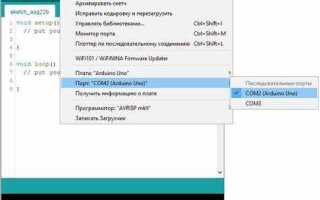
Для успешной загрузки скетча на плату Arduino необходимо правильно выбрать порт, через который плата соединяется с компьютером. В Windows это обычно COM-порт с номером, в macOS и Linux – устройство вида /dev/ttyUSB0 или /dev/ttyACM0. Неправильный выбор порта приведет к ошибке при компиляции или загрузке, даже если скетч написан корректно.
Определить точный порт можно через диспетчер устройств Windows или команду ls /dev/tty* в терминале Linux. При подключении нескольких плат Arduino важно отслеживать, какой порт соответствует каждой из них, чтобы избежать случайной загрузки скетча на чужую плату.
Arduino IDE автоматически сканирует доступные порты, но иногда выбранный порт может не отображаться из-за проблем с драйверами или конфликтов с другими устройствами. В таких случаях необходимо проверить установку драйвера для конкретной модели платы и при необходимости перезагрузить IDE.
При работе с проектами, включающими несколько плат, рекомендуется документировать номера портов и назначение каждой платы. Это упрощает управление проектом и предотвращает ошибки при загрузке скетчей на неправильные устройства.
Как определить доступные COM-порты на компьютере
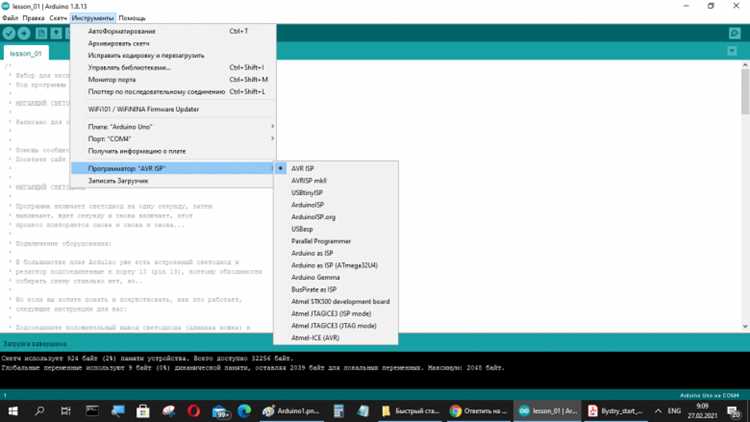
В Windows список доступных COM-портов можно увидеть через Диспетчер устройств. Для этого откройте «Панель управления» → «Оборудование и звук» → «Диспетчер устройств» и разверните раздел «Порты (COM и LPT)». Каждый подключенный Arduino отображается как USB Serial Device (COMx), где x – номер порта. Этот номер нужно использовать в Arduino IDE при выборе порта.
В macOS для просмотра доступных портов откройте Терминал и выполните команду ls /dev/tty.*. Подключенные платы обычно отображаются как /dev/tty.usbmodemXXXX или /dev/tty.usbserial-XXXX. Для точного определения используйте команду ioreg -p IOUSB, которая покажет модель и серийный номер устройства.
При наличии нескольких плат рекомендуется отключать лишние устройства, чтобы однозначно определить номер порта. Это предотвращает ошибки при загрузке скетча на неверную плату и упрощает настройку Arduino IDE.
Определение порта, к которому подключена плата Arduino
В macOS подключите плату и выполните в Терминале команду ls /dev/tty.*. Новая запись, содержащая usbmodem или usbserial, указывает на подключенную Arduino. Для подтверждения используйте ioreg -p IOUSB, чтобы проверить идентификатор производителя и модель платы.
Если несколько плат подключены одновременно, временно отключите лишние устройства, чтобы однозначно определить порт. Это предотвращает случайную загрузку скетча на неверное устройство и упрощает управление проектом.
Выбор порта в меню Arduino IDE
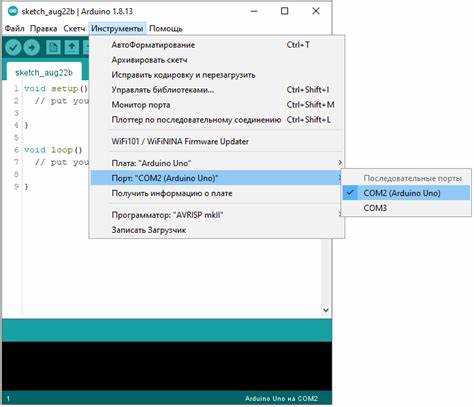
После определения COM-порта или устройства, к которому подключена плата, откройте Arduino IDE. В верхнем меню перейдите в Инструменты → Порт. Список доступных портов отобразится в выпадающем меню. Порт, соответствующий вашей плате, обычно подписан как COMx в Windows или /dev/ttyUSBx, /dev/ttyACMx в Linux и macOS.
Выберите нужный порт кликом. IDE запомнит выбор для текущей сессии, и все последующие загрузки скетчей будут выполняться через этот порт. Если выбранный порт неактивен или не отображается, проверьте подключение платы и драйверы. Иногда требуется переподключение USB или перезапуск IDE.
При работе с несколькими платами Arduino важно точно выбрать порт для каждой платы. Неправильный выбор приведет к ошибкам загрузки скетча, даже если код компилируется без проблем. В IDE отсутствует автоматическое сопоставление платы и порта, поэтому ручной выбор критичен.
Проверка корректности подключения платы через выбранный порт
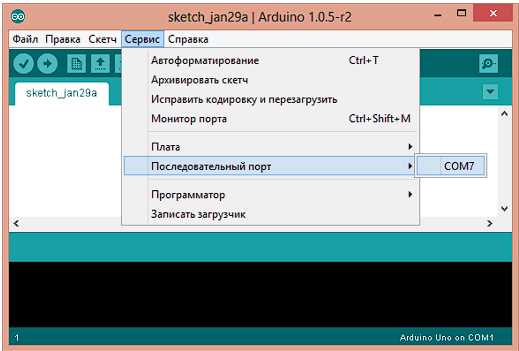
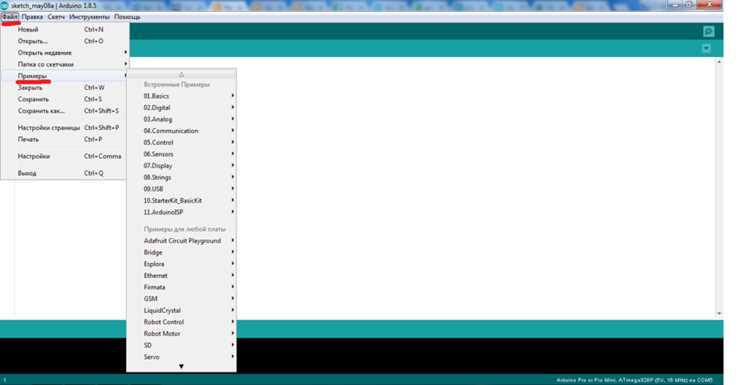
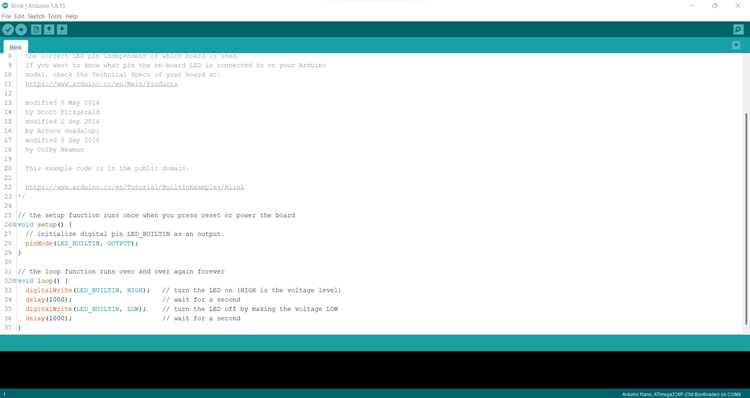
После выбора порта в Arduino IDE необходимо убедиться, что плата корректно распознана. Для этого воспользуйтесь инструментом Серийный монитор и функцией Пример → 01.Basics → Blink. Если LED на плате мигает после загрузки скетча, соединение работает.
Для системной проверки можно использовать таблицу с основными признаками корректного подключения на разных ОС:
| ОС | Инструмент проверки | Признаки корректного подключения |
|---|---|---|
| Windows | Диспетчер устройств | Появление Arduino Uno (COMx) или другой модели плата в разделе «Порты (COM и LPT)» |
| macOS | Терминал | Наличие записи /dev/tty.usbmodemXXXX или /dev/tty.usbserial-XXXX после подключения платы |
| Linux | Терминал + dmesg |
Если признаки подключения отсутствуют, проверьте кабель USB, исправность порта и установку драйверов для конкретной модели платы. Переподключение и перезапуск Arduino IDE часто устраняют ошибки распознавания.
Что делать, если выбранный порт не отображается
Если Arduino IDE не показывает порт платы, необходимо выполнить пошаговую проверку соединения и настроек системы.
- Проверьте USB-кабель: убедитесь, что кабель предназначен для передачи данных, а не только для зарядки.
- Переподключите плату к другому USB-порту на компьютере.
- Перезапустите Arduino IDE, чтобы обновить список доступных портов.
- Проверьте драйверы:
- Windows: откройте Диспетчер устройств, убедитесь, что устройство распознано как Arduino. При необходимости обновите или установите драйвер с официального сайта Arduino.
- macOS: убедитесь, что установлен драйвер CH340 или другой, соответствующий вашей модели платы.
- Linux: проверьте права доступа к устройствам /dev/ttyACM* или /dev/ttyUSB*. Добавьте пользователя в группу dialout, если требуется.
- Закройте другие приложения, которые могут использовать COM-порт (например, терминалы, программы мониторинга серийного порта).
- Если плата подключена через USB-хаб, попробуйте подключение напрямую к компьютеру.
- После всех проверок повторно откройте меню Инструменты → Порт в Arduino IDE и убедитесь, что порт отображается.
Использование порта при работе с несколькими Arduino
При подключении нескольких плат одновременно важно точно определить, какой порт соответствует каждой плате. В Windows это COM-порт, в Linux и macOS – устройство вида /dev/ttyACMx или /dev/ttyUSBx. Для каждой платы следует выбрать свой порт в Arduino IDE через Инструменты → Порт.
Рекомендуется отключать лишние платы при загрузке скетча на конкретное устройство. Это исключает случайное программирование другой платы и упрощает отслеживание состояния соединений.
Для проектов с постоянным подключением нескольких плат полезно вести таблицу соответствия портов и устройств. Например:
Пример таблицы:
| Плата | Порт | Модель |
|---|---|---|
| Arduino Uno №1 | COM3 | Uno R3 |
| Arduino Uno №2 | COM4 | Uno R3 |
| Arduino Mega | COM5 | Mega 2560 |
При работе с несколькими платами также важно закрывать сторонние приложения, использующие серийные порты, чтобы IDE могла корректно подключиться к каждому устройству.
Советы по устранению ошибок при загрузке скетча через порт
Ошибки при загрузке скетча через порт чаще всего связаны с неправильным выбором порта, проблемами драйверов или конфликтами с другими приложениями. Для их устранения применяются следующие шаги:
- Проверка выбора порта:
- Убедитесь, что выбран именно тот COM-порт или устройство /dev/ttyACMx, на котором подключена плата.
- Если несколько плат подключены, временно отключите лишние устройства.
- Проверка драйверов:
- Windows: обновите драйвер платы через Диспетчер устройств.
- macOS: установите драйвер CH340 или другой, соответствующий модели платы.
- Linux: добавьте пользователя в группу dialout для доступа к устройствам /dev/ttyUSB* и /dev/ttyACM*.
- Проверка USB-соединения:
- Используйте качественный USB-кабель для передачи данных.
- Подключайте плату напрямую к компьютеру, избегая USB-хабов.
- Закрытие сторонних приложений:
- Закройте программы, которые могут использовать порт, например терминалы или программы мониторинга серийного порта.
- Перезагрузка IDE и платы:
- Иногда помогает полная перезагрузка Arduino IDE и переподключение платы.
- Для Arduino с бутлоадером Press Reset: нажмите кнопку Reset перед загрузкой скетча.
- Проверка кода и библиотеки:
- Убедитесь, что выбранная плата в Инструменты → Плата соответствует модели.
- Ошибки компиляции или несовместимость библиотек также могут препятствовать загрузке.
Вопрос-ответ:
Как определить, к какому порту подключена моя плата Arduino?
В Windows откройте Диспетчер устройств и разверните раздел «Порты (COM и LPT)». Подключенная плата будет отображаться как Arduino Uno (COMx) или с указанием другой модели. В macOS используйте команду ls /dev/tty.* в Терминале; подключенная плата обычно отображается как /dev/tty.usbmodemXXXX или /dev/tty.usbserial-XXXX. В Linux примените dmesg | grep tty для просмотра нового устройства, которое появилось при подключении платы.
Почему выбранный порт не отображается в Arduino IDE?
Отсутствие порта может быть вызвано несколькими причинами: неисправный USB-кабель, отсутствие драйвера для конкретной модели платы, конфликт с другим приложением, использующим порт, или проблемы с USB-портом компьютера. Проверьте кабель, обновите драйверы, закройте программы, которые могут блокировать порт, и переподключите плату. Иногда помогает перезапуск Arduino IDE.
Можно ли работать с несколькими платами Arduino одновременно через разные порты?
Да, каждая плата подключается через отдельный порт, который нужно выбирать в Arduino IDE. Для удобства рекомендуется вести таблицу соответствия портов и устройств, чтобы не ошибиться при загрузке скетча. В Windows это COM-порты, в Linux и macOS — устройства вида /dev/ttyACM* или /dev/ttyUSB*. При загрузке скетча на конкретную плату временно отключайте остальные, чтобы избежать ошибок.
Как проверить, что выбранный порт работает корректно перед загрузкой скетча?
После выбора порта загрузите простой пример, например Blink. Если светодиод на плате мигает, порт работает правильно. Дополнительно можно использовать Серийный монитор Arduino IDE для отправки и приёма данных. В случае отсутствия реакции проверьте правильность подключения, драйверы и убедитесь, что порт не занят другим приложением.

 Загрузка...