Zoom предоставляет несколько способов передачи файлов участникам встречи, включая мгновенный чат и демонстрацию экрана. Для отправки документа через чат используйте кнопку “Чат” в нижней панели управления, выберите получателя и нажмите “Файл”, после чего можно загрузить документ с компьютера, Google Drive, Dropbox или OneDrive.
Если нужно показать файл визуально, проще всего использовать функцию “Демонстрация экрана”. Выберите окно программы, в которой открыт файл, или весь экран, чтобы участники видели содержимое в реальном времени. Zoom поддерживает прямую демонстрацию PDF, презентаций PowerPoint и изображений без потери качества.
Для документов большого размера рекомендуется заранее загрузить их в облако и отправить ссылку через чат. Это исключает задержки при передаче и позволяет участникам открывать файл в собственном темпе. Также полезно включить опцию “Разрешить участникам загружать файлы” в настройках встречи, если планируется коллективная работа с документами.
Как загрузить файл в чат Zoom во время конференции
Для отправки файла в чат Zoom необходимо выполнить следующие действия:
- Откройте панель чата, нажав на кнопку Чат в нижней панели управления конференцией.
- Выберите получателя файла: Всем участникам или конкретному участнику.
- Нажмите на значок Файл (обычно выглядит как скрепка) рядом с полем ввода сообщения.
- Выберите источник файла:
- Мой компьютер – загрузка с локального диска.
- Google Диск, Dropbox, OneDrive – при интеграции с Zoom.
- Выберите файл и нажмите Открыть. Максимальный размер файла зависит от настроек администратора конференции (обычно до 512 МБ).
- Файл появится в чате с указанием имени и кнопкой Скачать для участников.
Дополнительные рекомендации:
- Используйте форматы, совместимые с большинством устройств: PDF, DOCX, XLSX, PPTX, PNG, JPEG.
- Проверяйте размер файла заранее, чтобы избежать блокировки загрузки.
- При необходимости временно измените разрешения участникам, чтобы они могли загружать свои файлы.
- Для презентаций и документов предпочтительно использовать облачные ссылки, чтобы снизить нагрузку на чат.
Какие форматы файлов поддерживаются для отправки
Zoom позволяет отправлять файлы различных форматов через чат во время встреч и вебинаров. Поддерживаются документы: .pdf, .doc, .docx, .xls, .xlsx, .ppt, .pptx, .txt. Для изображений доступны .jpg, .jpeg, .png, .gif, .bmp. Видео можно отправлять в форматах .mp4, .mov, .avi, .wmv, .mkv, однако размер файла не должен превышать ограничение Zoom (обычно 512 МБ для бесплатных аккаунтов). Для аудиофайлов допустимы .mp3, .wav, .m4a.
Рекомендуется заранее проверять размер файла и совместимость формата с устройствами участников, чтобы избежать проблем при загрузке. Для презентаций и таблиц оптимально использовать нативные форматы Microsoft Office или PDF, так как они сохраняют структуру и оформление. Изображения лучше отправлять в JPEG или PNG для оптимального качества при минимальном размере.
Если файл превышает лимит, можно загрузить его в облачное хранилище (Google Drive, OneDrive, Dropbox) и отправить ссылку в чат Zoom. Для совместной работы с документами допускается отправка архивов .zip, содержащих несколько файлов, что упрощает передачу большого объема данных.
Как включить разрешение на обмен файлами в настройках Zoom

Для включения обмена файлами в Zoom войдите в панель управления аккаунтом через веб-браузер по адресу zoom.us/signin. Перейдите в раздел Настройки (Settings) и выберите вкладку Конференция (Meeting).
В категории Встреча (Meeting) найдите подраздел Возможности участников. Прокрутите список до опции Файлы через чат (File Transfer) и активируйте переключатель. После включения этой функции участники смогут обмениваться файлами в ходе конференции через чат.
Если вы управляете корпоративным аккаунтом, убедитесь, что настройка включена на уровне аккаунта или группы, иначе индивидуальные разрешения участников не будут работать. Для этого откройте Администрирование аккаунта → Настройки аккаунта и включите File Transfer для всех групп.
Zoom позволяет ограничивать типы файлов для передачи. Чтобы установить ограничения, нажмите Редактировать рядом с опцией Файлы через чат и выберите разрешенные расширения, например .pdf, .docx, .pptx. Это повышает безопасность и предотвращает распространение нежелательных файлов.
После внесения изменений рекомендуем перезапустить клиент Zoom на всех устройствах участников, чтобы новые настройки вступили в силу.
Как отправить файл конкретному участнику в личный чат
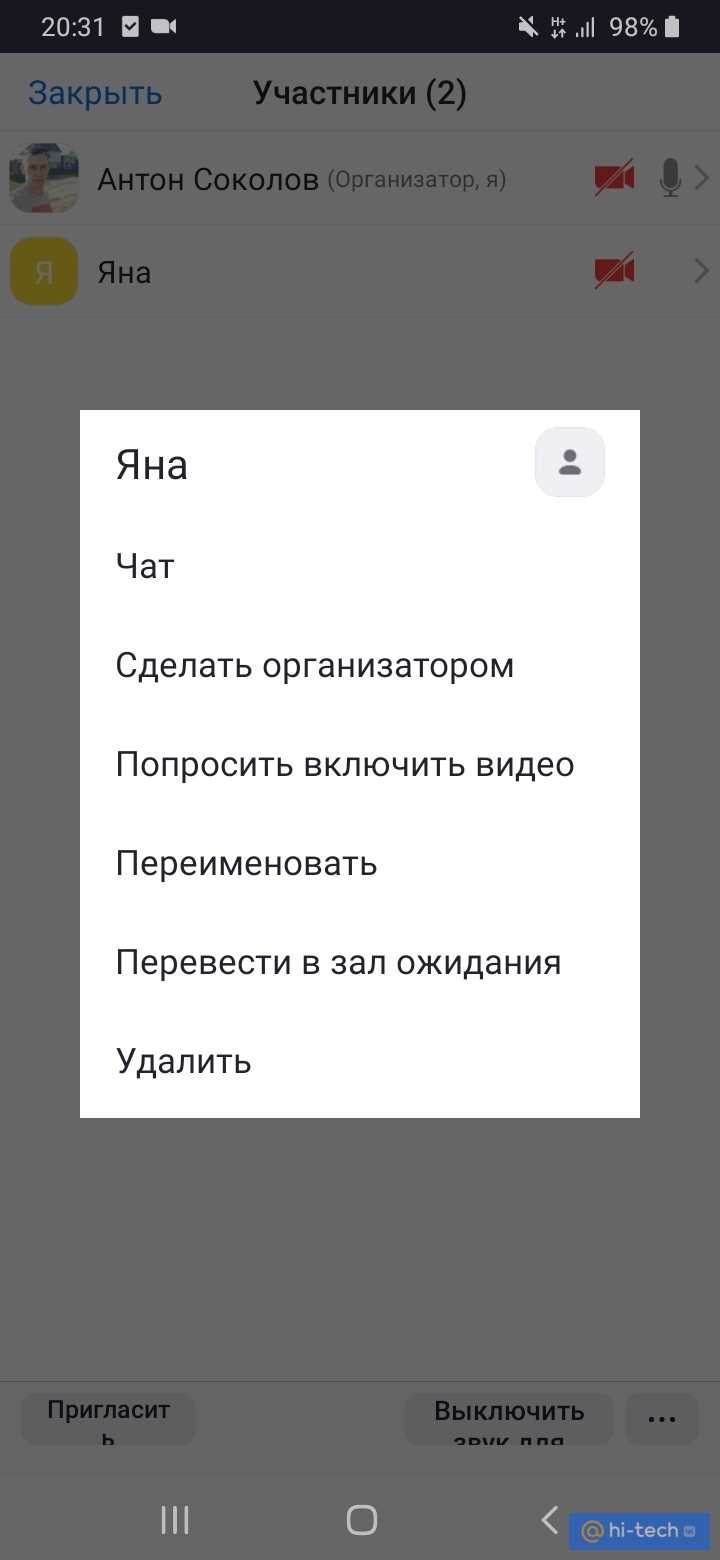
Чтобы отправить файл конкретному участнику в Zoom, откройте окно чата во время конференции. В списке участников выберите имя получателя и нажмите на него правой кнопкой мыши или используйте кнопку Чат в панели управления.
В открывшемся окне чата убедитесь, что в поле «Отправить» выбран нужный участник, а не «Все участники». Это гарантирует приватность передачи файла.
Нажмите на значок Файл (иконка в виде скрепки), после чего появится меню выбора источника:
| Источник | Описание |
|---|---|
| Мой компьютер | Позволяет выбрать файлы на локальном диске. Поддерживаются форматы .pdf, .docx, .xlsx, .jpg, .png и другие. |
| Dropbox | Интеграция с облачным хранилищем Dropbox. Файл будет доступен по ссылке. |
| Google Drive | Позволяет прикрепить документ напрямую из вашего Google Drive. |
| OneDrive | Используется для файлов из OneDrive, поддерживается контроль доступа. |
После выбора файла подтвердите отправку кнопкой Открыть или Отправить. В личном чате у получателя появится уведомление с именем отправителя и кнопкой для загрузки.
Если размер файла превышает 512 МБ, Zoom предложит создать ссылку на облачное хранилище. В этом случае убедитесь, что у получателя есть доступ к ссылке.
Для безопасности используйте актуальную версию Zoom, чтобы поддерживались последние протоколы шифрования передачи файлов.
Как открыть доступ к файлу из облачного хранилища через Zoom

Для предоставления доступа к файлу через Zoom сначала убедитесь, что документ сохранён в поддерживаемом облачном сервисе: Google Drive, OneDrive или Dropbox. Войдите в облачное хранилище и найдите нужный файл.
В Google Drive щёлкните правой кнопкой мыши на файле, выберите «Получить ссылку», установите параметры доступа: «Любой пользователь с ссылкой может просматривать» или «Редактировать», после чего скопируйте ссылку.
В OneDrive выделите файл, нажмите «Поделиться», установите разрешение на просмотр или редактирование, скопируйте сгенерированную ссылку.
Для Dropbox выберите файл, нажмите «Поделиться», установите разрешения и скопируйте ссылку. Обратите внимание, что Dropbox по умолчанию разрешает только просмотр без редактирования.
Откройте Zoom и перейдите в чат встречи. Вставьте скопированную ссылку в поле сообщения и отправьте участникам. Если нужно, поясните, какие действия разрешены с файлом.
Чтобы показать содержимое файла напрямую в ходе презентации, используйте функцию «Демонстрация экрана» и откройте документ в браузере или соответствующем приложении облачного хранилища. Убедитесь, что разрешение просмотра совпадает с тем, что вы настроили в облаке.
Для упрощения совместной работы рекомендуется заранее протестировать доступ с другого устройства или аккаунта, чтобы исключить ошибки с правами доступа и отображением документа у участников.
Как поделиться экраном для показа файла с компьютера
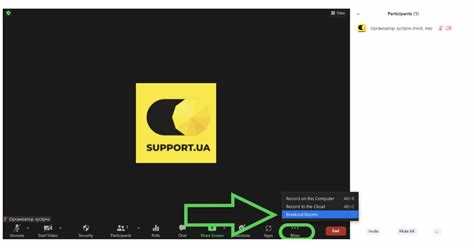
Откройте Zoom и войдите в запланированное собрание или создайте новое. На панели управления нажмите кнопку «Демонстрация экрана».
В открывшемся окне выберите конкретное приложение или окно, в котором открыт файл. Для документов используйте соответствующую программу – PDF откройте в Adobe Reader или другом просмотрщике, презентации – в PowerPoint, таблицы – в Excel.
Если необходимо показать весь рабочий стол, выберите вариант «Экран», но убедитесь, что на рабочем столе нет личной или лишней информации.
Включите опцию «Системные звуки», если файл содержит аудио. Для видео с высокой частотой кадров отметьте «Оптимизировать для видео». Это улучшит качество воспроизведения для участников.
После выбора экрана или окна нажмите «Поделиться». Проверьте у участников видимость файла и убедитесь, что они могут читать текст и видеть детали графиков.
Для переключения между файлами используйте функцию «Переключить окно» без остановки демонстрации, чтобы не прерывать поток показа.
Чтобы завершить показ, нажмите «Прекратить демонстрацию». Файл останется доступен на вашем компьютере, а встреча продолжится без разрыва соединения.
Как использовать совместное редактирование документа при демонстрации

Для совместного редактирования откройте документ в облачном сервисе, поддерживающем многопользовательский доступ, например Google Docs, Microsoft OneDrive или Dropbox Paper. Убедитесь, что все участники имеют активные учетные записи и доступ к документу с правом редактирования.
При демонстрации экрана в Zoom выберите «Демонстрация экрана» и затем окно браузера с документом. Для оптимальной видимости включите опцию «Оптимизация для видеоклипов», если в документе используются интерактивные элементы или анимации.
Назначьте роли участников: один ведущий, контролирующий структуру документа, остальные – активные редакторы. Используйте встроенные функции комментариев и истории изменений для отслеживания действий в реальном времени. Это позволяет оперативно исправлять ошибки без прерывания демонстрации.
Ограничьте число одновременных редакторов до 5–7 человек, чтобы избежать конфликтов синхронизации. Рекомендуется заранее подготовить шаблоны разделов и таблиц, чтобы участники могли сразу заполнять данные без редактирования структуры документа.
Для сохранения изменений после демонстрации используйте версионность документа. В Google Docs можно открыть «Историю версий» и экспортировать окончательный вариант в PDF или DOCX, сохранив результаты совместной работы.
Если требуется интеграция с Zoom-чатом, вставляйте ссылки на конкретные разделы документа с помощью якорей. Это ускоряет навигацию и повышает точность редактирования во время встречи.
Вопрос-ответ:
Как переслать файл участникам во время звонка в Zoom?
Во время видеозвонка откройте окно чата. Внизу появится кнопка с изображением скрепки или надписью «Файл». Нажмите на неё и выберите документ на компьютере или в облачном хранилище. После этого файл появится в чате, и другие участники смогут его скачать.
Можно ли показывать файл всем участникам, не отправляя его?
Да, вместо пересылки можно использовать демонстрацию экрана. Для этого откройте документ на своём устройстве, затем нажмите «Демонстрация экрана» в Zoom и выберите окно с документом. Все участники увидят содержимое файла, но файл останется на вашем компьютере.
Как переслать файл участникам встречи в Zoom?
Чтобы отправить файл, откройте окно чата во время конференции. Нажмите на значок «Файл», выберите источник (компьютер, Google Диск, Dropbox и др.), затем укажите нужный документ и подтвердите отправку. После этого все участники смогут скачать файл прямо из чата без необходимости прерывать встречу.
Можно ли показывать презентацию, не передавая файл участникам?
Да, для этого используется функция «Демонстрация экрана». Нажмите соответствующую кнопку в панели инструментов, выберите окно с презентацией и откройте его. Участники увидят слайды в реальном времени, а вы сможете листать их по своему усмотрению. Таким образом, файл остаётся на вашем устройстве, и нет риска случайного распространения.
Как отправить файл участникам Zoom через чат во время собрания?
Во время встречи откройте окно чата, нажав на кнопку «Чат» в панели управления. В окне чата выберите значок «Файл» или опцию «Отправить файл». Вы сможете выбрать файл с компьютера или подключенных облачных хранилищ, таких как Google Drive, OneDrive или Dropbox. После выбора файла нажмите «Отправить». Все участники смогут увидеть файл в чате и скачать его, нажав на ссылку или иконку документа. Если файл большой, загрузка может занять несколько минут в зависимости от скорости интернета.

 Загрузка...